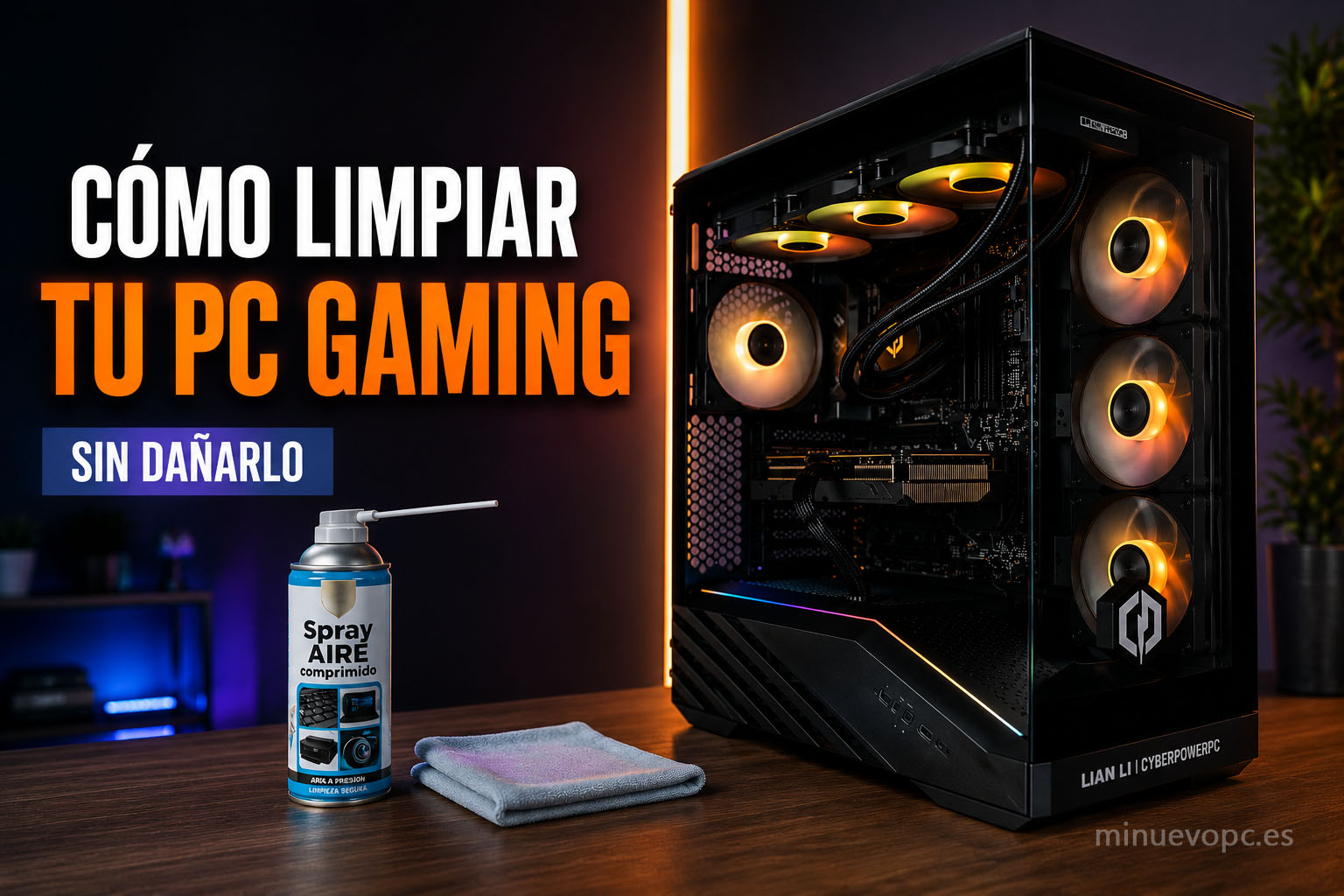
Llevas meses notando que los ventiladores suenan como un secador de pelo y que las temperaturas no bajan de 85 grados ni jugando a un título de hace diez años. El problema no es el hardware. Es la capa de suciedad que ha colonizado el interior como si pagara alquiler.
Limpiar un PC gaming da más miedo del que debería. Mucha gente lo pospone indefinidamente por temor a romper algo, desconectar lo que no toca o simplemente porque nadie les ha explicado cómo hacerlo sin dramas. Y al final, ese miedo sale caro: temperaturas altas, rendimiento degradado, componentes que envejecen antes de tiempo.
Esta guía va al grano. Sin asumir que sabes lo que es un conector PCIe y con la honestidad de quien ya ha cometido alguno de estos errores antes de escribirlos aquí.
Por qué el polvo es el enemigo silencioso de cualquier PC gaming
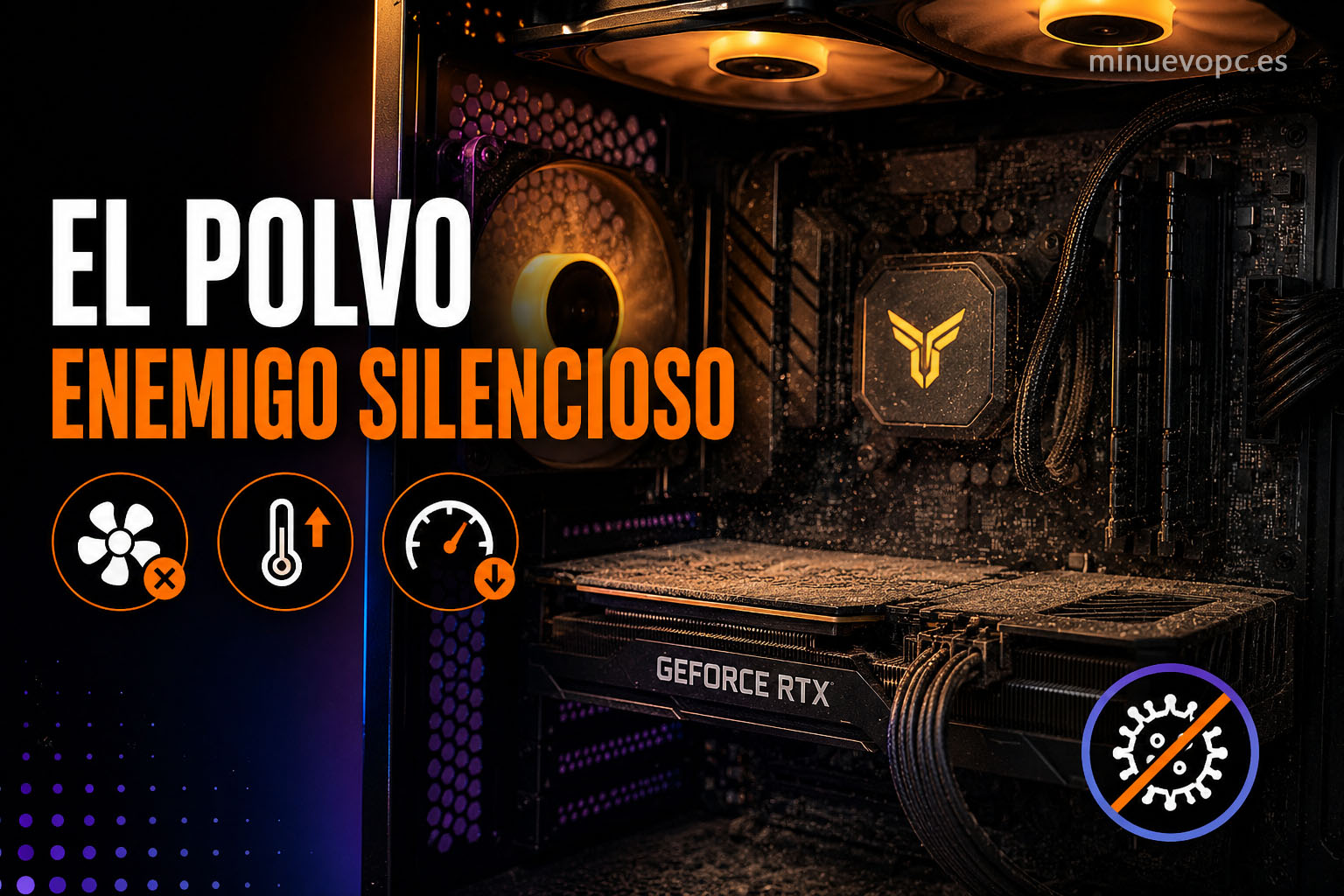
El polvo no es solo estético. Actúa como una manta aislante sobre las piezas que más calor generan: el procesador, la tarjeta gráfica y la fuente de alimentación. Cuando esa capa se acumula durante meses, el aire caliente no puede escapar con eficiencia y las temperaturas suben aunque el sistema de refrigeración funcione perfectamente.
Un PC con suciedad acumulada puede llegar a generar entre 10 y 20 grados más de temperatura en la GPU y la CPU respecto a uno en buen estado. Eso, traducido a rendimiento, significa que el procesador activa el throttling térmico (reduce su velocidad para no quemarse) y los juegos empiezan a ir peor sin ninguna razón aparente.
Y lo más frustrante: es completamente evitable con diez minutos cada pocos meses.
Para entender mejor qué pasa cuando tu máquina lleva tiempo sin un mantenimiento básico, el artículo sobre por qué tu PC gaming tarda cinco minutos en arrancar explica otros síntomas de degradación que también tienen solución fácil.
Qué necesitas antes de abrir la caja: herramientas y precauciones básicas

Antes de meter mano, hay que tener claro qué usar y qué evitar. No hace falta un taller especializado, pero sí un par de cosas concretas.
✅ Lo que sí necesitas:
- Aire comprimido en lata (o un soplador eléctrico específico para electrónica). Es el protagonista de cualquier limpieza.
- Un destornillador de estrella de tamaño medio. La gran parte de los tornillos de una caja son estándar.
- Pañuelos de microfibra o paños suaves para limpiar superficies exteriores.
- Pasta térmica de calidad, por si decides renovarla en el proceso (más sobre esto después).
- Un lugar bien iluminado con espacio para trabajar.
❌ Lo que NO debes usar jamás:
- Un aspirador doméstico convencional. Genera electricidad estática que puede dañar piezas sensibles sin que notes nada en el momento.
- Trapos húmedos cerca de la electrónica. Parece obvio, pero cada año hay alguien que aprende la lección a las malas.
- Aire comprimido de los que se usan para limpiar teclados de oficina: la presión muchas veces no es suficiente y algunos contienen humedad.
El bote de aire comprimido es tu mejor aliado, pero hay que usarlo en ráfagas cortas, nunca de forma continua sobre el mismo componente.
Paso a paso: cómo limpiar el interior sin angustias
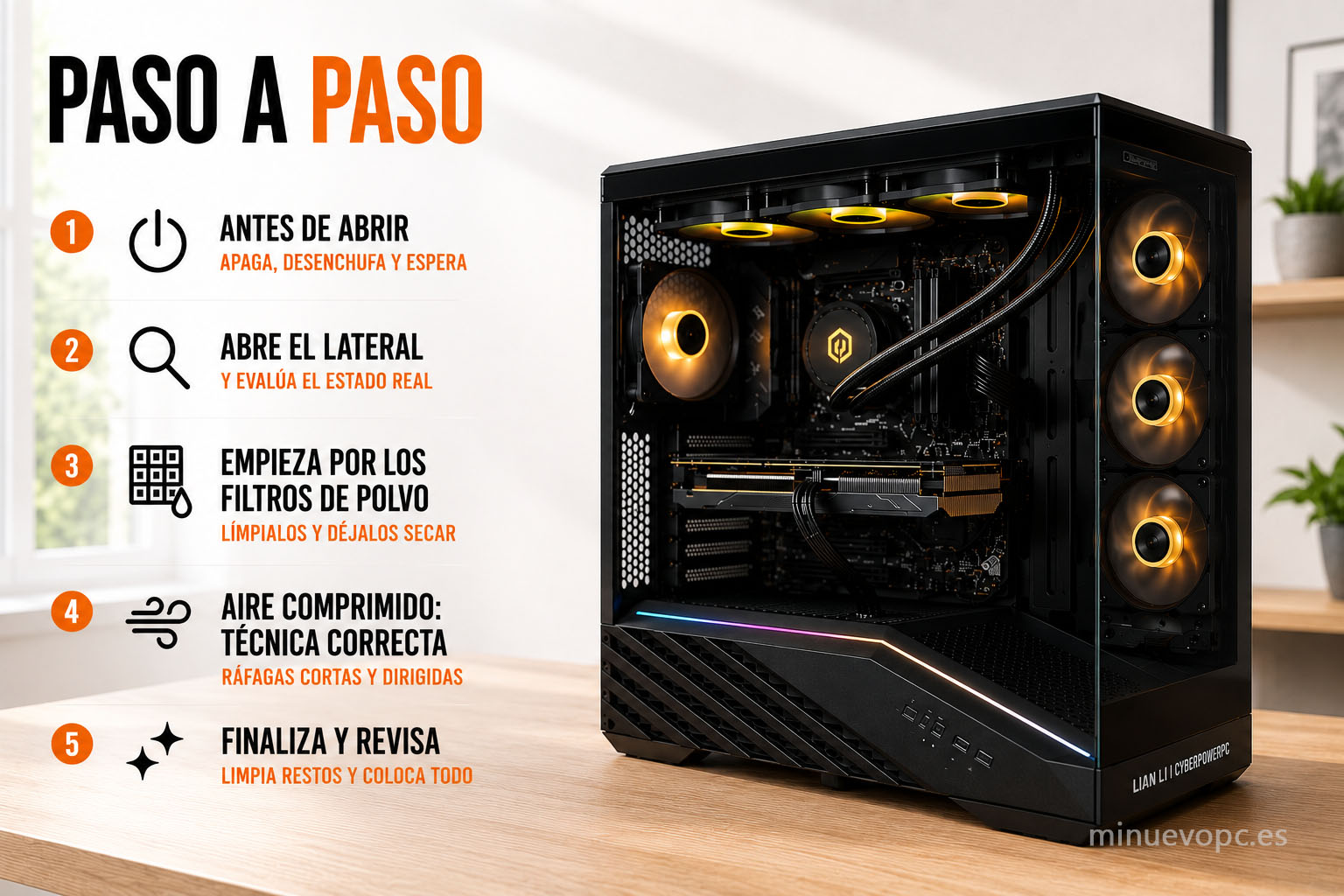
Antes de abrir: apaga, desenchufa y espera
Parece una obviedad, pero merece repetirse: apaga completamente el sistema, desenchufa el cable de corriente de la regleta y espera al menos dos minutos. La fuente de alimentación retiene carga aunque el botón esté en off. No hay prisa.
Para descargar la electricidad estática de tu propio cuerpo, toca una superficie metálica sin pintar antes de meter la mano. Hay pulseras antiestáticas que cuestan poco y eliminan ese riesgo del todo, especialmente recomendables si tienes suelo de moqueta o trabajas en un entorno muy seco.
Abre el lateral y evalúa el estado
La gran parte de las cajas gaming modernas tienen un panel lateral con tornillos de mariposa o de presión, sin necesidad de herramientas. Abre ese panel y, antes de tocar nada, enciende la linterna del móvil y observa.
¿Hay pelusa acumulada en los filtros de los ventiladores frontales? ¿Una capa grisácea sobre el disipador de la CPU? ¿Las aspas de la gráfica tienen ese tono grisáceo entre ellas? Bien. Ahora sabes qué tienes entre manos.
Empieza siempre por los filtros de polvo
Casi todos los chasis gaming incluyen filtros magnéticos o de rejilla en las tomas de aire frontales, inferiores o superiores. Sácalos, llévalos al baño y límpialos bajo el grifo con agua fría. Déjalos secar completamente antes de volver a colocarlos. Esta parte no asusta a nadie y marca una diferencia notable.
El aire comprimido: técnica correcta
Aquí es donde mucha gente lo hace mal. El truco está en aplicar el gas en ráfagas cortas y dirigidas, no en soplar durante cinco segundos seguidos sobre el mismo punto. El frío puede generar condensación si se abusa, y la presión continuada puede forzar los rodamientos de los coolers.
Puntos clave a tratar en este orden:
- Filtros de los ventiladores: (ya los has sacado, ahora aplica aire comprimido desde el interior hacia fuera).
- Disipador de la CPU: elimina el polvo entre las aletas con ráfagas cortas, moviendo el bote para cubrir toda la superficie.
- Tarjeta gráfica: presta atención especial a los coolers y al radiador entre la PCB y el sistema de refrigeración.
- Placa base en general: sin obsesionarte, un par de pasadas para levantar los residuos depositados.
- Fuente de alimentación: utiliza aire comprimido desde la rejilla trasera para expulsar el polvo del interior. Nunca abras la fuente, ya que sus condensadores pueden conservar carga incluso estando desenchufada.
No hagas girar los ventiladores a mano con fuerza mientras limpias. Puedes dañar los rodamientos o generar una pequeña corriente eléctrica innecesaria.
Una vez terminado, dale la vuelta a la caja con cuidado para sacar los restos que han caído al fondo. Con un paño de microfibra seco, limpia las superficies interiores que puedas alcanzar sin tocar directamente las piezas.
Otros detalles de mantenimiento que conviene revisar

Aquí va la parte que falta en casi todas las guías de mantenimiento que circulan por internet.
➡️ La pasta térmica envejece. Con el tiempo, la que hay entre el procesador y su disipador se seca, se agrieta y pierde conductividad. Esto puede provocar un aumento significativo de temperatura aunque hayas eliminado toda la suciedad acumulada. Si llevas más de dos o tres años sin cambiarla y tu CPU supera los 90 grados en carga, ahí puede estar el problema. Cada cuánto tiempo hay que cambiar la pasta térmica lo explica con criterio claro según el tipo de uso.
Cambiar la pasta no es complicado, pero requiere retirar el disipador, limpiar los restos con alcohol isopropílico al 90% o superior y aplicar una capa nueva del tamaño de un guisante en el centro del procesador. Ver opciones de pasta térmica en Amazon →
➡️ Los coolers acumulan suciedad en los rodamientos. Si después de limpiar siguen haciendo ruido, puede que el problema no sea la acumulación de partículas sino el desgaste mecánico. En ese caso, una gota de aceite de silicona en el eje (accesible retirando la pegatina central) puede devolverles la vida un tiempo más. Aunque si llevan muchos años, lo más sensato es cambiarlos directamente.
➡️ El cable management afecta a las temperaturas. Los cables desordenados obstruyen el flujo de aire. No hace falta que el interior quede de revista, pero si hay manojos de cables bloqueando la entrada o salida de aire, el resultado térmico cae aunque todo esté impecable.
Un detalle que genera dudas: los LEDs y las zonas RGB no necesitan ningún cuidado especial. Trátalos con el mismo bote de aire comprimido que el resto. Sin más.
Si tienes dudas sobre qué piezas tiene exactamente tu máquina o qué significan las especificaciones que ves en pantalla, el artículo sobre cómo leer una ficha de PC gaming sin perderte puede ahorrarte mucha confusión.
¿Con qué frecuencia hay que hacer esto?
Depende del entorno, no del tiempo. Un PC en una habitación con moqueta, mascotas o mucho polvo ambiental puede necesitar mantenimiento cada dos o tres meses. Uno en un escritorio limpio, sin animales y con buena ventilación puede aguantar perfectamente seis meses o más sin necesidad de intervenir.
La señal más fiable no es el calendario: son las temperaturas. Descarga una herramienta gratuita como HWiNFO64 o MSI Afterburner, mira los valores de CPU y GPU en carga durante un juego exigente y compara con lo que es habitual para tu hardware. Las temperaturas normales en un PC gaming varían bastante según el chip y el tipo de refrigeración que tengas montada.
| Situación | 🌡️ CPU en carga | 🌡️ GPU en carga |
|---|---|---|
| ✅ Normal | 70–80 °C | 75–85 °C |
| ⚠️ Preocupante | 85–90 °C | 88–92 °C |
| 🚨 Limpia ya | +90 °C | +95 °C |
Si estás en la zona naranja o roja, no lo postergues más. El daño por calor es acumulativo y silencioso.
Un PC bien mantenido puede durar el doble que uno al que no se le presta atención. No es exageración: es física básica.
Errores que comete casi todo el mundo la primera vez
🚫 Soplar desde dentro hacia fuera con la boca. Parece una alternativa sin coste, pero la humedad del aliento puede depositar pequeñas gotas sobre los componentes. Usa siempre aire seco.
🚫 Quitar más de lo necesario. Para un mantenimiento estándar no hace falta desmontar la gráfica de la ranura PCIe ni retirar la placa base. Con la caja abierta y el bote se cubre el 95% del trabajo preventivo.
🚫 Olvidarse de la fuente de alimentación. Es la pieza que más suciedad acumula y menos se limpia. Sopla por la rejilla exterior con cuidado y asegúrate de que su ventilador interno esté libre de obstrucciones.
🚫 No revisar los filtros tras la limpieza. Si los recolocas con humedad residual, las partículas se pegarán en lugar de quedar sueltas y será más difícil retirarlas la próxima vez.
La limpieza exterior: que también cuenta
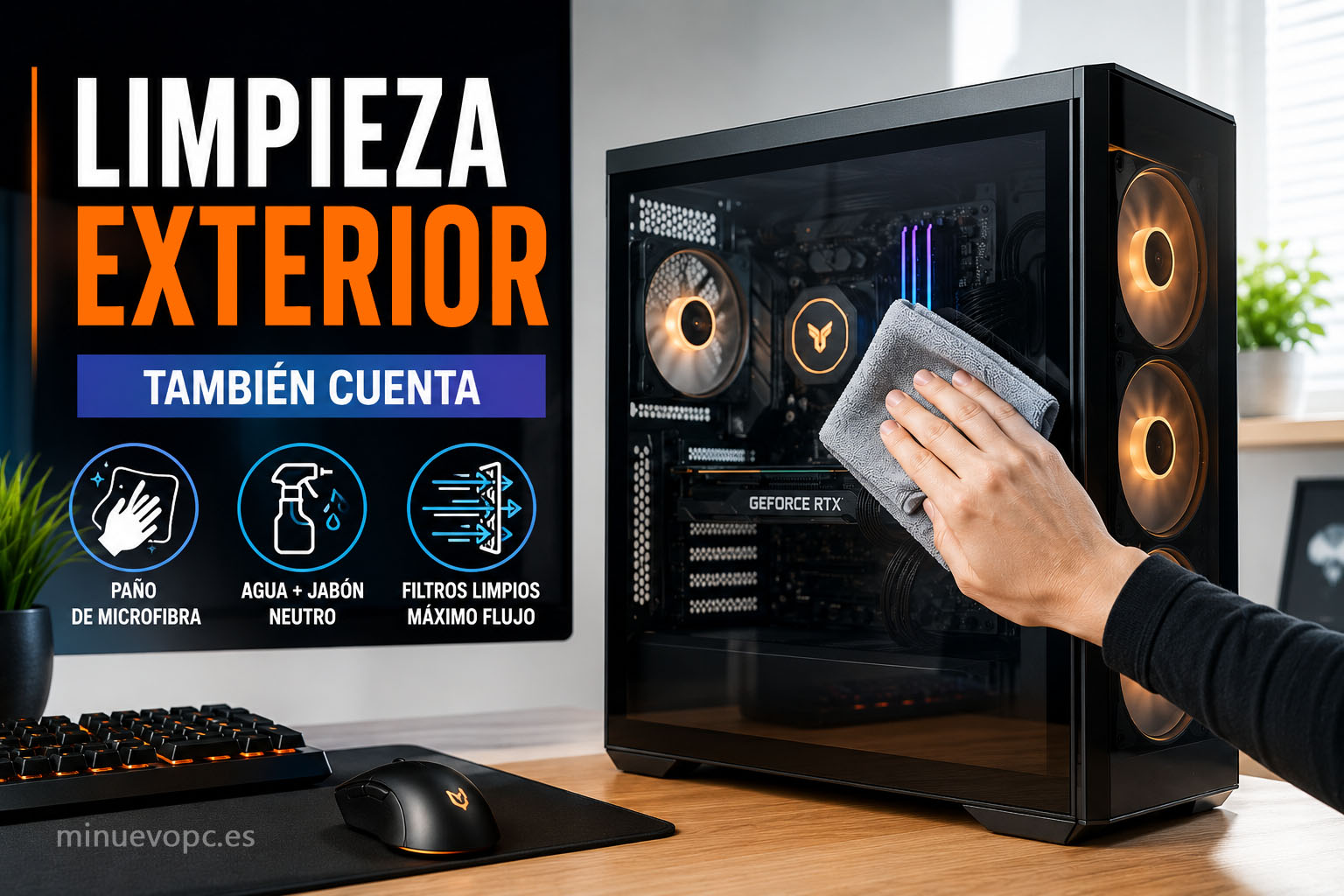
La parte trasera de la caja, la rejilla de la fuente de alimentación y los laterales de plástico o cristal templado acumulan más grasa de manos y partículas finas de lo que parece. Un paño de microfibra ligeramente humedecido (bien escurrido) pasa sin problema por cristales y paneles de plástico.
Para el cristal templado, evita productos con amoníaco como algunos limpiacristales domésticos. Agua con una pequeña cantidad de jabón neutro, aplicada con el paño y no directamente sobre el cristal, funciona perfectamente y no deja marcas.
El exterior limpio no es vanidad: los filtros obstruidos reducen el caudal de aire que entra, con independencia de lo impecable que esté el interior.
Mantenimiento preventivo: lo que puedes hacer sin abrir nada
Buena parte del mantenimiento se puede hacer desde Windows sin tocar un tornillo. Actualizar los drivers de la tarjeta gráfica, revisar que el sistema operativo no acumule archivos temporales innecesarios y asegurarse de que los programas de inicio no saturan la RAM al arrancar son hábitos que alargan la vida útil del sistema tanto como la limpieza física.
Hablando de memoria: si notas que el sistema va lento incluso con la máquina limpia y bien ventilada, puede que 16 GB se estén quedando cortos para los juegos actuales. La comparativa de 16 GB vs 32 GB de RAM para gaming aclara cuándo tiene sentido ampliar y cuándo es dinero que no va a notar la diferencia.
Mantener el software tan limpio como el hardware es la mitad del trabajo. Los dos van de la mano.
Para quien está pensando en renovar en lugar de mantener
Mención rápida para quien llegue aquí con la sospecha de que su máquina ya ha cumplido su ciclo: a veces el mantenimiento revela que el hardware está bien pero el conjunto ha quedado obsoleto para lo que se le pide hoy. En ese caso, invertir en un modelo nuevo tiene más lógica que seguir parcheando.
Las guías de mejor PC gaming por 1000 euros o de PCs gaming de 1500 euros pueden servir como referencia para saber qué ofrece el mercado ahora mismo. Y antes de tomar esa decisión, el artículo sobre cómo elegir un PC gaming sin equivocarte resume los criterios que marcan la diferencia.
Diez minutos cada pocos meses. Eso es lo que separa un PC que dura cinco años funcionando bien de uno que empieza a dar problemas a los dos. No hace falta ser técnico, no hace falta desmontar nada complicado y no es necesario gastarse dinero en servicios de limpieza que cualquiera puede hacer en casa.
La única razón para no hacerlo era no saber cómo. Pero eso ya no es una excusa válida.