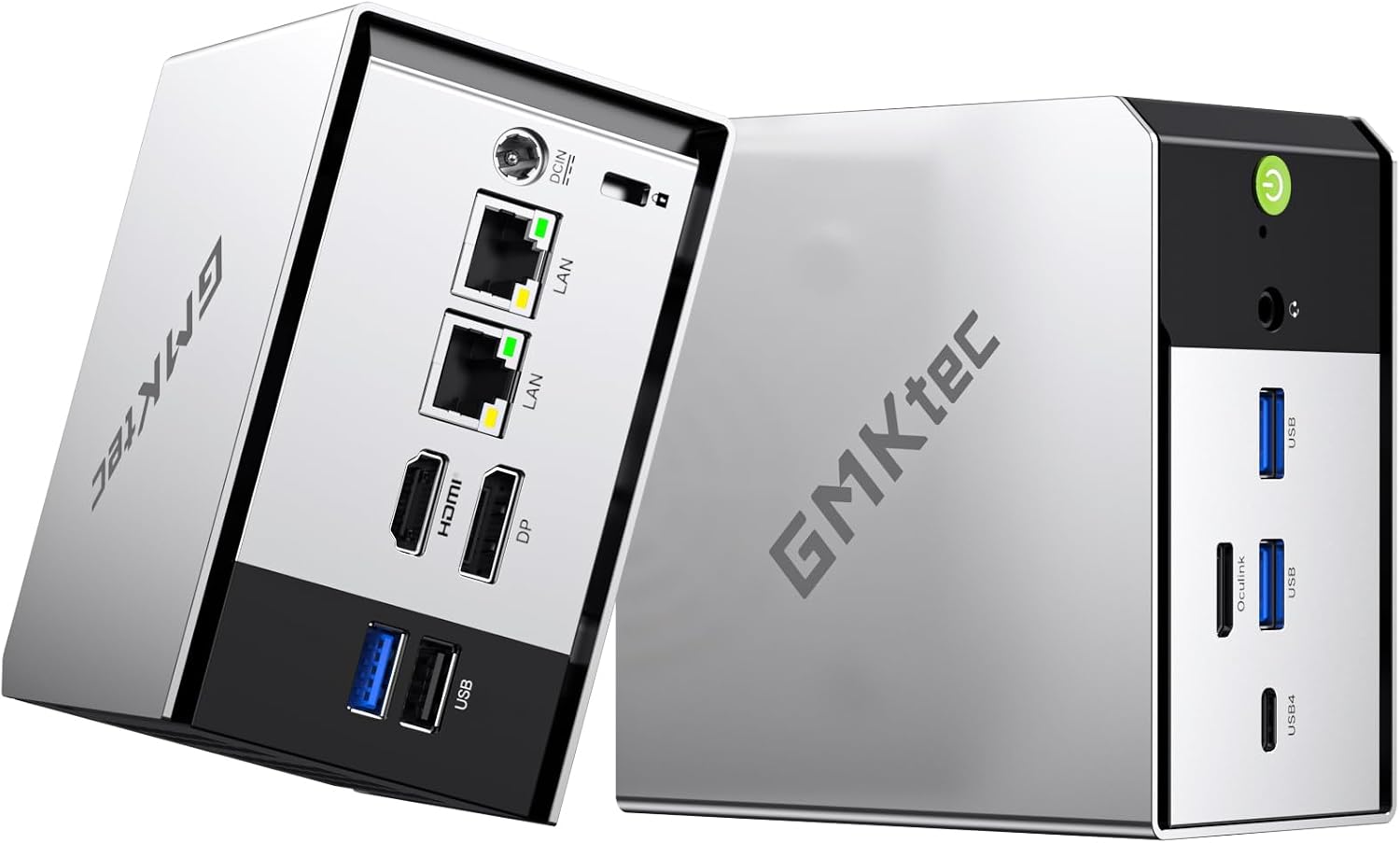
AMD Ryzen 5 Pro 6650H, 16GB RAM LPDDR5, 1TB SSD, OCuLink, USB4, Dual LAN 2.5G, WiFi 6E, 4 Pantallas
Un fallo de hardware en casa es una molestia. En una empresa, es otra cosa: una reunión que no arranca, un cierre de mes que se bloquea, una llamada de cliente que nadie coge porque el sistema está reiniciando. El coste no es el del ordenador. Es el tiempo perdido, la imagen dañada y el técnico que llega cuando el daño ya está hecho.
Por eso elegir un ordenador para una empresa —aunque sea una pyme de cinco personas— no funciona igual que elegir uno para casa. Los criterios cambian, y bastante.
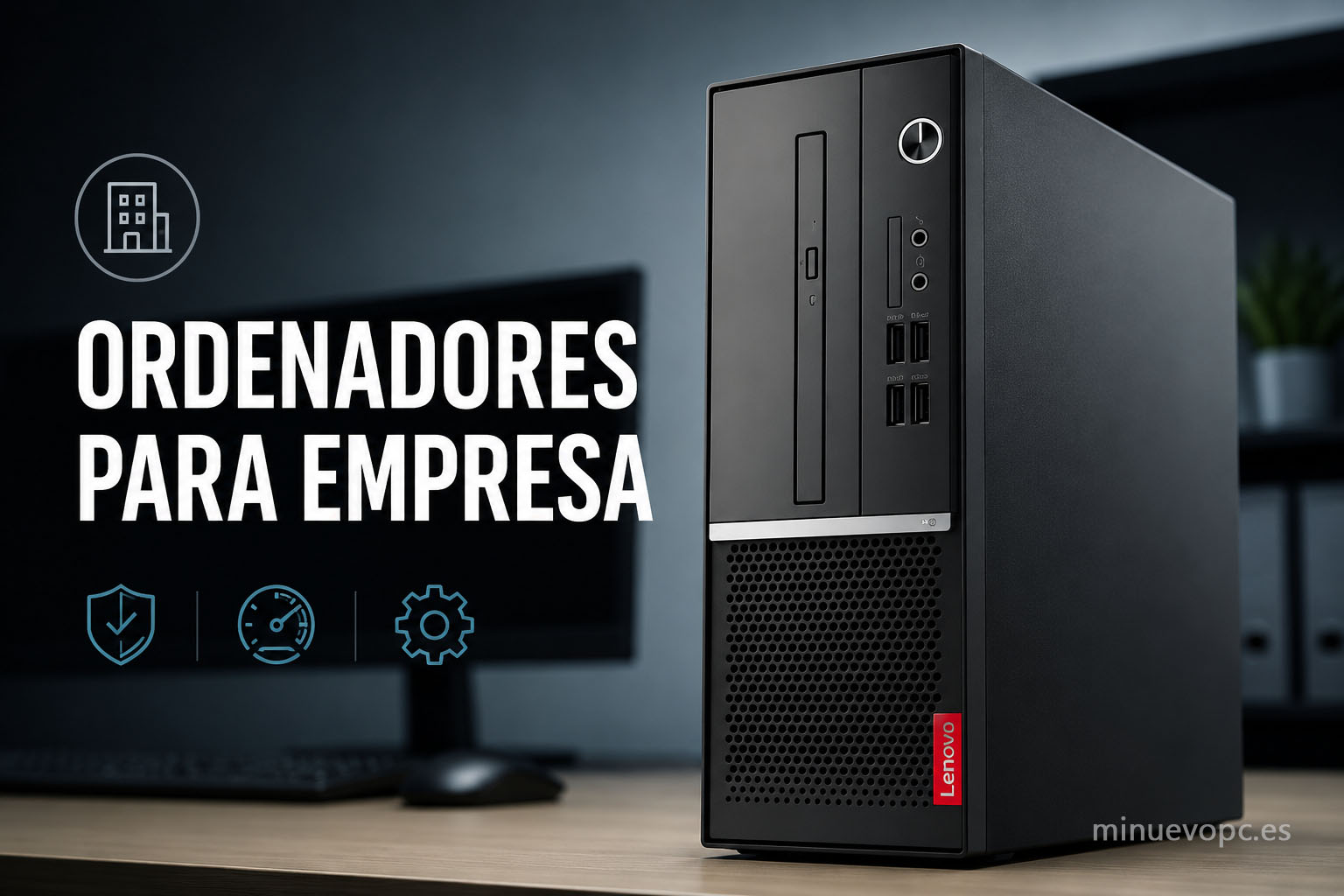
Esta guía va de especificaciones que sí importan en un entorno profesional, de formatos que encajan según el tipo de puesto, y de los detalles que la mayoría pasa por alto y que luego generan problemas. Abajo tienes la selección de opciones que mejor relación calidad-precio ofrecen ahora mismo en Amazon.
| Imagen | Producto | Especificaciones | Precio |
|
|
GMKtec M8 |
AMD Ryzen 5 Pro 6650H (6N, 4.5GHz), 16GB RAM LPDDR5, 1TB SSD, OCuLink, USB4, Dual LAN 2.5G, WiFi 6E, 4 Pantallas |
|
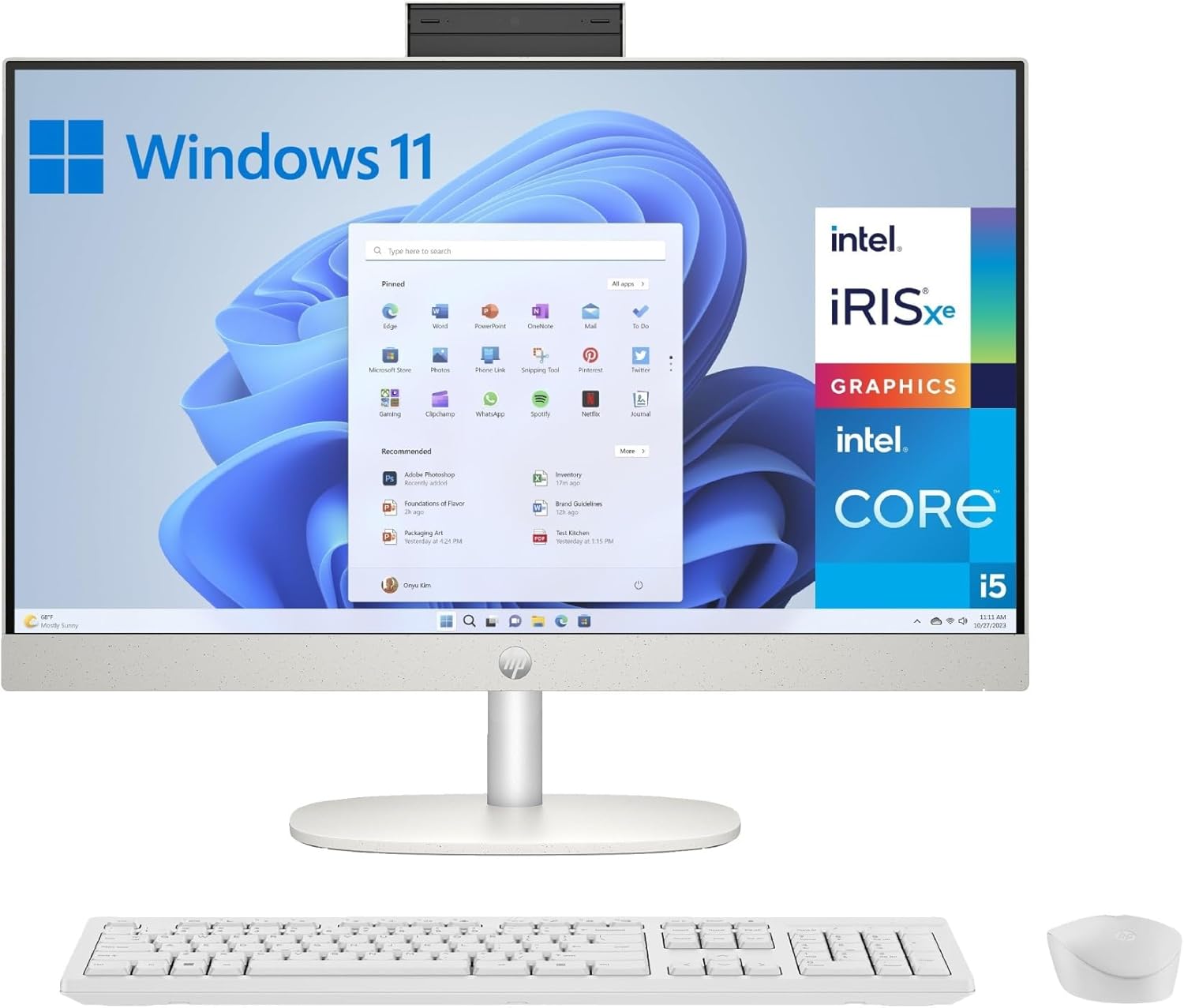 |
HP All-in-One 27-cr0073ns |
27″ FHD, Intel Core i5-1334U (10N, 4.6GHz), 16GB RAM DDR4, 1TB SSD, Windows 11 |
|
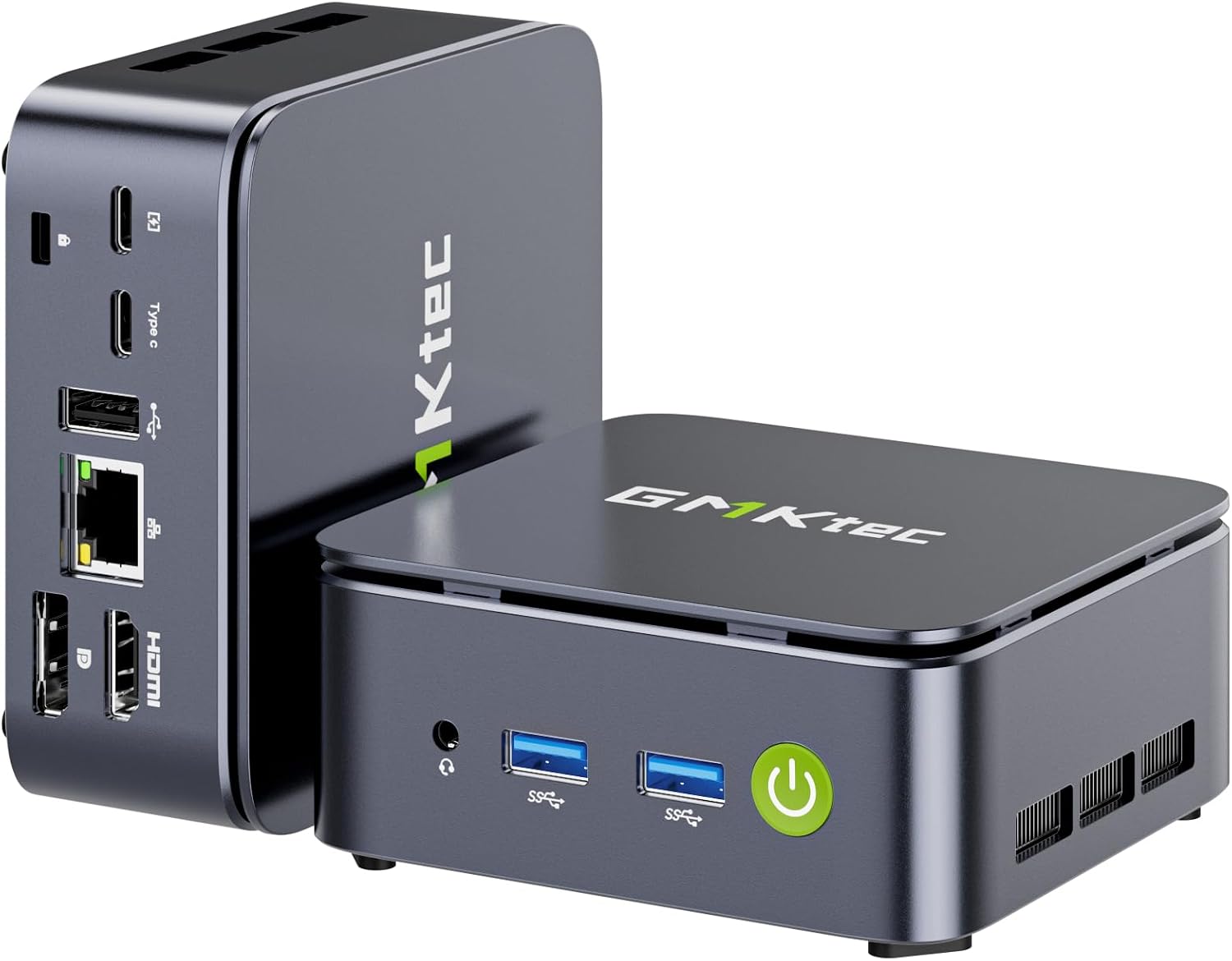 |
GMKtec Mini PC G10 |
AMD Ryzen 5 3500U (4N, 4.5GHz), 16GB RAM DDR4, 256GB SSD, Windows 11, WiFi 5, USB 3.2, USB-C, BT 5.0 |
|
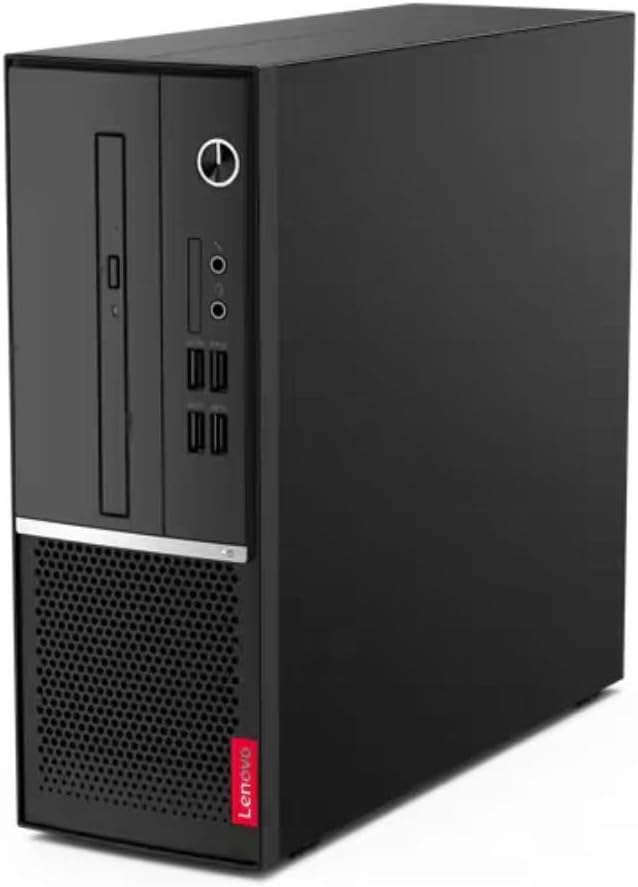 |
Lenovo ThinkCentre V530S SFF |
Intel Core i5-8400 (6N, 4.0GHz), 16GB RAM DDR4, 512GB SSD, Wi-Fi, Windows 11 Pro + Office 2021 (PC Reacondicionado) |
|
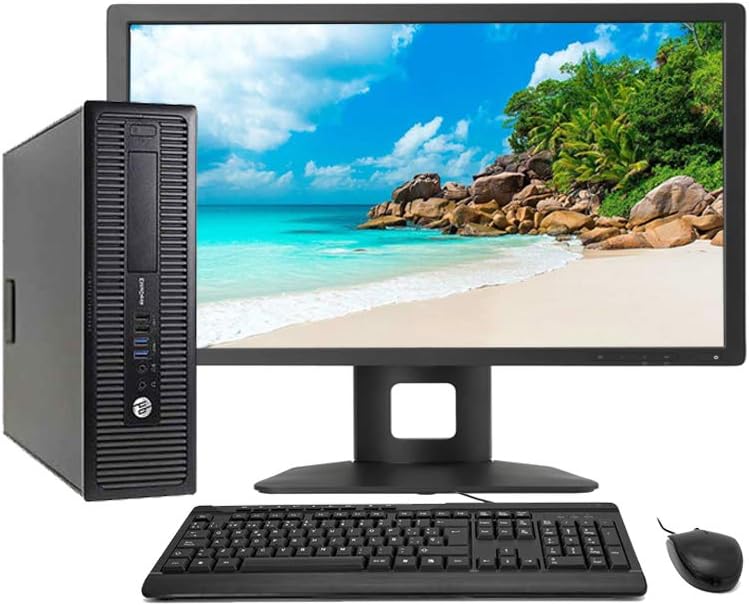 |
HP ELITEDESK 800 G1 |
Intel Core i5-4570 (4N, 3.6GHz), 16GB RAM, 240GB SSD + 500GB HDD, Windows 11, WiFi, Pantalla 23″ + Teclado y Ratón Incluidos ( PC Reacondicionado) |
Los PCs de sobremesa más vendidos hoy
¿Quieres ver qué ordenadores están comprando otros usuarios? Compara precios, descubre nuevas opciones y no dejes pasar las mejores ofertas del día.
El error que cometen casi todas las pymes al renovar equipos
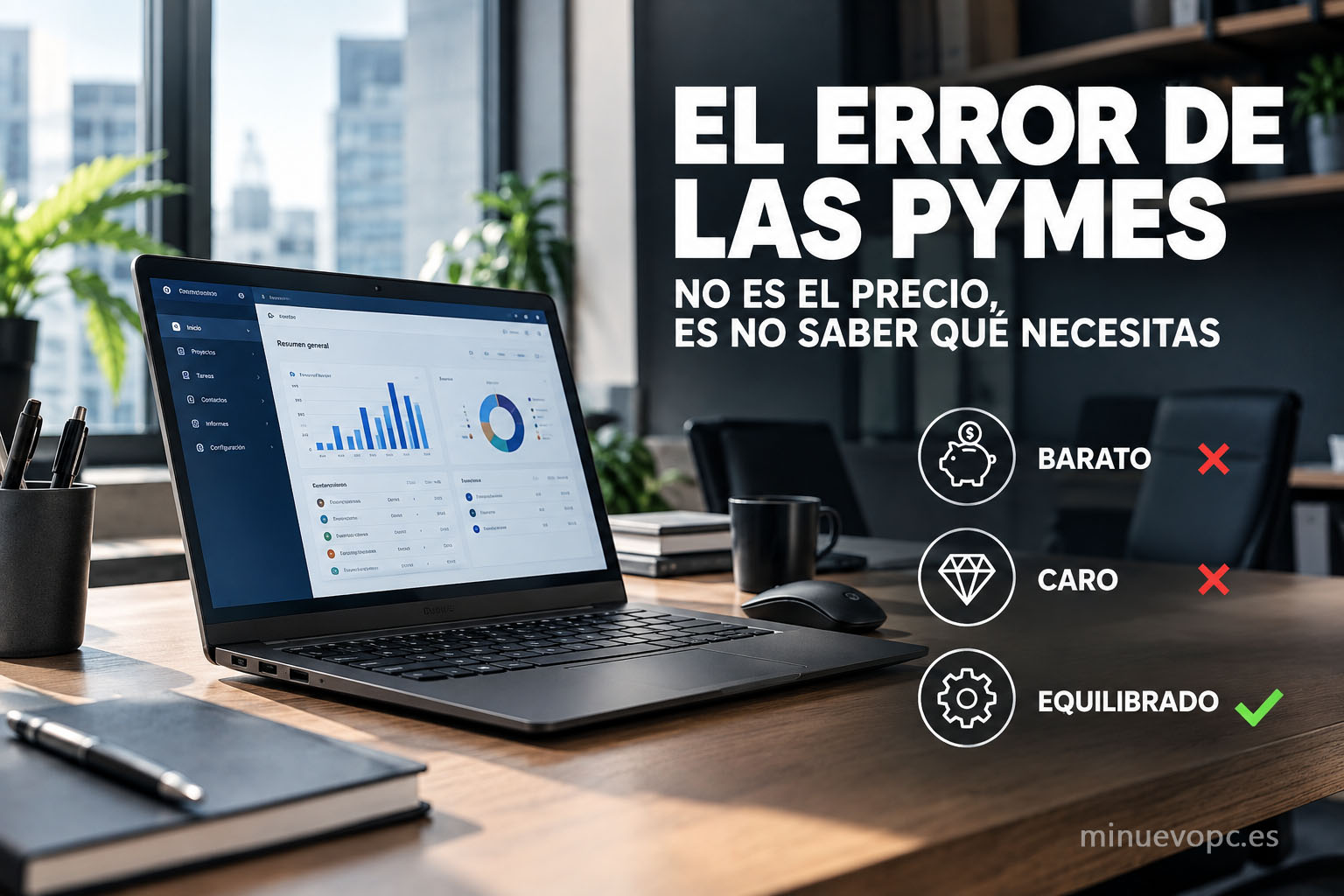
Compran lo más barato que encuentran. O lo más caro pensando que así están cubiertos. Los dos extremos son un fallo, y los dos tienen el mismo origen: no haber definido qué necesita cada puesto de trabajo antes de mirar precios.
Lo económico tiene un coste oculto que no aparece en la factura inicial: el tiempo que pierde cada empleado con un sistema lento, la incompatibilidad con el software de gestión, la garantía que expira al año y deja todo el riesgo en tu tejado. Lo caro, por otro lado, muchas veces paga por potencia que nunca se va a aprovechar. Un contable no necesita el mismo procesador que un diseñador. Pagar por ello sin criterio es sencillamente dinero mal invertido.
El punto sensato tiene nombre: hardware de gama profesional media, de fabricantes con soporte empresarial maduro, garantías reales y estabilidad de drivers contrastada. Eso es lo que encontrarás en la tabla superior, y lo que vamos a desglosar aquí.
El hardware barato para empresa no es un ahorro. Es un gasto diferido que llega con intereses en el peor momento.
Tres formatos físicos, tres realidades distintas
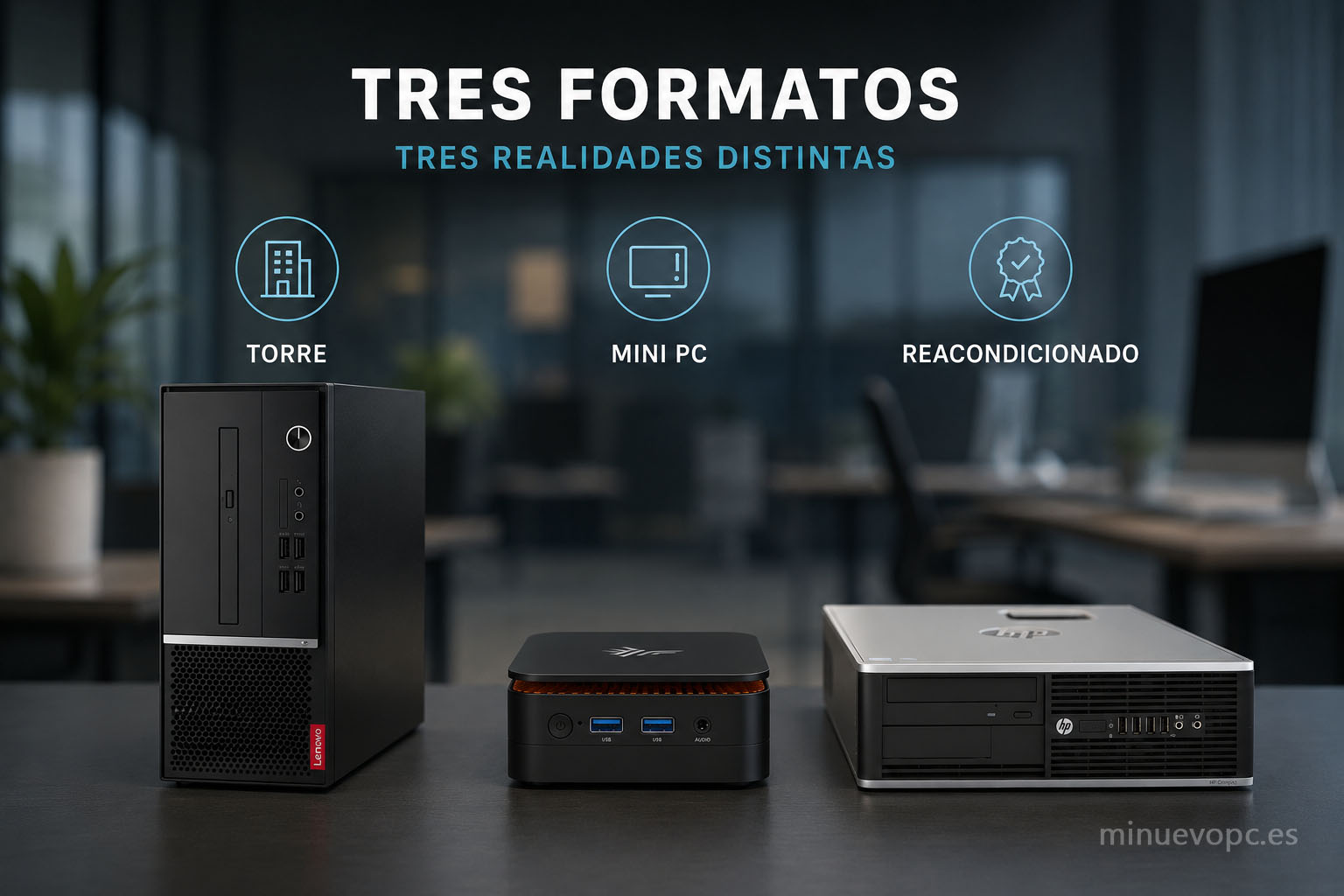
Antes de mirar procesadores o memoria RAM, hay que resolver algo más básico: el formato del ordenador. En una oficina, el espacio, el cableado y el mantenimiento importan tanto como las especificaciones técnicas.
Torre de sobremesa
La torre convencional es el formato con más margen de maniobra. Cambiar un disco, ampliar la RAM o sustituir un componente es accesible sin conocimientos técnicos avanzados. En una oficina donde los puestos van a crecer o cambiar de uso con el tiempo, este formato da opciones que los otros no tienen. Si buscas equipos sencillos y económicos para tareas de oficina, puedes consultar también los mejores PCs de entrada.
El inconveniente es el espacio. No todas las mesas de trabajo tienen hueco para una caja de tamaño mediano, y el cableado puede convertirse en un caos si no se gestiona bien desde el principio.
Una alternativa dentro del sobremesa son los PCs todo en uno, que integran ordenador y pantalla en una sola pieza. Ocupan muy poco espacio y reducen el cableado al mínimo, algo especialmente interesante en recepciones, mostradores o puestos donde mantener el escritorio despejado sea una prioridad. A cambio, suelen ofrecer menos posibilidades de ampliación y mantenimiento que una torre convencional.
Mini PC
El mini PC ha madurado enormemente. Lo que hace cinco años era un formato con compromisos de rendimiento evidentes, hoy proporciona potencia más que suficiente para el perfil de oficina habitual: correo, navegador, videoconferencias, ERP, suite ofimática. Todo en una caja del tamaño de un libro.
Consumen muy poca energía, hacen prácticamente ningún ruido y se pueden instalar detrás del monitor con un soporte VESA. En empresas donde el espacio en escritorio es limitado o donde el aspecto cuenta, son una solución elegante. Los mejores mini PCs muestran hasta dónde llega este formato en potencia y versatilidad.
PC reacondicionado certificado
Esta opción levanta suspicacias en muchas empresas, y lo entiendo. Pero un reacondicionado certificado de una marca reconocida —con garantía documentada, pruebas de hardware verificadas y sistema operativo con licencia legítima— puede ser una solución muy razonable para puestos de trabajo de perfil bajo.
La palabra que importa aquí es «certificado». No es lo mismo un reacondicionado de origen desconocido que uno revisado por el fabricante o por un profesional del sector. La diferencia entre ambos puede ser enorme, y cuándo tiene sentido apostar por esta vía frente a uno nuevo está analizado con más detalle en la comparativa entre PC nuevo y reacondicionado.
Qué especificaciones marcan la diferencia en un entorno profesional
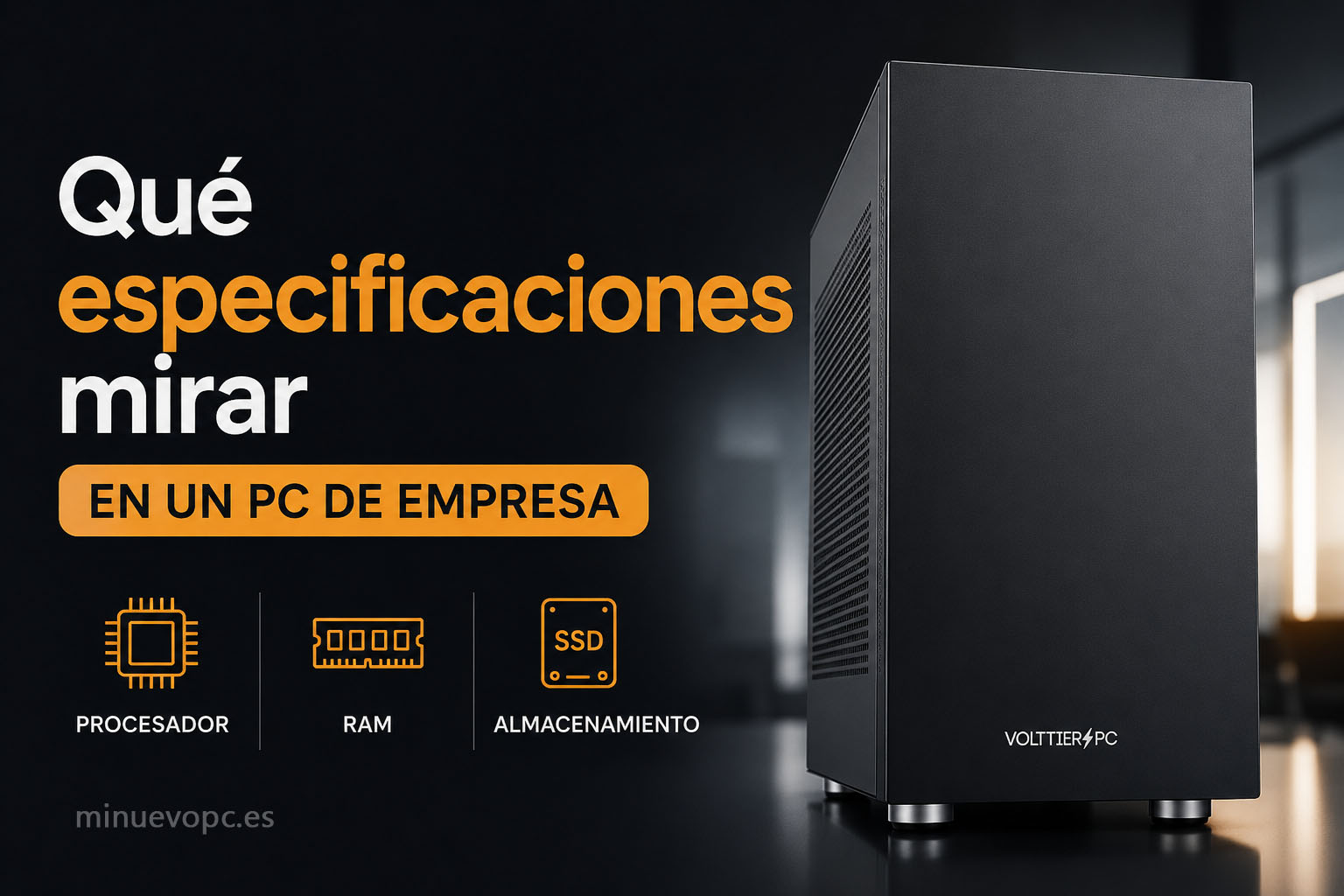
Aquí es donde mucha gente se pierde. Las fichas de producto están llenas de números que parecen determinantes y que en la práctica no cambian nada para el uso diario de oficina. Vamos a quedarnos con lo que sí cuenta.
➡️ Procesador: estabilidad por encima de potencia bruta. Un puesto de trabajo estándar —correo, hojas de cálculo, videoconferencias, software de gestión— funciona perfectamente con un procesador de gama media actual. Lo que importa no es el número de núcleos sino la eficiencia térmica: que el sistema no se sature bajo carga continuada y que el rendimiento se mantenga estable a lo largo de la jornada. Los Intel Core i5 de generaciones recientes y los AMD Ryzen 5 representan un buen equilibrio entre rendimiento y coste.
➡️ RAM: el mínimo ya no es lo que era. Con Windows 11 y las aplicaciones actuales, 16 GB es el punto de partida cómodo, no el máximo recomendado. Un puesto con el ERP abierto, el navegador con varias pestañas, Teams activo y el cliente de correo consume entre 10 y 12 GB sin esfuerzo. Con 8 GB, el sistema empieza a paginar en disco y la lentitud se nota. Para perfiles más técnicos —desarrolladores, analistas, diseñadores— los 32 GB marcan una diferencia en fluidez. Cuánta RAM necesita cada perfil de trabajo está explicado con más contexto en la guía sobre memoria RAM según uso.
➡️ Almacenamiento: SSD siempre, sin debate. Un sistema operativo en disco duro mecánico en 2026 es inaceptable en un entorno profesional (con perdón, pero es así). El arranque, la carga de aplicaciones y la respuesta general mejoran radicalmente con un SSD. Un NVMe de 256 o 512 GB es la capacidad mínima razonable para el sistema y las aplicaciones principales en cualquier puesto de trabajo.
Un SSD no acelera el trabajo. Elimina las esperas que destruyen la concentración y el ritmo del empleado.
Comprar un ordenador de empresa con HDD en 2026 porque «para lo que lo van a usar no hace falta más» es como comprar sillas sin respaldo porque «tampoco están todo el día sentados».
Lo que no aparece en el título del anuncio y que en empresa lo cambia todo
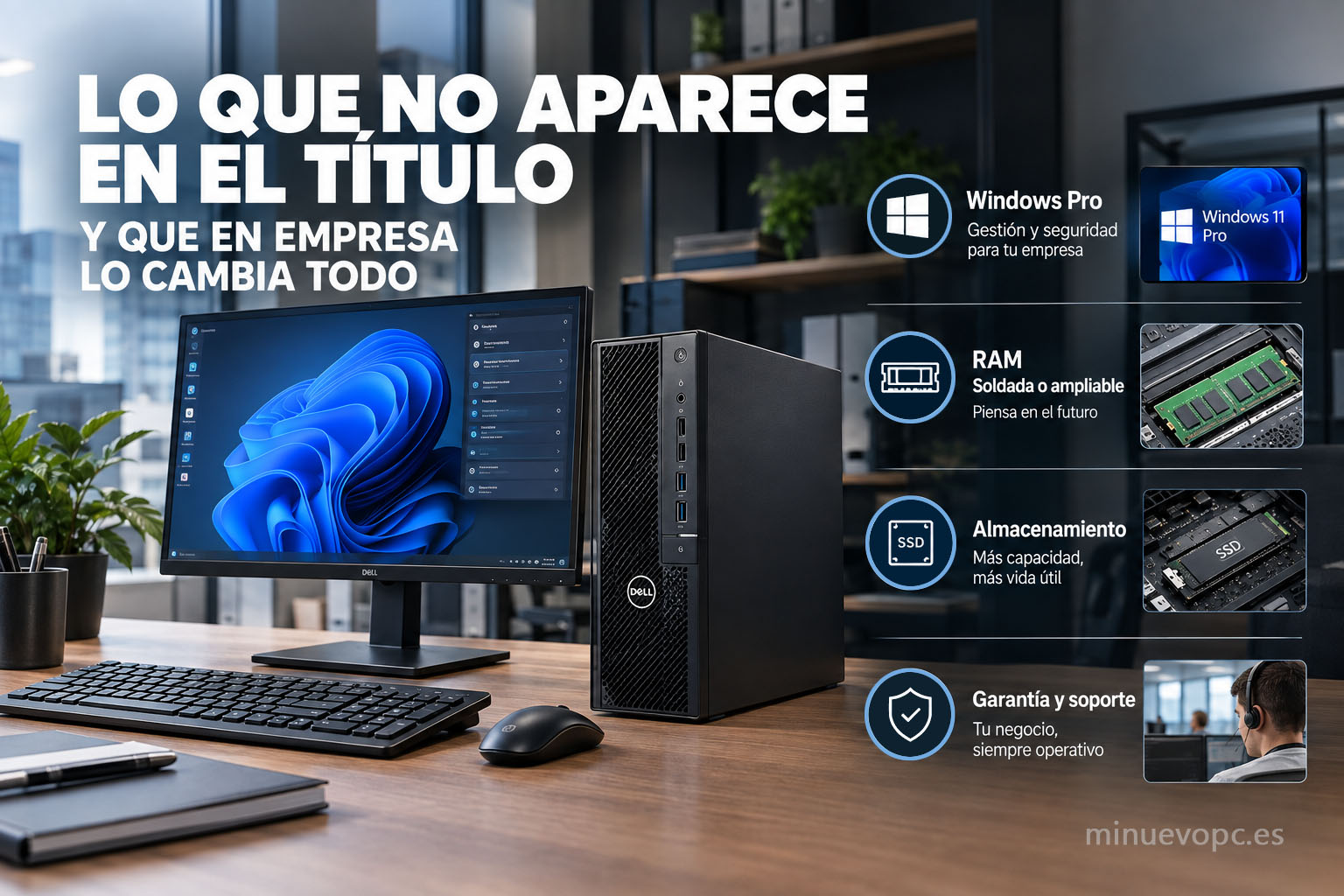
Esto es algo que se aprende mirando muchas fichas de producto: los datos más importantes para una decisión de compra empresarial a veces no están en los primeros puntos de la descripción. Hay que buscarlos.
| 🎯 Qué revisar | 🔍 Qué buscar | 🏢 Por qué importa en empresa |
|---|---|---|
| Windows | Windows 11 Pro | Gestión de equipos, políticas, BitLocker y funciones de red |
| Memoria RAM | 16 GB mínimo; 32 GB si el puesto lo requiere | Evita quedarse corto durante la vida útil del equipo |
| RAM ampliable | Ranuras disponibles | Permite actualizar el equipo en lugar de sustituirlo |
| Almacenamiento | SSD NVMe y, si es posible, una ranura libre | Facilita ampliar capacidad en el futuro |
| Garantía | Soporte rápido y recogida/servicio claro | Reduce el tiempo que un puesto permanece parado |
| Red | Ethernet Gigabit/2,5 Gb y Wi-Fi adecuado | Importante para puestos conectados constantemente |
| Consumo | Hardware eficiente | Con muchos equipos, el consumo acumulado sí importa |
- 🪟 Versión de Windows incluida. Muchos ordenadores orientados a empresa llevan Windows 11 Home, no Pro. Para uso doméstico es indiferente. En un entorno con varios puestos conectados en red, la diferencia importa: la versión Pro permite unirse a dominios de Active Directory, gestión centralizada de políticas, cifrado BitLocker y escritorio remoto nativo. Hay que comprobarlo antes de confirmar la compra.
- 🔩 RAM soldada o en ranuras. Algunos mini PCs y ordenadores todo en uno tienen la memoria fijada a placa. Lo que llevan de fábrica es lo que van a llevar siempre. Un puesto con una vida útil de cuatro o cinco años necesita unas especificaciones capaces de aguantar ese periodo, especialmente cuando no habrá posibilidad de ampliar componentes. La diferencia entre RAM soldada y RAM normal tiene implicaciones prácticas claras con el paso de los años.
- ➕ Ranuras de almacenamiento disponibles. Si el disco ya ocupa la única ranura M.2 disponible, ampliar capacidad más adelante implica sustituirlo por completo. Si hay una ranura libre, añadir un segundo SSD es sencillo y económico. Este dato no suele aparecer destacado; hay que buscarlo en las especificaciones técnicas completas.
- 📋 La garantía y cómo funciona. Dos años de garantía suena bien. Pero «dos años con recogida en domicilio en 48 horas» es completamente distinto a «dos años enviando el producto por tu cuenta y esperando». En un entorno donde un puesto parado cuesta dinero, el tiempo de respuesta del soporte importa tanto como el propio hardware. Vale la pena leer la letra pequeña antes de comprar.
Guía rápida por perfil de puesto: quién necesita qué
Una tabla que aclara más que cualquier párrafo genérico:
| 👤 Perfil de puesto | ⚙️ RAM y almacenamiento | 📏 Formato recomendado |
|---|---|---|
| Ofimática y correo | 16 GB / SSD 256 GB | Mini PC o torre compacta |
| Gestión y ERP activo | 16 GB / SSD 512 GB | Torre compacta o SFF |
| Diseño o edición ligera | 32 GB / SSD 512 GB | Torre o SFF |
| Desarrollo o análisis de datos | 32 GB / SSD 512 GB | Torre o mini PC potente |
Este esquema no es rígido, pero sirve como punto de partida para no sobredimensionar ni quedarse corto. La guía completa sobre cómo organizar los puestos informáticos de una empresa entra en más detalle sobre la distribución de equipos según el número de puestos y la actividad de cada uno.
Sobredimensionar un puesto de trabajo no es prudencia. Es haber pagado por especificaciones que nadie va a usar.
AMD o Intel en entorno profesional: lo que la plataforma decide
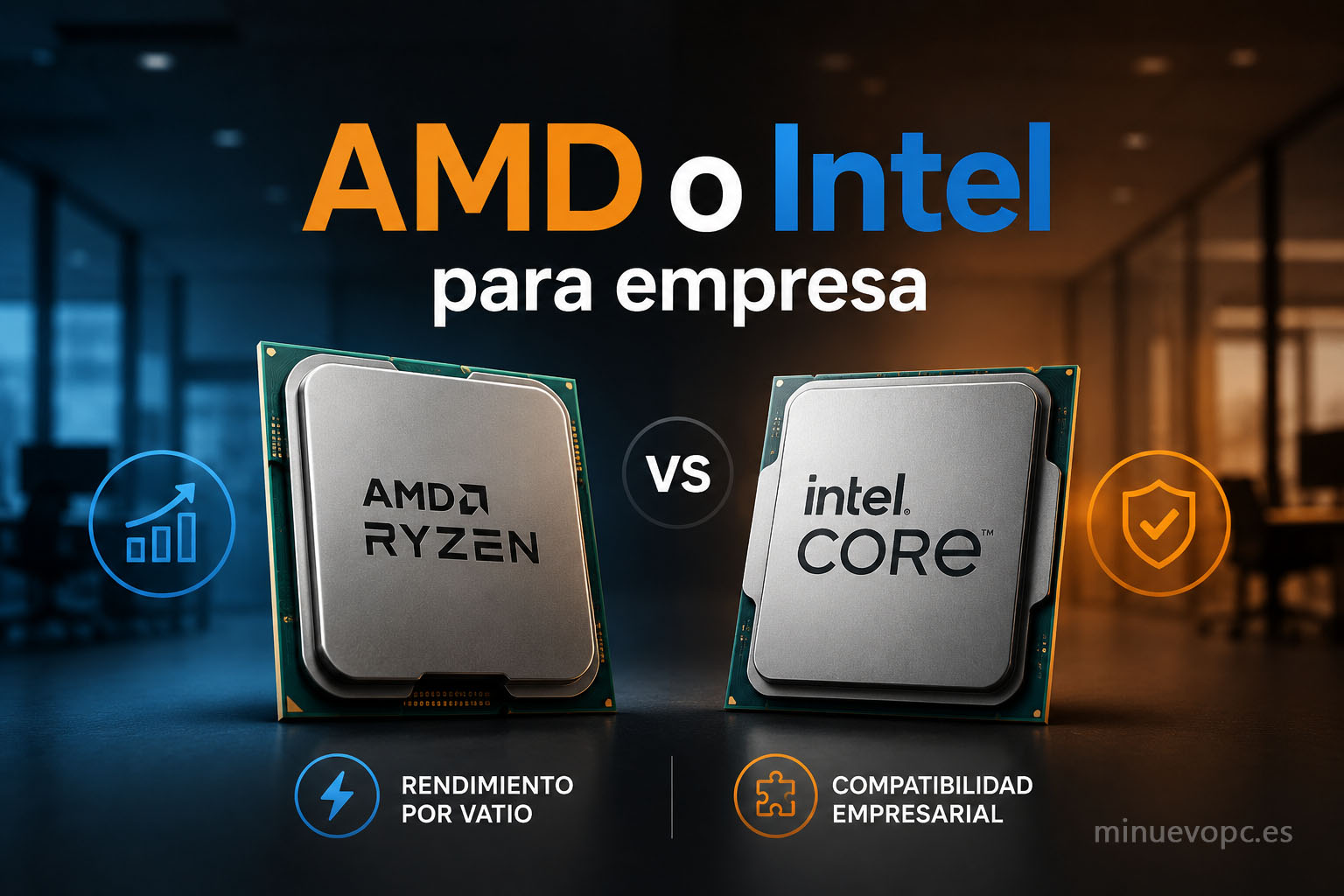
En gaming, esta elección tiene consecuencias claras de rendimiento. En trabajo de oficina, la diferencia práctica es menor de lo que los foros de tecnología sugieren. Pero hay un matiz que en empresa sí importa.
🔵 Intel tiene ventaja en compatibilidad con software empresarial heredado. Hay aplicaciones de gestión, contabilidad sectorial o herramientas específicas que solo tienen soporte certificado en procesadores Intel. Si la empresa utiliza ese tipo de software, conviene comprobarlo antes de decidir la plataforma.
🔴 AMD ofrece, en general, mejor rendimiento por vatio consumido y habitualmente mejor precio para especificaciones equivalentes. Su adopción en entornos corporativos ha crecido de forma notable en los últimos años, y la compatibilidad con software moderno es sólida.
La elección concreta entre plataformas tiene más matices según el uso específico, y AMD vs Intel según el tipo de trabajo y uso lo desarrolla con más contexto. En la práctica, para la gran mayoría de pymes, ambas opciones son perfectamente válidas y la decisión debería basarse en el software que se va a usar, no en preferencias de marca.
Reacondicionado en empresa: cuándo sí y cuándo conviene pensarlo dos veces
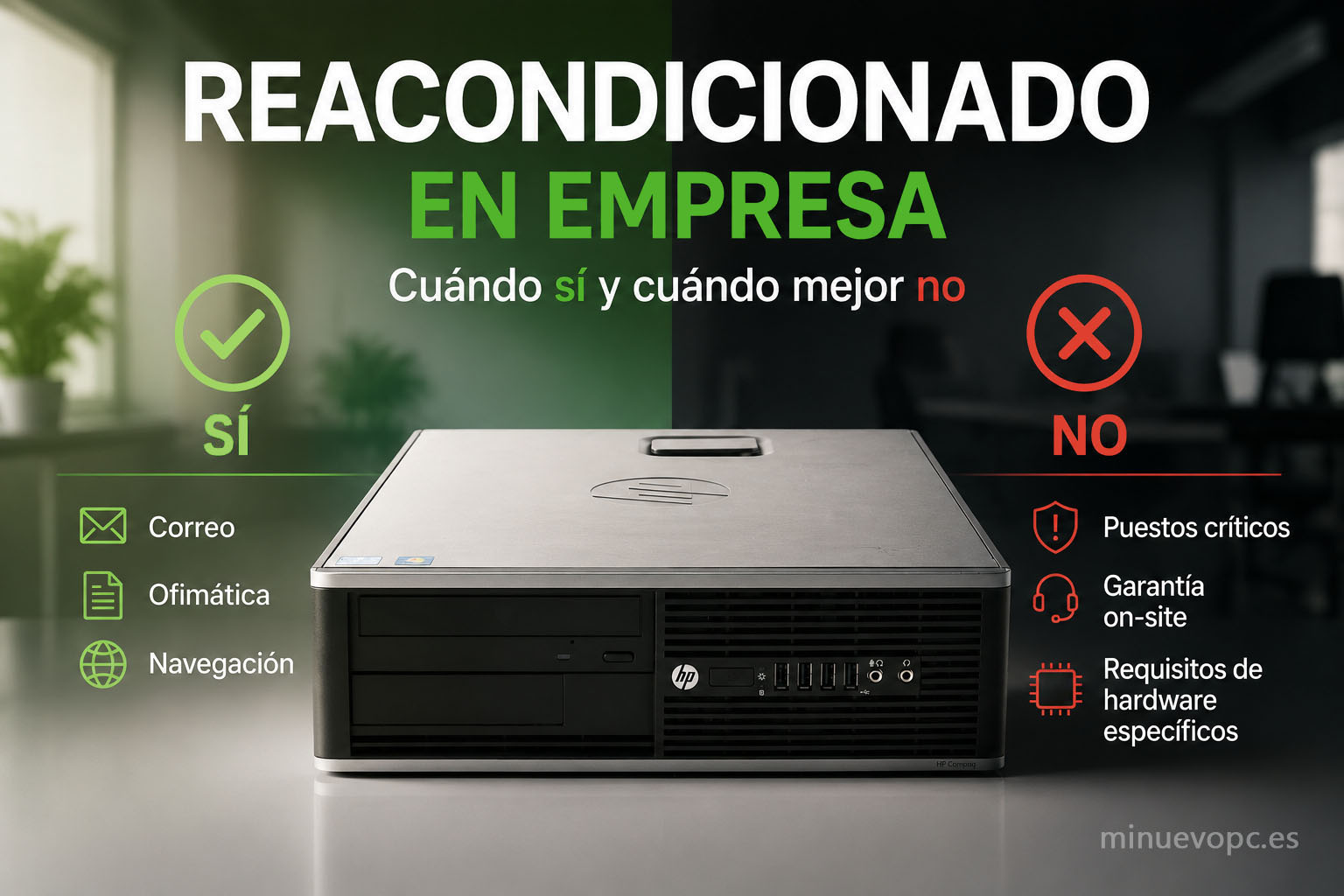
Un reacondicionado certificado puede ser una solución muy razonable para puestos de bajo perfil. Correo, navegador, ofimática básica. Con uno bien revisado y con garantía, ese puesto funciona igual que uno nuevo durante años.
Dónde no recomendaría esta vía sin pensarlo mucho:
- ❌ Puestos de trabajo críticos donde un fallo tiene consecuencias serias para el negocio.
- ❌ Entornos que necesitan garantía on-site o tiempo de respuesta rápido garantizado.
- ❌ Software con requisitos de hardware recientes y certificados.
- ❌ Equipos que van a estar funcionando 10-12 horas diarias de forma continuada.
La clave es siempre la misma: que el reacondicionado venga con garantía de al menos un año, Windows con licencia legítima y documentación sobre las pruebas realizadas. Los PCs reacondicionados baratos que no cumplen esas condiciones son una apuesta arriesgada en un contexto donde la continuidad importa.
Un reacondicionado sin garantía documentada no es una oportunidad. Es un problema esperando el momento más inoportuno para aparecer.
La trampa del «ya lo ampliaremos después»
Tiene sentido en algunos casos. Pero aquí conviene mirar más allá del precio inicial: no todos los equipos dejan el mismo margen cuando empiezan a quedarse cortos.
En una torre convencional, ampliar la RAM o cambiar el disco es sencillo y barato. En un mini PC depende del modelo. En un portátil de empresa, la cosa se complica bastante. Y cuando la memoria viene soldada, no hay mucho más que discutir: toca convivir con la configuración original o cambiar de equipo.
El problema de esperar a que falte potencia es que la necesidad nunca llega en buen momento. El sistema empieza a ir justo cuando aumenta la carga de trabajo, aparecen más aplicaciones o el equipo ya lleva años funcionando. Entonces una ampliación deja de ser una mejora planificada y se convierte en una urgencia.
Por eso merece la pena comprar con cierto margen desde el principio. Pasar de 16 a 32 GB de RAM en puestos que van a mantenerse cinco años puede suponer un pequeño coste extra hoy y evitar una intervención bastante más cara mañana.
Antes de pulsar «comprar»: la lista que evita sorpresas
Sin enrollarse más, los puntos que hay que verificar siempre antes de confirmar cualquier compra para empresa:
- ✅ Versión Windows: Pro en entornos de red; Home solo cuando exista un motivo concreto.
- ✅ RAM ampliable o soldada: saberlo antes, no cuando ya no hay vuelta atrás.
- ✅ Ranuras de almacenamiento libres: margen para ampliar el equipo cuando haga falta.
- ✅ Tipo de garantía: quién la gestiona, en cuánto tiempo, si incluye recogida o hay que enviar.
- ✅ Consumo energético: con varios puestos encendidos todo el día, la factura de la luz suma.
Con eso claro antes de mirar los productos, la decisión se vuelve bastante más directa. No es complicado. Es haber hecho las preguntas correctas antes de que alguien te las haga por ti.
Equipar varios puestos a la vez cambia bastante el planteamiento. La guía sobre compra de lotes de ordenadores para empresa explica los criterios de escala y gestión que entran en juego al comprar varias unidades.
Lo que separa una buena compra de empresa de una mala no es el presupuesto. Es saber exactamente qué preguntas hacer antes de gastar. Con lo que has leído aquí, ya tienes las preguntas. La tabla de arriba tiene las respuestas concretas. El resto es tuyo.