
Nadie te avisa de esto cuando compras un PC. Viene en la caja, lo enciendes, va bien, y durante años no piensas en ello. Hasta que un día empiezas a notar que el ventilador suena más de lo habitual, que el ordenador va más lento en cuanto le metes caña, o que las temperaturas que antes no te preocupaban ahora te hacen fruncir el ceño.
La pasta térmica. Ese material grisáceo (o blancuzco, según el tipo) que hay entre el procesador y el disipador. Pequeño, discreto, absolutamente crítico para que tu CPU no se convierta en una estufa portátil.
El problema es que se degrada. Y cuando lo hace, las temperaturas suben. Y cuando suben sin control, el chip reduce sus prestaciones para protegerse. Y entonces te preguntas por qué el PC va peor que hace dos años sin haber cambiado nada.
Pues bien, esto es lo que pocas veces se explica con claridad.
Qué hace exactamente este material y por qué sin él tu CPU duraría poco
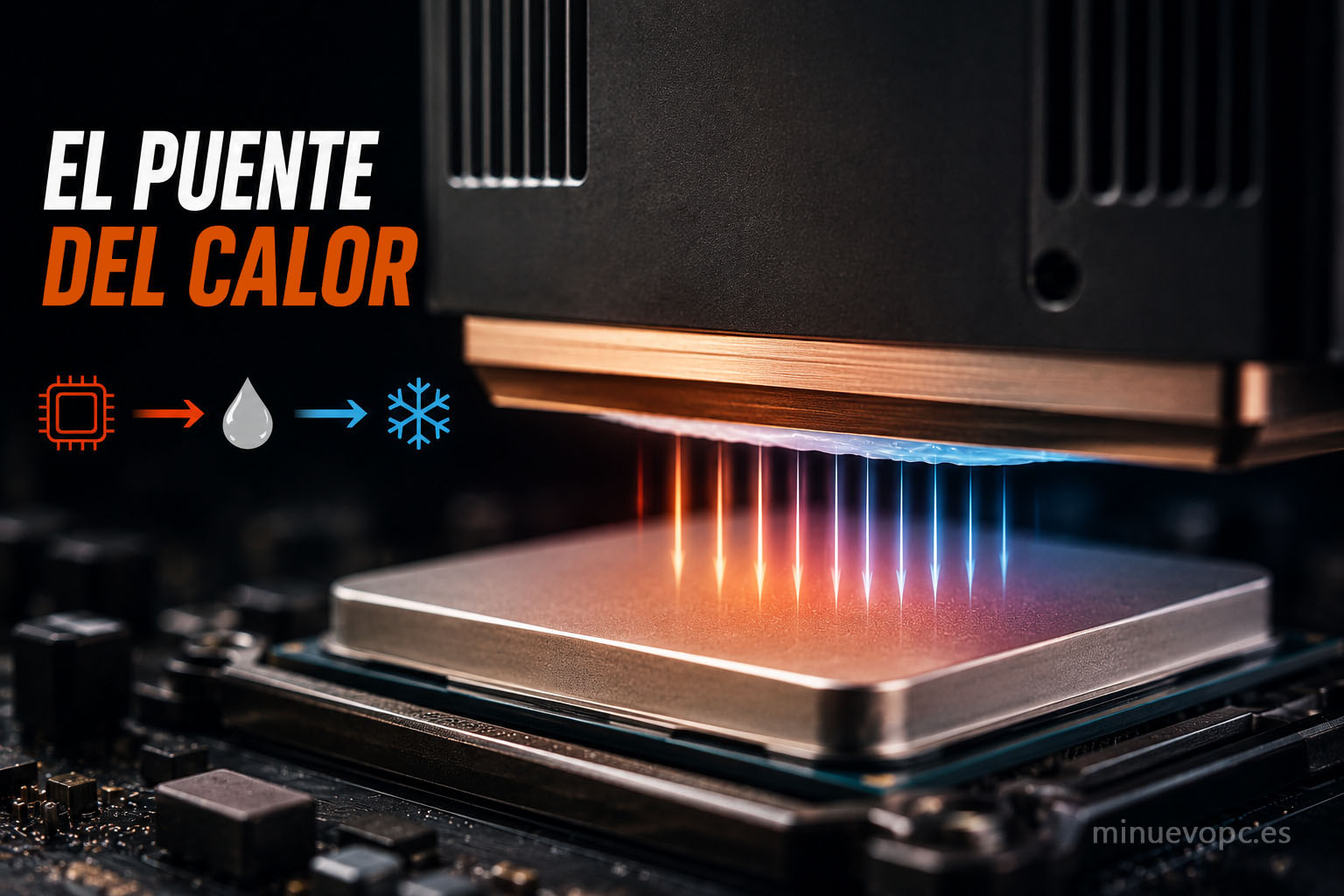
Para entenderlo, imagina que colocas dos superficies metálicas completamente planas la una sobre la otra. Aunque parezcan lisas, a nivel microscópico tienen irregularidades, pequeños huecos y rugosidades. El aire atrapado en esos huecos es un aislante térmico terrible.
La pasta térmica rellena esos microhuecos y crea un puente conductor entre el procesador y el disipador. El calor pasa de uno a otro con eficiencia, el disipador lo disipa, y la CPU trabaja dentro de sus rangos normales de temperatura.
Sin esa capa, o con una ya envejecida que ha perdido sus propiedades, la transferencia de calor se vuelve ineficiente. El chip genera calor que no puede salir con la misma rapidez y empieza a acumular temperatura.
¿Quieres ver cómo afecta eso a las prestaciones reales? En el artículo sobre qué ocurre cuando tu PC gaming se calienta se explica el ciclo completo: temperatura alta, reducción de frecuencias, pérdida de velocidad de trabajo. Un proceso silencioso que ocurre sin que lo veas.
¿Cada cuánto tiempo hay que renovarla?
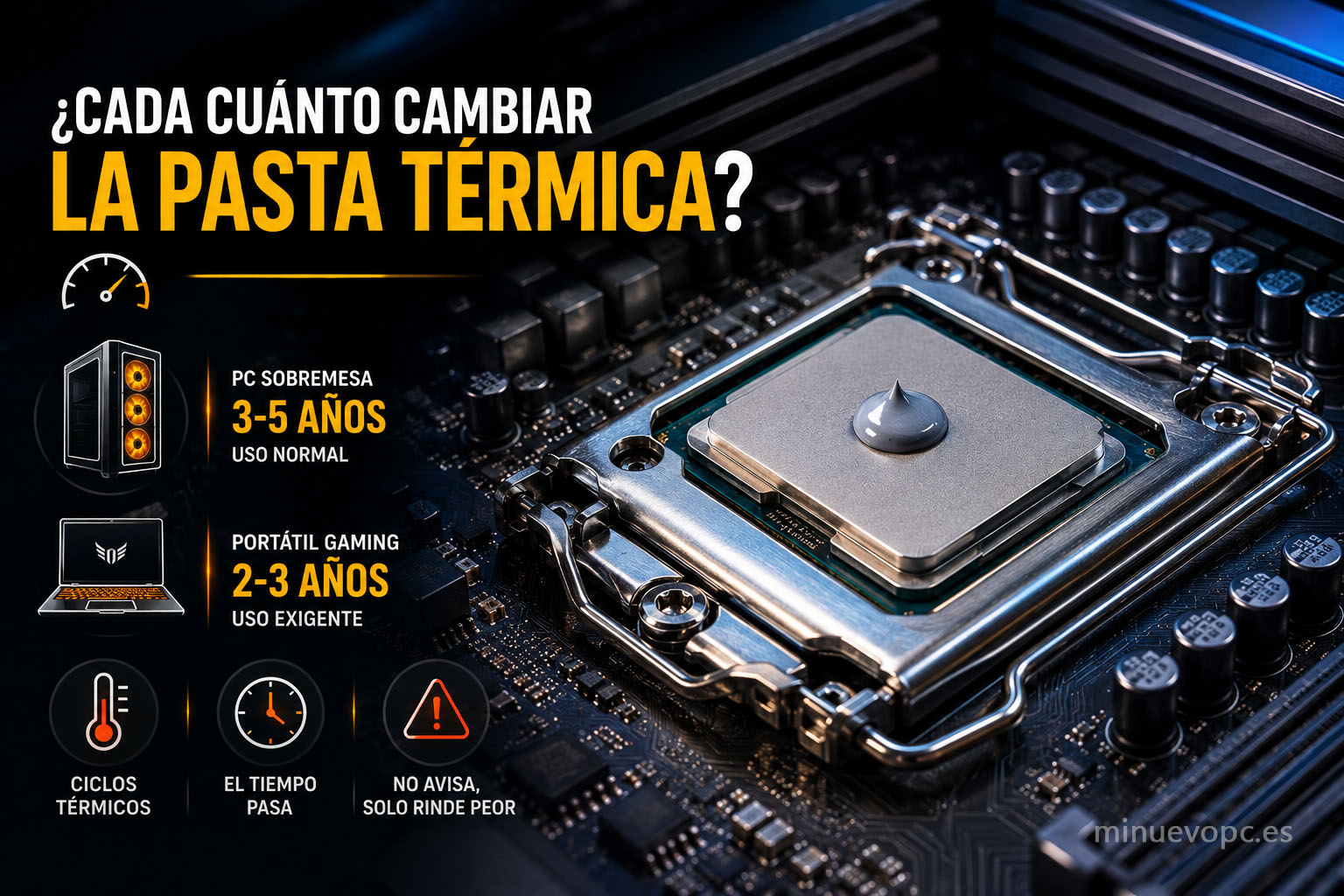
Aquí hay cierto debate, con perdón. Algunos dicen cada dos años, otros cada cuatro, otros solo cuando aparecen síntomas. La realidad es que depende de varios factores, pero hay una guía general bastante fiable:
Entre 3 y 5 años es el intervalo razonable para un PC de sobremesa con uso normal. En un portátil gaming o un ordenador que trabaja bajo carga alta de forma habitual, ese plazo se acorta: 2 o 3 años es más prudente.
¿Por qué tanta diferencia? Porque el compuesto envejece principalmente por los ciclos térmicos: cada vez que el procesador se calienta y se enfría, el material se expande y contrae ligeramente. Con el tiempo, eso lo reseca, lo cuartea y reduce su capacidad conductora. Un portátil que se calienta más, en un espacio reducido, con menos circulación de aire, consume la vida útil del compuesto mucho antes que una torre bien ventilada usada para ofimática.
La pasta térmica no dura para siempre. Y cuando falla, no te avisa con un mensaje de error: te avisa con temperaturas que no tienen sentido.
Hay un detalle que mucha gente pasa por alto: la calidad del compuesto original importa mucho. Los fabricantes de ordenadores de gama media-baja suelen usar materiales discretos para reducir costes. Eso significa que en algunos casos, incluso a los dos años, la capa conductora ya ha dado lo mejor de sí misma.
Las señales que te dicen que ya toca actuar
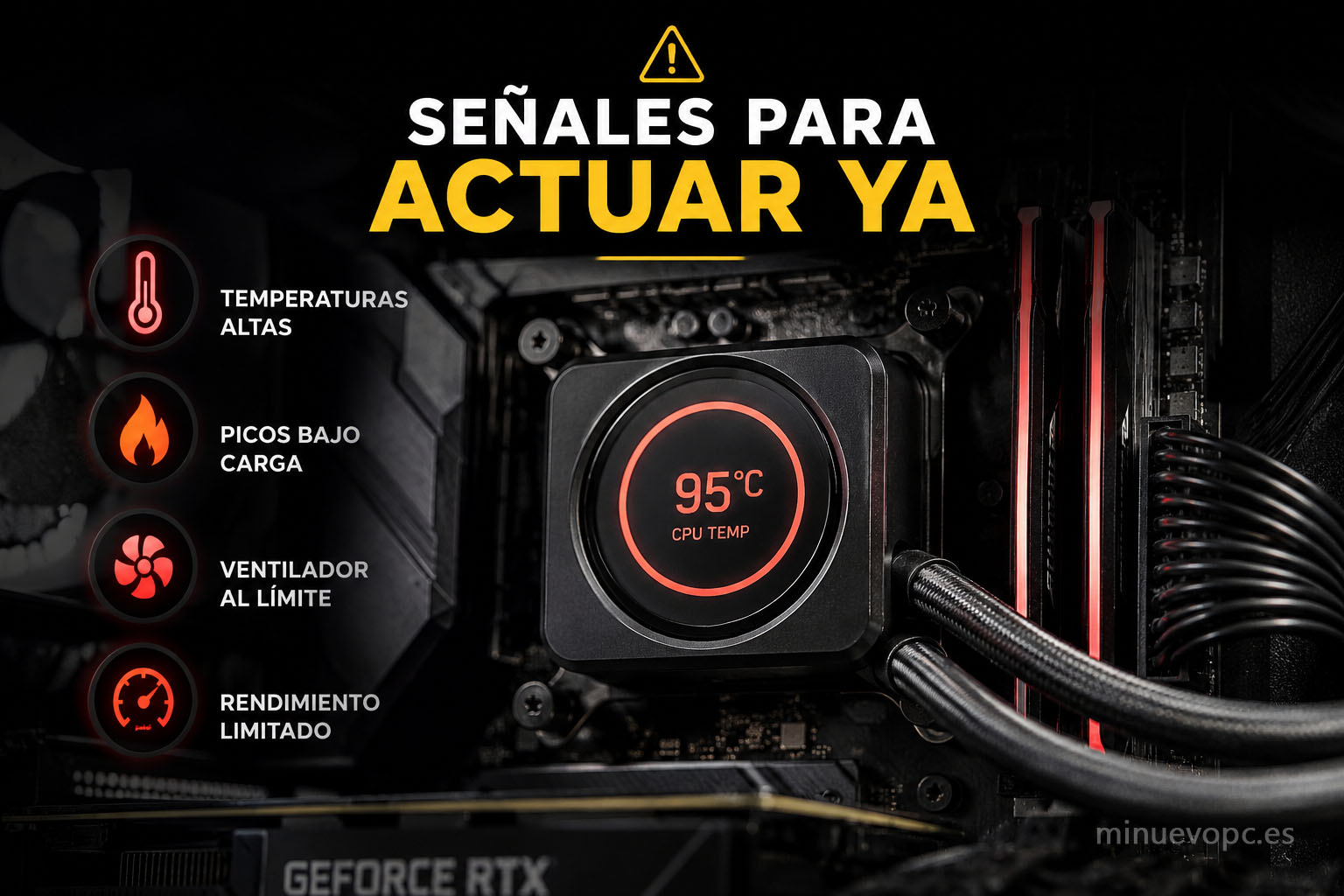
No hace falta esperar al plazo teórico. Hay indicios concretos de que algo va mal:
- 🌡️ Temperaturas en reposo más altas de lo habitual. Un procesador moderno en reposo debería rondar los 35-50 grados dependiendo del modelo y el entorno. Superar los 55-60 en reposo ya es una señal clara.
- 📈 Picos de temperatura bajo carga que no cuadran. Un juego que antes corría a 75 grados y ahora llega a 90-95 sin haber cambiado nada. Eso no es normal.
- 🔊 El ventilador trabajando más de lo que debería. Si el disipador se esfuerza al máximo para mantener temperaturas aceptables, es porque el calor no le está llegando con eficiencia.
- ⚡ Throttling térmico. El procesador baja su velocidad automáticamente para no quemarse. Bajones de rendimiento repentinos mientras juegas o usas programas exigentes pueden ser exactamente esto. Qué es el throttling térmico y cómo evitarlo explica en detalle cuándo ocurre y por qué.
Una aclaración importante: estos síntomas también pueden tener otras causas. El polvo acumulado en el disipador, por ejemplo, puede disparar las temperaturas igual que un compuesto deteriorado. Antes de asumir que la pasta es el problema, conviene revisar si el interior lleva tiempo sin limpiarse. El artículo sobre cómo limpiar correctamente un PC gaming tiene buenos consejos al respecto.
Portátiles vs sobremesas: no funcionan igual en este punto
Buena parte de quien lee esto tiene un portátil, no una torre. Y aquí el tema tiene su propia lógica.
Los portátiles se calientan más. El espacio es reducido, la ventilación limitada y el procesador trabaja cerca del límite térmico con más frecuencia. Eso acelera el envejecimiento del material conductor.
Sustituirlo en un portátil es también más delicado que en una sobremesa. Requiere desmontar partes del chasis (a veces es bastante complicado) y hay más margen de error si no se tiene práctica.
Y esto es algo que se ignora con frecuencia: muchos portátiles de gama media llegan de fábrica con una cantidad excesiva de pasta aplicada, o mal distribuida. Paradójicamente, demasiada cantidad también perjudica la transferencia térmica porque crea una capa gruesa que no conduce bien. Un exceso es casi tan problemático como un defecto.
En portátiles, el compuesto envejece antes y el margen de error al aplicarlo es menor. Dos razones para no dejarlo para otro día.
Los rangos de temperatura normales según el modelo y el tipo de uso, así como cuándo hay que preocuparse de verdad, están bien detallados en el artículo sobre temperaturas normales en un PC gaming.
Qué pasta térmica comprar: tipos, diferencias y cuál elegir
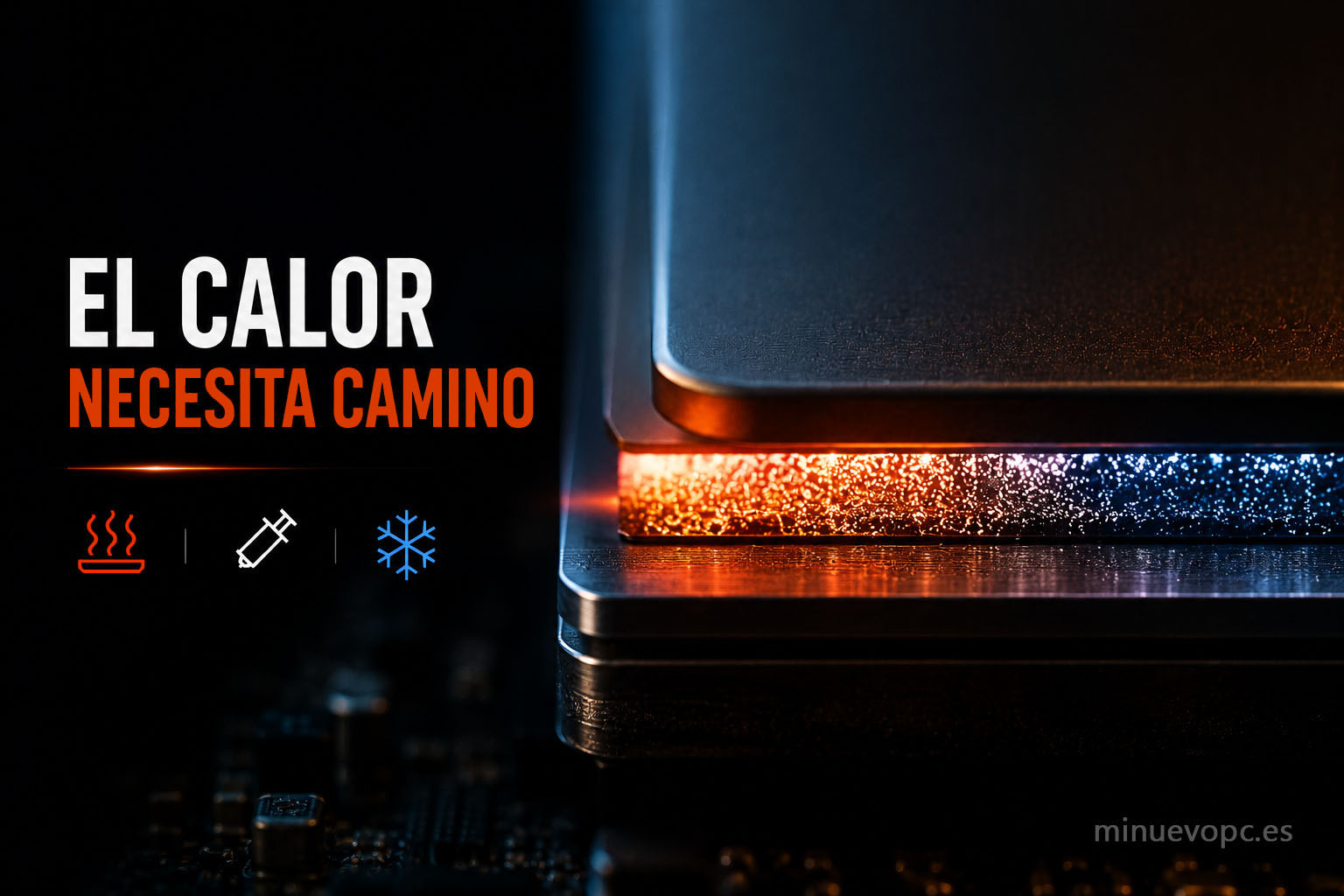
Aquí hay opiniones para todos los gustos. Yo soy más de los compuestos de metal líquido en sistemas avanzados, pero siendo honestos: el usuario medio que quiere renovar la pasta sin complicarse la vida tiene en los compuestos de silicona con partículas metálicas o cerámicas su mejor opción.
| Tipo | ⚡ Conductividad | 👤 Para quién |
|---|---|---|
| Silicona básica | Baja-media | Uso ofimático, poca exigencia |
| Compuesto metálico/cerámico | Media-alta | Gaming, uso intensivo general |
| Metal líquido | Muy alta | Usuarios avanzados |
Las marcas más recomendadas son Thermal Grizzly, Arctic MX-6 y Noctua NT-H2. Las tres tienen buena reputación y conductividad contrastada. La diferencia entre ellas en temperaturas reales suele ser de 2 a 5 grados, que no es irrelevante pero tampoco revolucionario.
Una pasta de compuesto cerámico o de grafeno de calidad media-alta es más que suficiente en la gran parte de casos domésticos. Dura bien, conduce bien y no hay riesgo de cortocircuito si se mancha algo durante la aplicación.
Puedes ver opciones disponibles en Amazon sin ningún compromiso: Ver pastas térmicas recomendadas
Cómo se aplica: el método que funciona para casi todo el mundo

No hace falta complicarse. Hay debates eternos sobre si es mejor el método del guisante, la cruz, la espiral o la extensión manual. Con el método del guisante central (un punto del tamaño de un guisante pequeño en el centro del procesador, sin extender manualmente) los resultados son buenos en prácticamente todos los casos.
Al colocar el disipador encima y presionarlo, el compuesto se distribuye solo por presión. El calor de los primeros ciclos de uso termina de asentarlo.
Lo que sí importa:
- 🧹 Limpiar bien los restos anteriores. Alcohol isopropílico al 90% o más y un paño de microfibra o bastoncillo limpio. Imprescindible antes de aplicar el nuevo compuesto.
- ⚖️ Ni demasiado ni demasiado poco. Un exceso puede desbordar hacia los laterales del chip y según el tipo de material, causar problemas. Una capa demasiado fina dejará zonas sin cubrir.
- 🎯 Montar el disipador sin moverlo lateralmente una vez en contacto con la pasta, para no crear burbujas de aire.
Sencillo.
Un punto relacionado que mucha gente descuida: si el sistema de refrigeración del procesador no está bien dimensionado para el chip que lleva, el compuesto puede hacer su trabajo perfectamente y las temperaturas seguir siendo altas. Qué refrigeración necesita cada tipo de procesador aclara esa parte para quien tenga dudas sobre si el problema es el material conductor o el disipador en sí.
«Pero si mi PC funciona bien, ¿para qué voy a tocarlo?»
Es la objeción más razonable del mundo.
El deterioro térmico es silencioso y progresivo. El procesador puede estar haciendo throttling durante meses sin que lo notes con claridad, reduciendo su velocidad pico en situaciones de carga alta sin dar ningún aviso explícito. No es un fallo, es una protección automática. Pero supone que no estás sacando todo el partido al hardware que tienes.
Además, las temperaturas sostenidas altas acortan la vida útil de los componentes. No de forma dramática ni inmediata, pero a largo plazo sí hay diferencia entre un chip que trabaja siempre a 90 grados y uno que trabaja a 70.
Cambiar la pasta térmica es probablemente el mantenimiento más barato y rentable que puedes hacer en un PC. El coste del producto es mínimo. El tiempo, con algo de práctica, no supera los veinte minutos. Y el beneficio potencial en temperaturas puede ser de entre 5 y 20 grados, según el estado en que estuviera el compuesto original.
Veinte minutos y el coste de un café con leche pueden devolverle al procesador los grados de margen que ha ido perdiendo sin que te dieras cuenta.
Un apunte sobre los PCs recién comprados y el compuesto de fábrica
Esto merece mención propia porque mucha gente no lo sabe. Algunos fabricantes aplican la pasta de fábrica de forma mejorable. No todos: hay marcas que lo hacen bien, pero es frecuente encontrar sistemas recién salidos de caja donde el material está mal distribuido o es de calidad muy básica.
Esto no significa que haya que abrirlo nada más comprarlo. La capa de fábrica es suficiente durante los primeros años en casi todos los casos. Pero sí significa que, llegado el momento de sustituirla, es probable que la mejora sea más notable de lo esperado, precisamente porque el punto de partida no era el óptimo.
Los que estén pensando en renovar el PC completo en lugar de seguir haciendo mantenimiento pueden echar un vistazo a los mejores PC gaming por 800 euros o los de 1.000 euros, donde el equilibrio térmico entre componentes suele estar mejor resuelto que en gamas más bajas.
Resumen
➡️ Compuesto seco o deteriorado: temperaturas más altas, prestaciones reducidas sin que lo notes, vida útil del hardware acortada.
➡️ Cuándo renovarlo: entre 2 y 3 años en portátiles de uso intensivo, entre 3 y 5 años en sobremesas con uso normal. Antes si aparecen síntomas claros.
➡️ Qué comprar: un compuesto metálico o cerámico de marca contrastada. No hace falta gastarse una fortuna. Ver opciones en Amazon
➡️ Cómo aplicarlo: método del guisante, superficie limpia, sin excesos. Sin más complicación.
Tu procesador lleva tiempo trabajando. Este pequeño mantenimiento es la forma más directa y barata de que siga haciéndolo con el mismo margen térmico que tenía cuando era nuevo.