Nadie abre la caja de un PC recién comprado pensando en el exceso de calor. Pero después de unos meses jugando, llega el momento en que el ventilador empieza a sonar como un secador de pelo, los FPS caen de repente en mitad de una partida, o el sistema se reinicia solo sin avisar. Y ahí es cuando la pregunta aparece: ¿esto es normal o hay algo mal?
La respuesta corta es que depende. Y la respuesta larga es lo que vas a leer ahora.
La refrigeración es uno de esos aspectos que casi nadie entiende bien al principio, no porque sea complicado, sino porque nadie se lo explica con claridad. Poca gente sabe qué temperatura es preocupante, cuál es aceptable y cuál indica que algo va mal de verdad. Vamos a poner orden en todo eso.
Qué temperaturas son normales y cuáles te deberían quitar el sueño
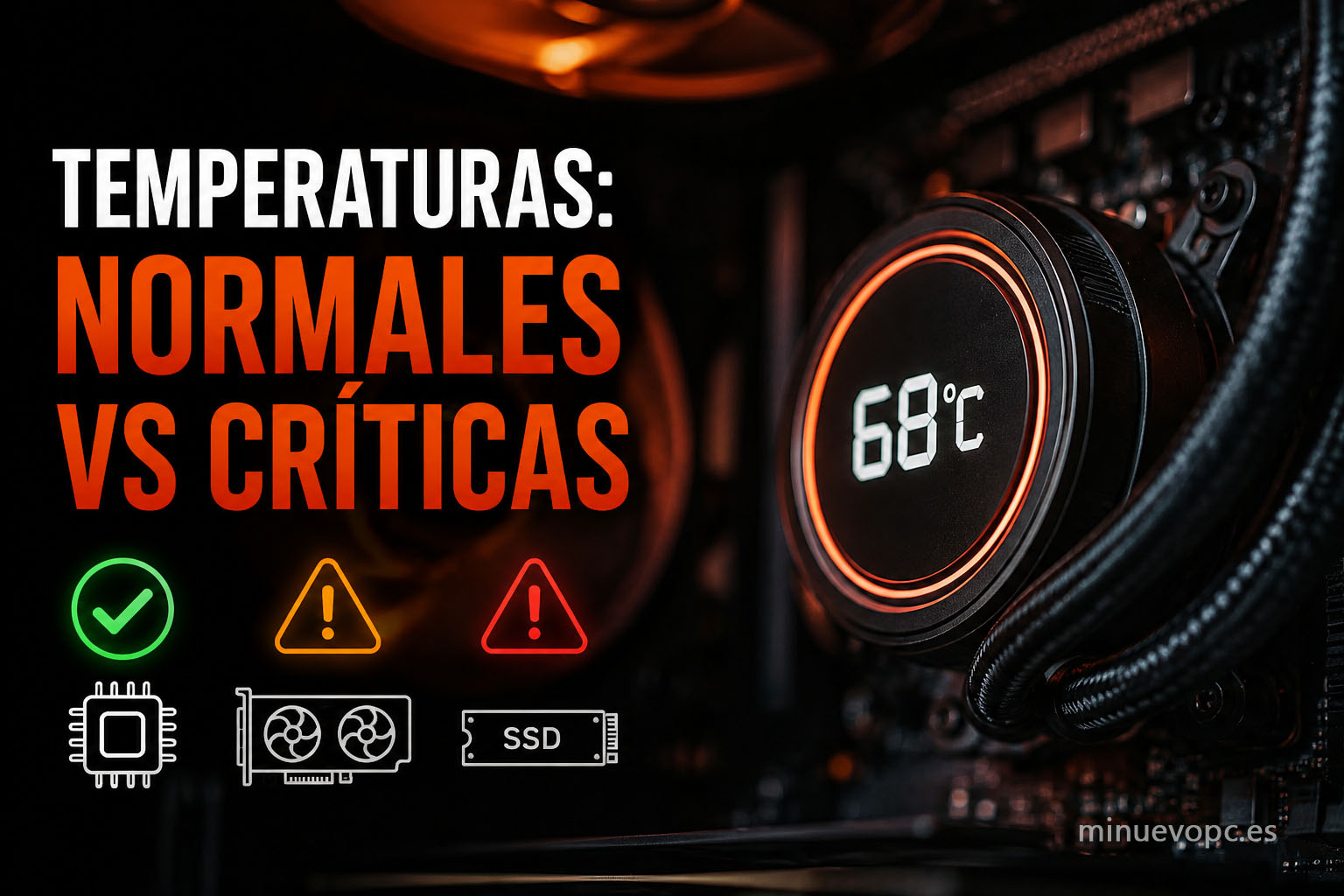
Lo primero que necesitas saber es que no todas las temperaturas altas de un PC son un problema. Los componentes modernos están diseñados para trabajar calientes. El problema llega cuando superan ciertos umbrales de forma sostenida.
Aquí van los rangos orientativos que cualquier persona debería tener en la mente:
| ⚙️ Componente | 💤 En reposo | ⚡ Bajo carga (jugando) |
|---|---|---|
| Procesador | 30-50 °C | Hasta 85-90 °C |
| Tarjeta gráfica | 35-55 °C | Hasta 83-85 °C |
| SSD NVMe | 30-45 °C | Hasta 70 °C |
Estos son rangos generales. Cada fabricante publica límites específicos para cada modelo, pero esta tabla da una referencia práctica para saber cuándo preocuparse. Las temperaturas normales en un PC gaming varían bastante según el componente y el tipo de carga, y conocer esos límites con precisión evita muchos sustos innecesarios.
Lo que sí es señal de alerta clara: superar los 95 °C en el procesador de forma continuada, ver la GPU por encima de 90 °C durante sesiones largas, o que el sistema active el throttling térmico. El PC no se apaga ni da error — simplemente va más lento, que es el throttling térmico actuando como mecanismo de protección antes de que algo se dañe.
Lo más traicionero de todo esto es que muchos lo confunden con un problema de hardware o software cuando en realidad es el sistema protegiéndose. Y ahí es donde empieza la espiral de comprar cosas nuevas que no solucionan nada.
Cómo medir las temperaturas de tu PC sin instalar nada raro
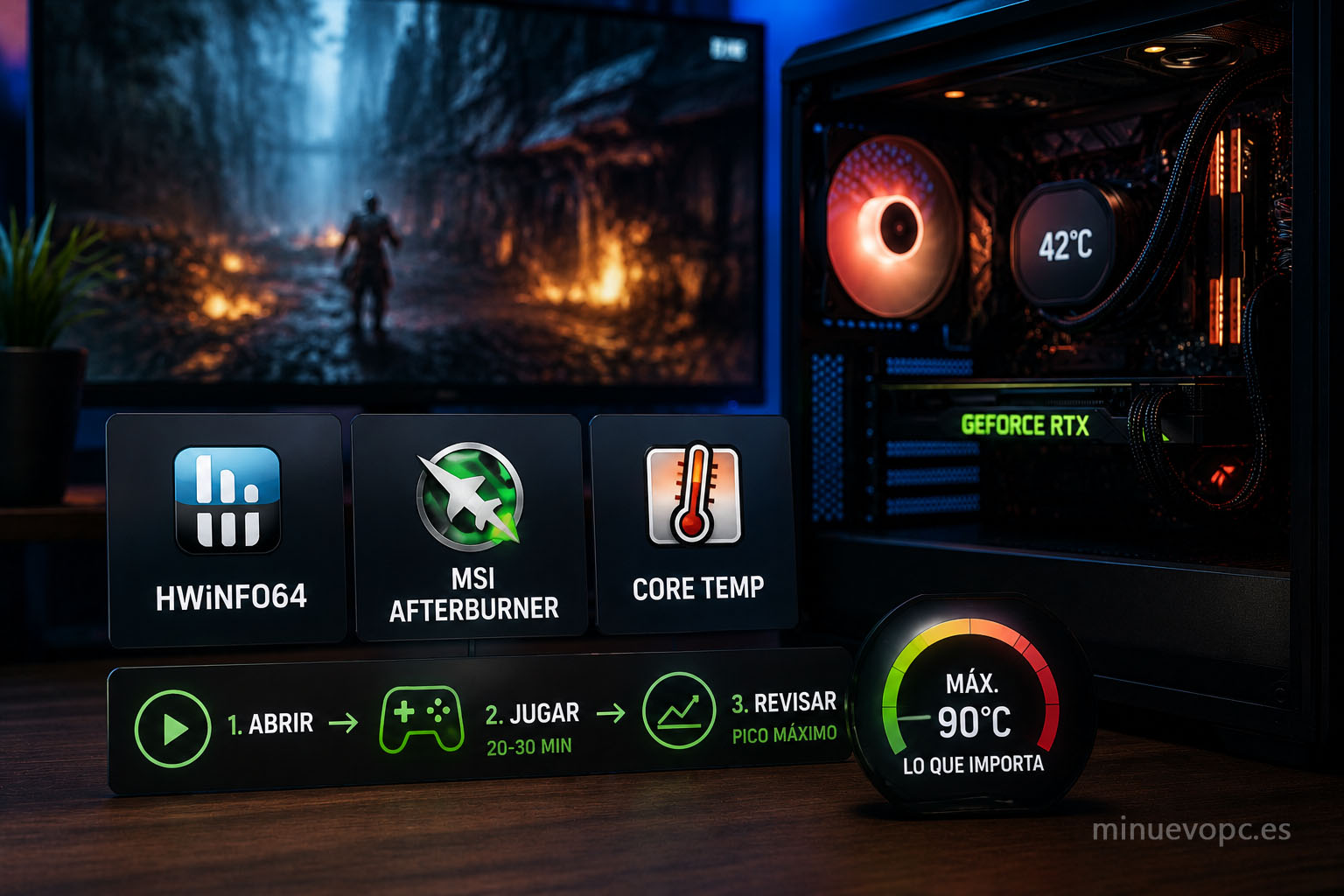
Buena noticia: medir es gratis y lleva dos minutos. Hay herramientas gratuitas que dan todos los datos en tiempo real. Las más usadas son HWiNFO64, MSI Afterburner (que también muestra datos de la GPU mientras juegas) y Core Temp para el procesador.
La forma correcta de usarlas: abre el programa, lanza el juego que más carga tu PC, juega durante al menos 20-30 minutos y luego mira los valores máximos registrados. No los que ves en ese momento, sino el pico máximo. Ese número es el que cuenta.
No midas las temperaturas en reposo y concluyas que todo va bien. El sobrecalentamiento aparece bajo carga sostenida, no mientras navegas por internet.
Dicho esto, tampoco hay que obsesionarse. Revisar una vez al mes es más que suficiente para tener una idea clara del estado del sistema.
El airflow: ese concepto que nadie explica y que lo cambia todo
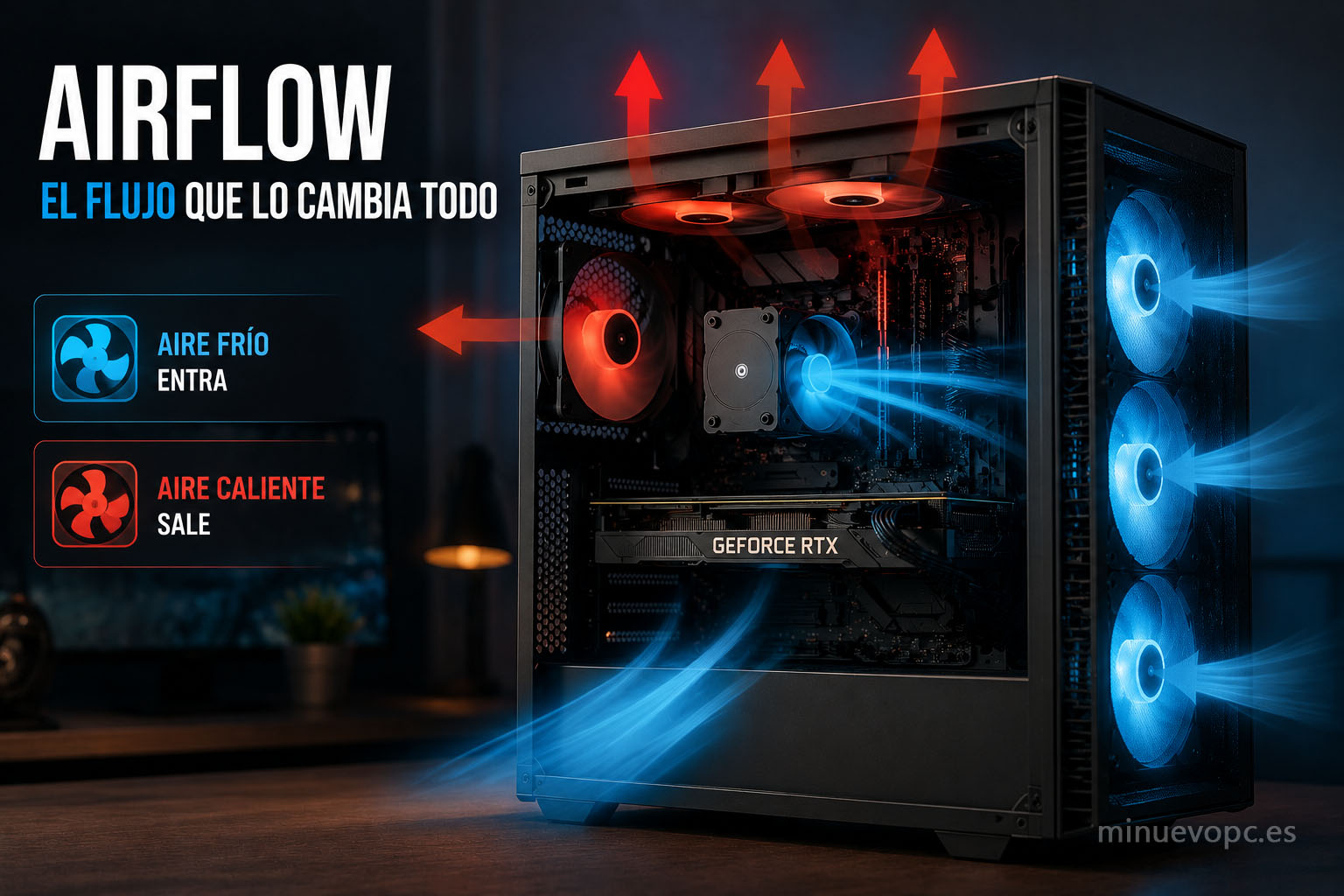
Aquí está el núcleo del asunto, y es lo que pocas veces se menciona cuando se habla de disipación térmica. El calor dentro de un PC no desaparece solo. Necesita moverse: del componente al disipador, del disipador al aire, y ese aire caliente tiene que salir de la caja para que entre aire frío del exterior.
A ese flujo se le llama airflow, y es lo que determina si el sistema enfría bien o mal independientemente de cuántos ventiladores tenga.
Un PC con seis ventiladores mal distribuidos puede refrigerar peor que uno con tres bien colocados. La clave no es la cantidad, es la dirección. Eso es todo.
Cómo debería funcionar el flujo de aire en una caja correcta
El principio básico es simple: aire frío entra por delante y por abajo, aire caliente sale por arriba y por detrás. El calor sube de forma natural, y los extractores colocados en la parte trasera y superior aprovechan esa física básica.
Cuando el airflow está bien configurado, el procesador y la gráfica reciben constantemente aire frío del exterior. Cuando está mal, el aire caliente que expulsa la GPU puede recircular dentro de la caja y calentar el procesador antes de salir. A eso se le llama recirculación térmica, y es más habitual de lo que parece en PCs con configuraciones incorrectas.
Si compraste el PC ya montado y ensamblado, este trabajo ya lo ha hecho el fabricante. Pero si sospechas que algo no cuadra con las lecturas, la distribución de ventiladores es el primer sitio donde mirar.
Los síntomas que indican que el sistema no disipa bien el calor
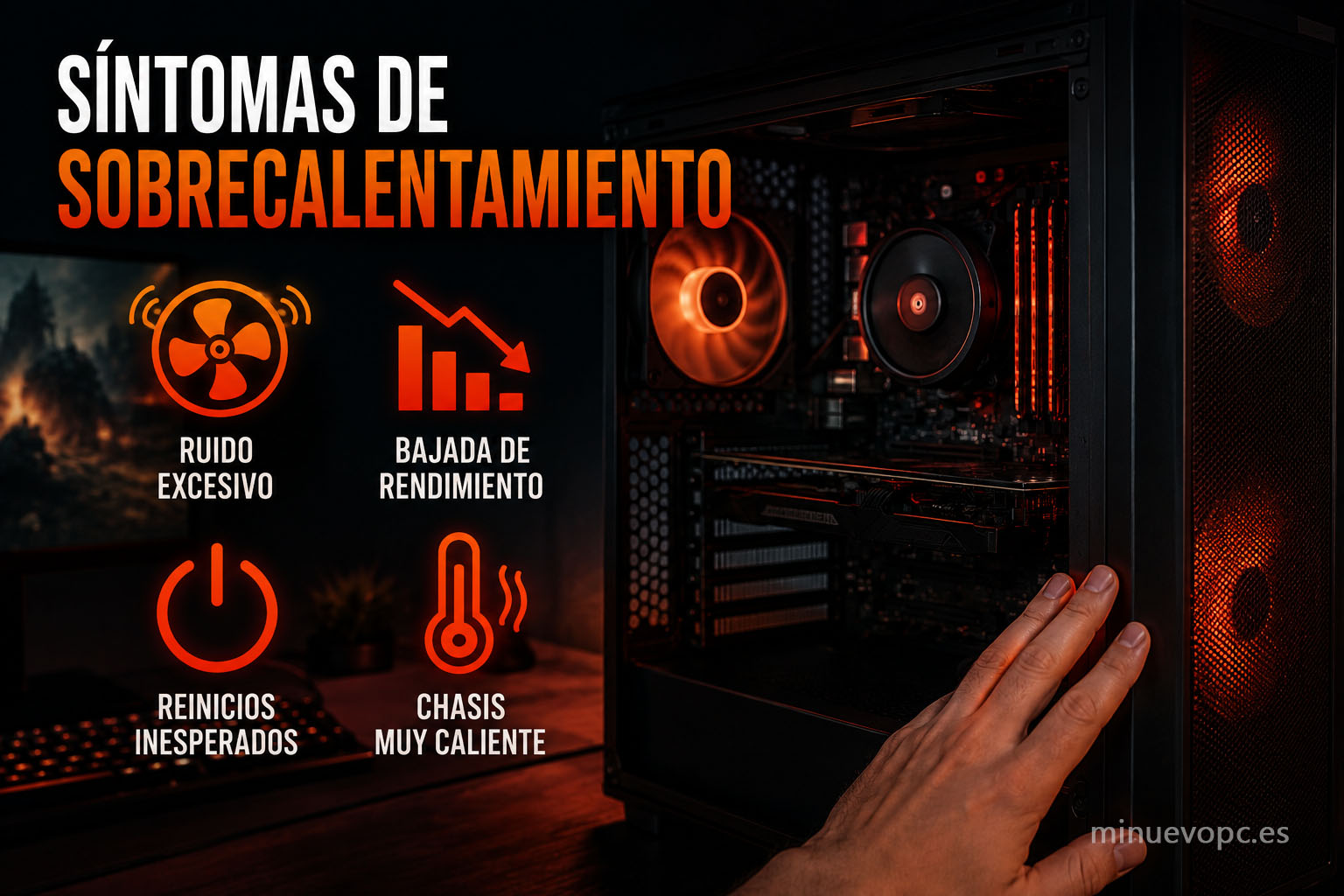
Olvidémonos de los números por un momento. Hay señales físicas y de comportamiento que indican problemas antes de abrir ningún programa de monitorización.
- 🔊 Ruido excesivo de forma constante. Los ventiladores suben de velocidad cuando el sistema se calienta. Es normal que suban durante una sesión intensa. No lo es que vayan al máximo desde el primer minuto o que no bajen nunca.
- 📉 Bajadas repentinas de rendimiento. Los FPS caen en mitad de una partida sin motivo aparente. El juego va bien y de repente aparecen tirones. Eso puede ser throttling en acción.
- 🔁 Reinicios inesperados. Sin pantalla azul, sin error. El PC simplemente se apaga y vuelve a arrancar. Es uno de los síntomas más claros de temperatura crítica, especialmente en el procesador.
- 🌡️ El chasis está muy caliente al tacto. La caja no debería quemarte la mano. Algo de calor es normal en la parte trasera. Pero si la zona frontal o lateral está caliente, el aire no está saliendo bien.
Un PC bien refrigerado debería ser casi silencioso en reposo y sonar moderadamente bajo carga. Si los ventiladores van a tope desde que arrancas el navegador, algo no cuadra.
Ahora bien, antes de buscar soluciones caras, hay una causa que explica el 40% de los casos de sobrecalentamiento y que cuesta menos de diez euros resolver.
Pasta térmica: barata, y capaz de arruinarte el rendimiento si falla
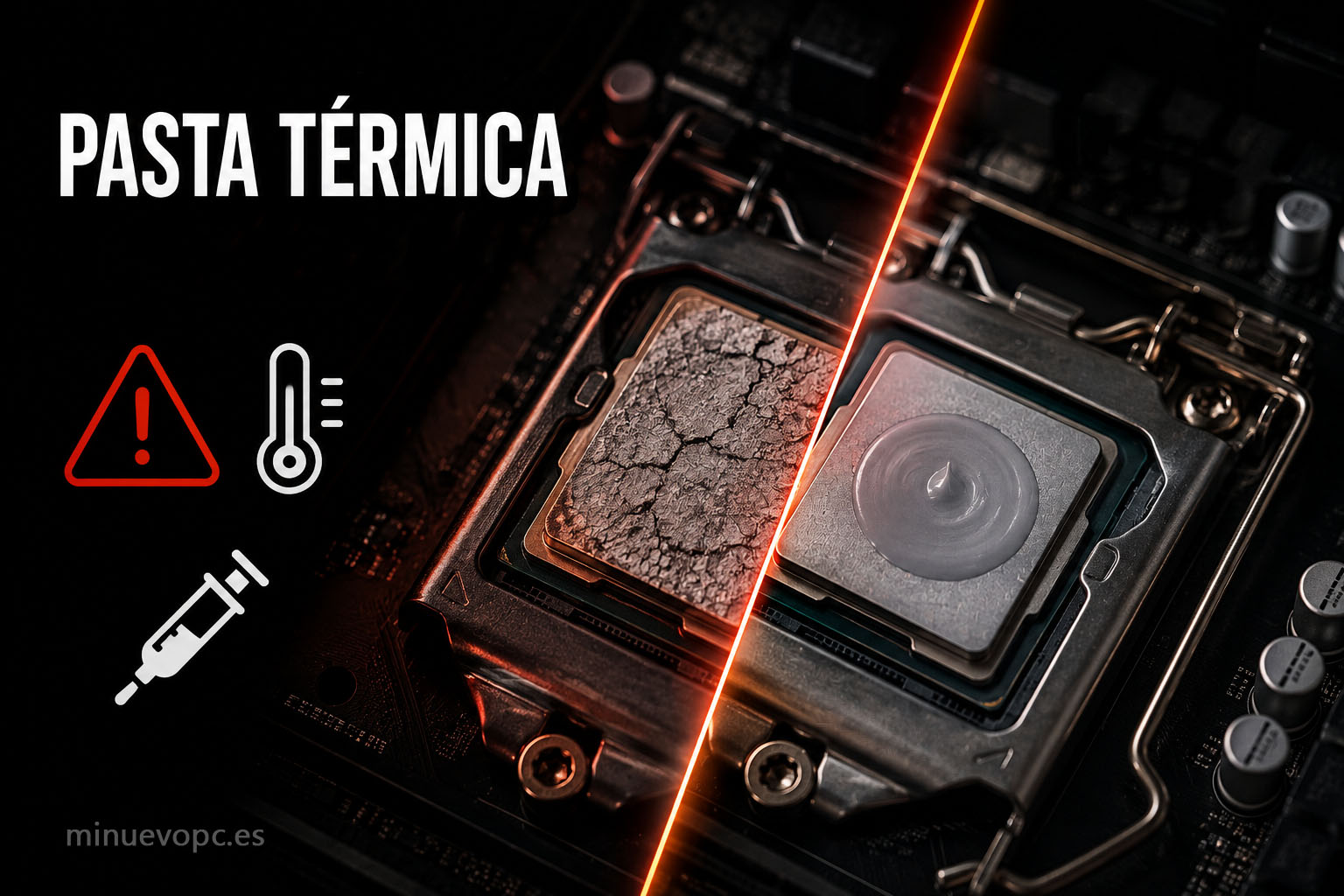
La pasta térmica es la sustancia que se aplica entre el procesador y su disipador para mejorar la transferencia de calor. Con el tiempo se seca y pierde eficacia. En un PC de más de tres o cuatro años que nunca se ha tocado, puede estar en un estado bastante deplorable.
Cuando falla, el calor no pasa bien del procesador al disipador. El resultado es lecturas altas aunque el sistema de enfriamiento sea bueno y los extractores funcionen correctamente.
(hay quien ha comprado un nuevo disipador, lo ha instalado, y las temperaturas han seguido igual — porque el problema era la pasta, no el disipador)
Renovarla no es caro. El procedimiento en sí tampoco es especialmente difícil, aunque requiere abrir el PC, lo cual ya implica cierto nivel de confianza o recurrir a alguien que sepa.
La caja importa más de lo que crees cuando compras un PC gaming
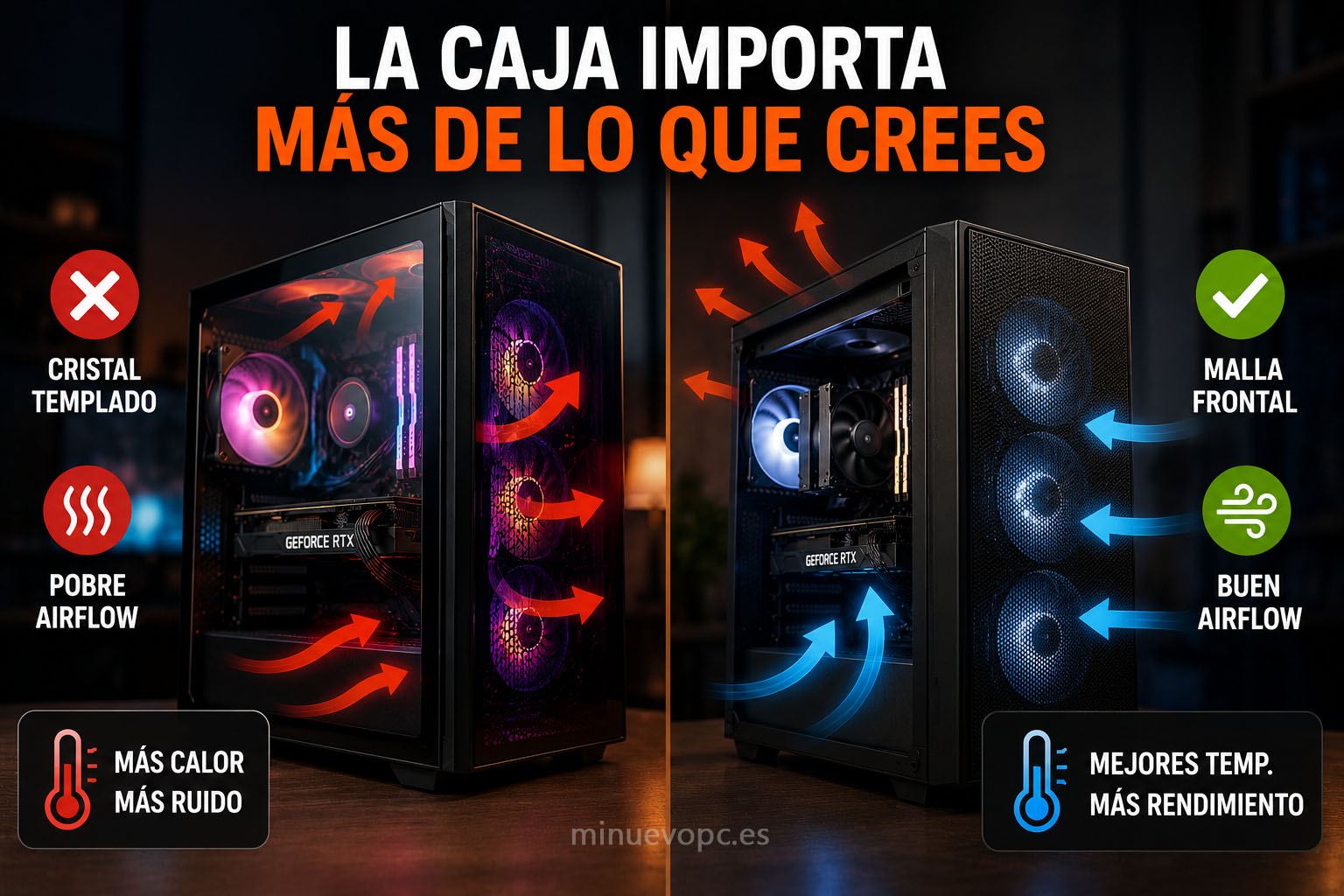
Aquí va una opinión propia que no todo el mundo comparte: las cajas con cristal templado y mucha iluminación RGB suelen tener peor airflow que las más discretas con paneles perforados. No siempre, pero con frecuencia.
El cristal templado queda estupendo para hacer fotos al interior, pero bloquea el paso del aire lateralmente. Las mejores opciones para disipación son las que tienen mallas de ventilación amplias, aunque sean menos vistosas.
Este es un problema real en el mercado: muchos PCs gaming se venden haciendo énfasis en el aspecto visual y menos en si la carcasa respira bien. Antes de comprar, vale la pena fijarse en si tiene paneles perforados en la parte frontal o si es prácticamente un bloque cerrado con ventiladores aplastados contra una pared sólida.
El polvo: enemigo silencioso que todos ignoran durante demasiado tiempo
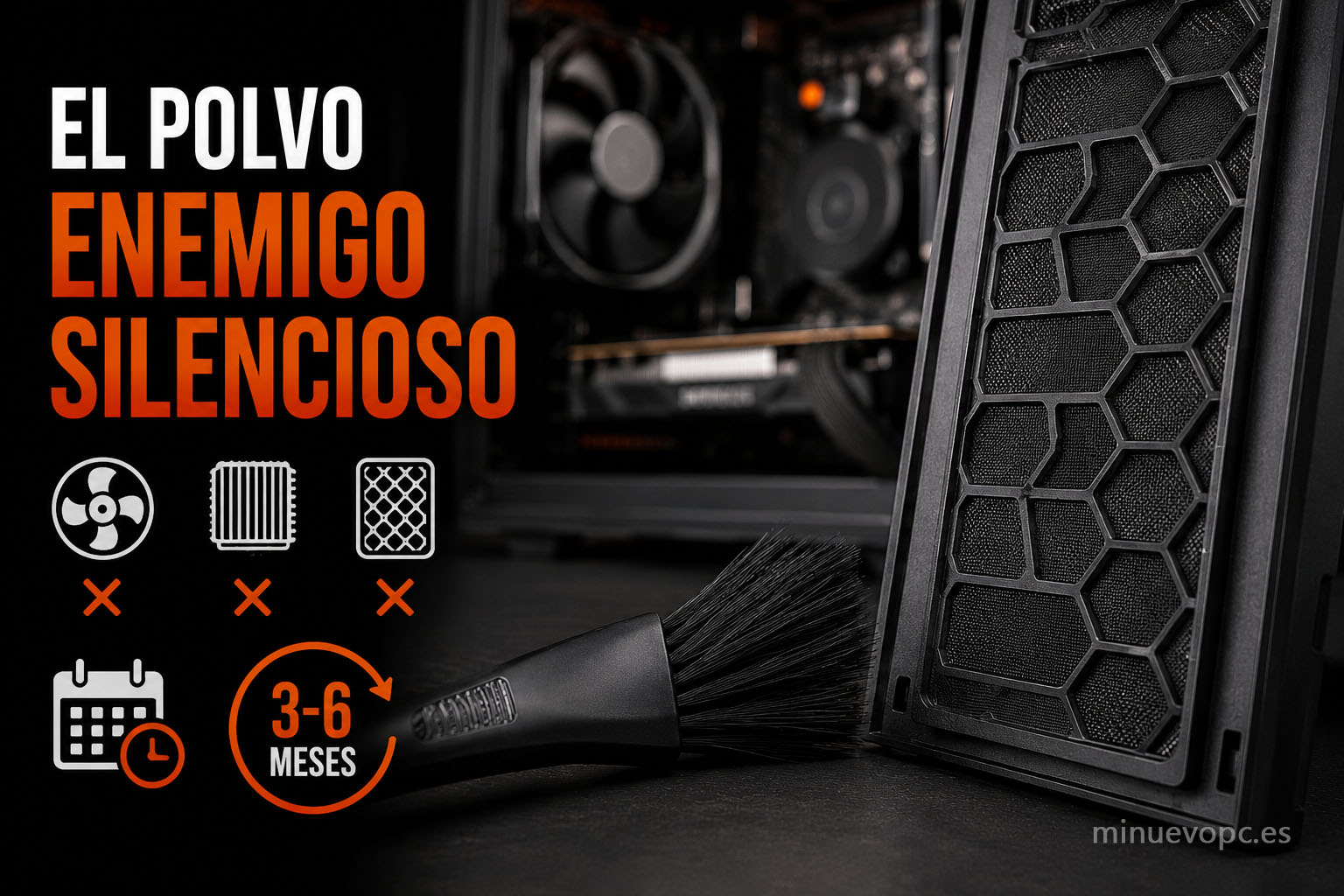
A estas alturas puede parecer que los problemas térmicos siempre tienen soluciones complejas. Pero en muchos casos la causa es ridículamente simple: polvo acumulado.
El polvo tapa los filtros, atasca los extractores, se deposita sobre los disipadores y crea una capa aislante que impide que el calor se disipe correctamente. Un PC que antes enfriaba bien puede empezar a tener problemas simplemente porque lleva un año sin limpiarse.
La solución es limpiar periódicamente. Con una lata de aire comprimido se hace en diez minutos sin abrir prácticamente nada. Los filtros de entrada de aire se pueden quitar y limpiar directamente con agua bajo el grifo.
¿Con qué frecuencia? En una habitación con alfombra o mascotas, cada tres o cuatro meses. En un entorno más limpio, dos veces al año es suficiente.
El artículo de cómo limpiar tu PC gaming correctamente tiene el proceso detallado paso a paso para hacerlo sin estropear nada.
Refrigeración líquida vs aire: el debate que más confunde a los nuevos
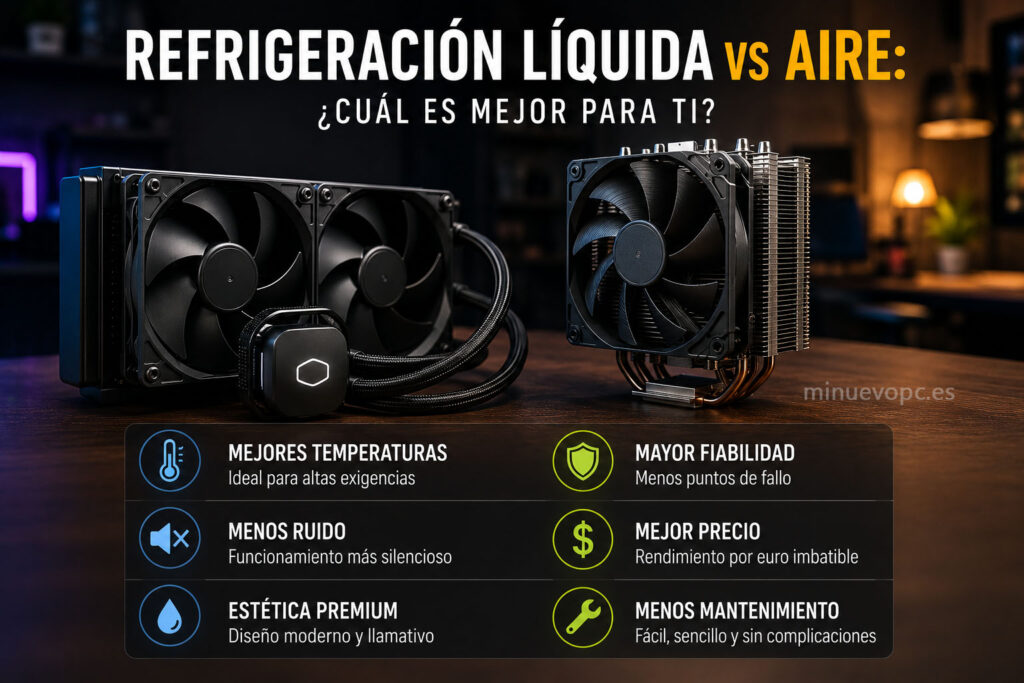
Cuando alguien ve por primera vez un PC con radiador lleno de tubos y líquido de colores, la pregunta inevitable es: ¿esto es mejor que los ventiladores normales?
La respuesta honesta: depende del procesador y del uso, no es una solución universal.
La refrigeración líquida (ya sea un AIO cerrado o un sistema personalizado) tiene ventajas claras en procesadores de alto consumo y en entornos donde el ruido es prioritario. Puede mantener lecturas más bajas que muchos disipadores de aire bajo cargas extremas.
Pero para el usuario medio, un buen disipador de torre hace el trabajo perfectamente, con menos puntos de fallo y sin la preocupación de fugas. Hay modelos de aire que compiten perfectamente con AIOs de 240mm a la mitad de precio.
Mi postura: para un usuario que juega sin llevar el procesador al límite, un buen disipador de aire es suficiente y más fiable a largo plazo. Qué refrigeración necesita cada procesador según su consumo depende de factores que van mucho más allá del nombre del chip.
Refrigeración líquida no significa automáticamente mejor. Un buen disipador de aire hace el mismo trabajo con menos complicaciones.
Qué mirar en las especificaciones cuando compras un PC ya montado
Entremos en lo práctico para quien está a punto de comprar. Cuando ves la ficha de un PC gaming en Amazon y quieres saber si va a enfriar bien, estos son los puntos a revisar:
- ❄️ Tipo de disipador del procesador. Si pone «disipador stock» o no especifica nada, generalmente es el que viene de serie. Funciona, pero no destaca. Para gaming intenso, lo ideal es que incluya un disipador aftermarket.
- 🌀 Número y tamaño de los ventiladores de caja. Más grande, más aire mueve a menos revoluciones: menos ruido. Dos o tres unidades de 120mm o 140mm bien distribuidas es un buen indicador.
- 🗄️ Tipo de caja. Busca términos como «mesh front panel», «airflow case» o «ventilación frontal». Son señales de que el diseño prioriza el paso del aire.
- 💠 GPU con triple ventilador. En tarjetas de nivel medio-alto, el sistema propio de la GPU marca diferencia. Las versiones con tres ventiladores suelen ser más silenciosas y mantienen lecturas más bajas en sesiones largas.
Hay PCs gaming en Amazon con configuraciones de enfriamiento bastante solventes para lo que cuestan. Si quieres echarles un vistazo: Ver PCs gaming en Amazon.
Lo que nadie te dice sobre los PCs compactos y el calor
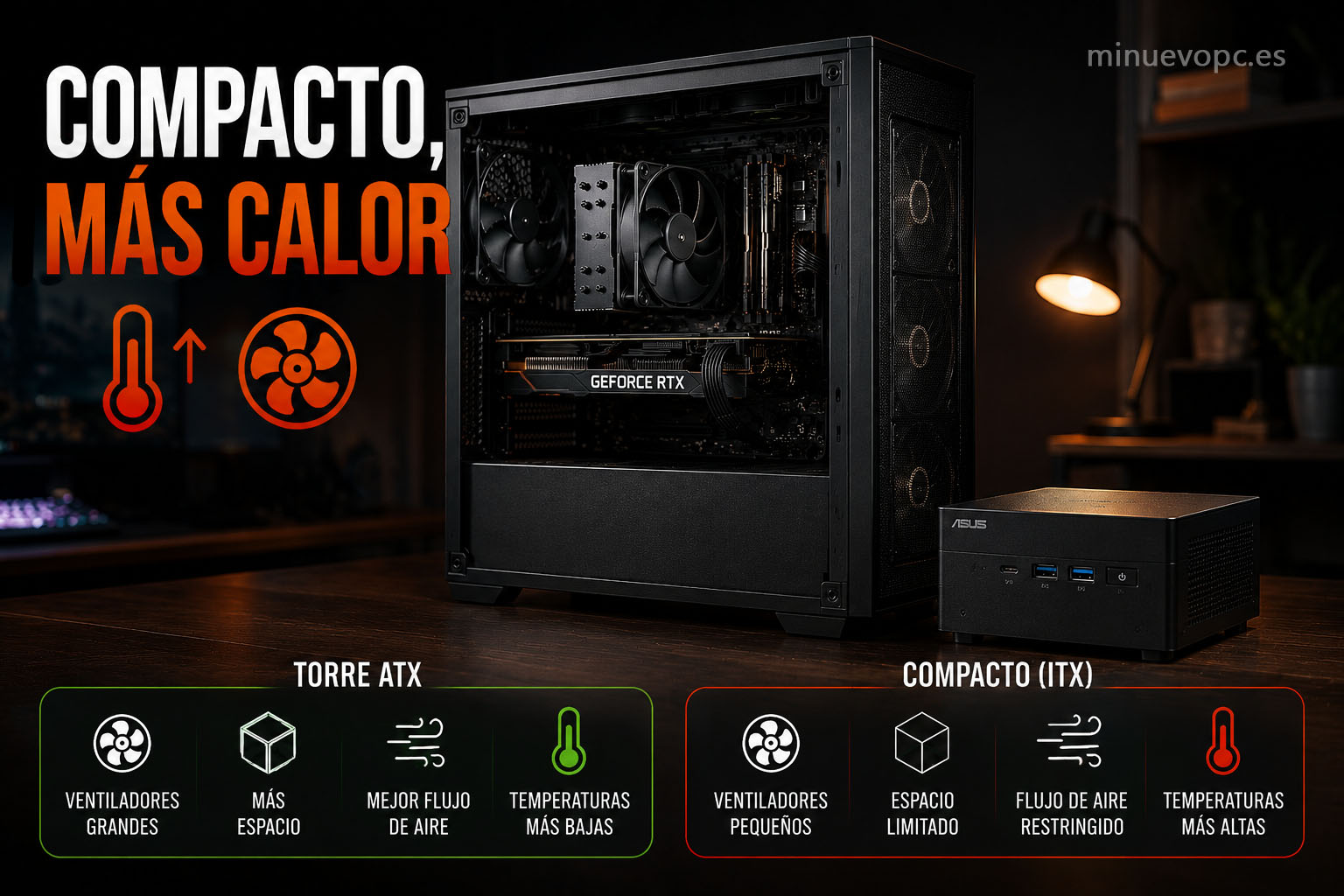
Los PCs de formato reducido (ITX o small form factor) son muy atractivos por su tamaño, pero tienen una desventaja real: el espacio interior es menor, los ventiladores son más pequeños y el calentamiento tiene menos sitio para escapar.
No es que no funcionen. Funcionan bien. Pero sus temperaturas de trabajo son estructuralmente más altas que las de una torre normal con el mismo hardware. Y cuando algo falla en la refrigeración de un PC compacto, el impacto es mayor y más rápido.
Eso no significa que debas descartarlos. Significa que si priorizas el rendimiento máximo sostenido durante sesiones largas, una torre con más espacio y mejor airflow tiene ventaja sobre el formato mini. Para gaming casual o sesiones de 1-2 horas, un mini PC bien diseñado aguanta perfectamente.
El daño acumulado que nadie ve venir
Entiendo la tentación de ignorar las temperaturas hasta que algo falla. Pero el daño térmico acumulado no avisa: simplemente acorta la vida de los componentes de forma silenciosa durante meses o años, hasta que un día el sistema empieza a dar problemas que no tienen solución fácil.
Un procesador que trabaja constantemente por encima de 90 °C no se rompe mañana. Pero va degradando su funcionamiento. La pasta térmica envejece más rápido, los condensadores de la placa base sufren más, la gráfica también acusa el calor ambiental elevado dentro de la caja.
El mantenimiento preventivo en esto es extremadamente barato comparado con lo que cuesta reemplazar componentes dañados. Diez minutos al año limpiando el polvo y revisar temperaturas una vez cada dos meses es todo lo que hace falta en condiciones normales.
El checklist de cinco minutos que deberías hacer hoy
Antes de cerrar, aquí va un resumen para que no se quede todo en teoría:
- ✅ Descarga HWiNFO64 y mira las temperaturas máximas después de 30 minutos jugando.
- ✅ Comprueba que el procesador no supera los 90 °C ni la GPU los 85 °C de forma sostenida.
- ✅ Revisa que los ventiladores de la caja soplan hacia afuera por detrás y aspiran por delante.
- ✅ Mira cuándo fue la última vez que limpiaste el polvo. Si no lo recuerdas, ya toca.
- ✅ Observa si el PC hace más ruido que antes. El ruido creciente es el primer aviso antes del problema.
La disipación térmica no es glamurosa ni da puntos en las fichas de Amazon. Pero es lo que decide si ese PC gaming que compraste va a durar tres años o siete. Así de claro.