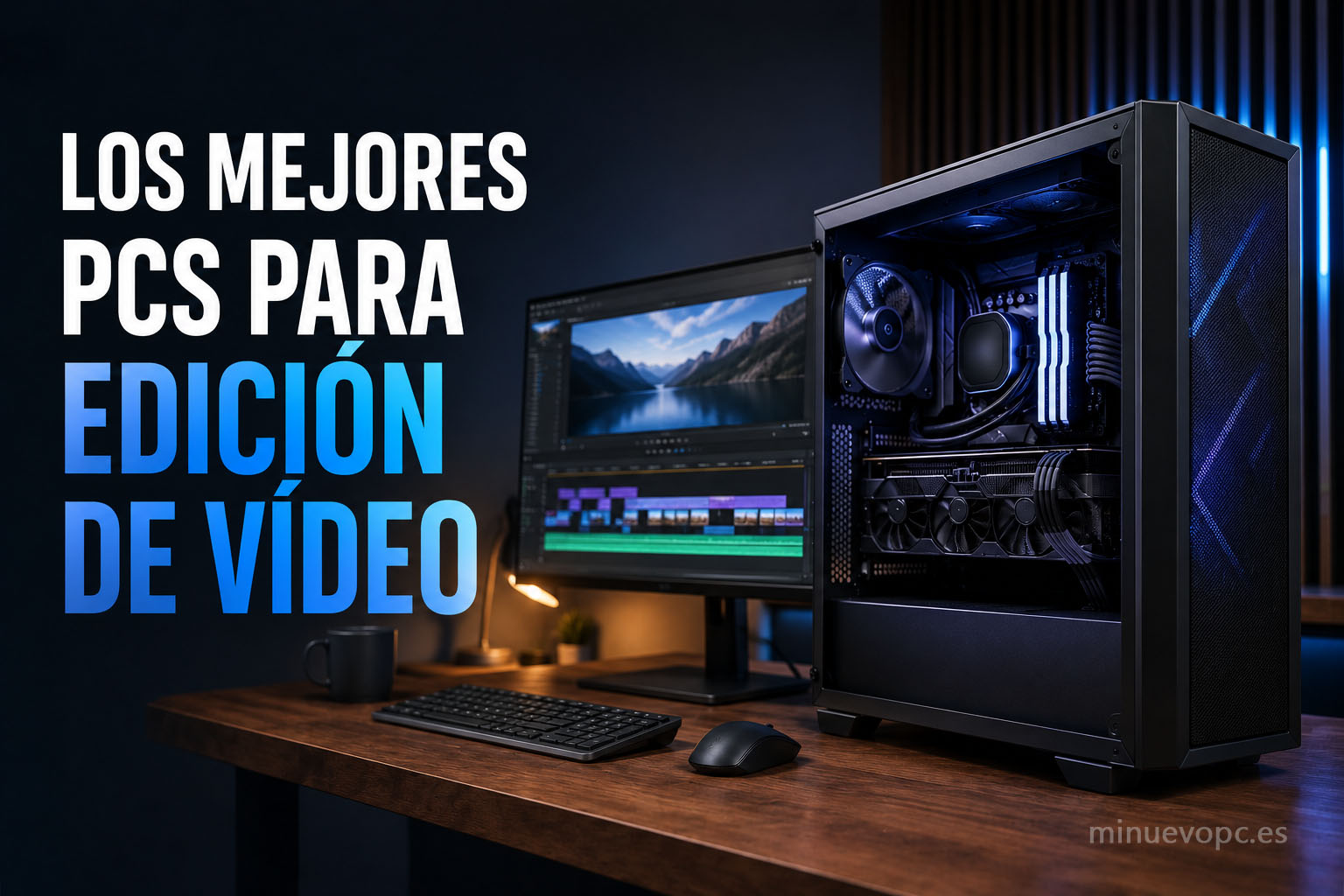
AMD Ryzen 7 8700F (8N, 5.0GHz), RTX 5070, 32GB RAM DDR5, 1TB SSD, Windows 11
Potencia de sobra para editores de video profesionales
Editar vídeo con un ordenador que no está a la altura es una experiencia que quien la ha vivido no olvida fácilmente. El timeline que se congela al reproducir. Los efectos que tardan en procesarse mientras el ventilador suena como si fuera a despegar. La exportación que tarda cuarenta minutos cuando debería tardar diez. Todo eso no es mala suerte. Es hardware insuficiente.
Y lo peor es que mucha gente compra un PC «bueno» en teoría y luego descubre que editar vídeo tiene unas exigencias muy concretas que no son las mismas que gaming, ni las mismas que programación, ni las mismas que uso de oficina. Los cuellos de botella aparecen en sitios distintos, y si no sabes dónde mirar, acabas pagando por potencia que no aprovechas y ahorrando en lo que sí marca diferencia.
Esta guía existe para que eso no pase.
| Imagen | Producto | Especificaciones | Precio |
|
|
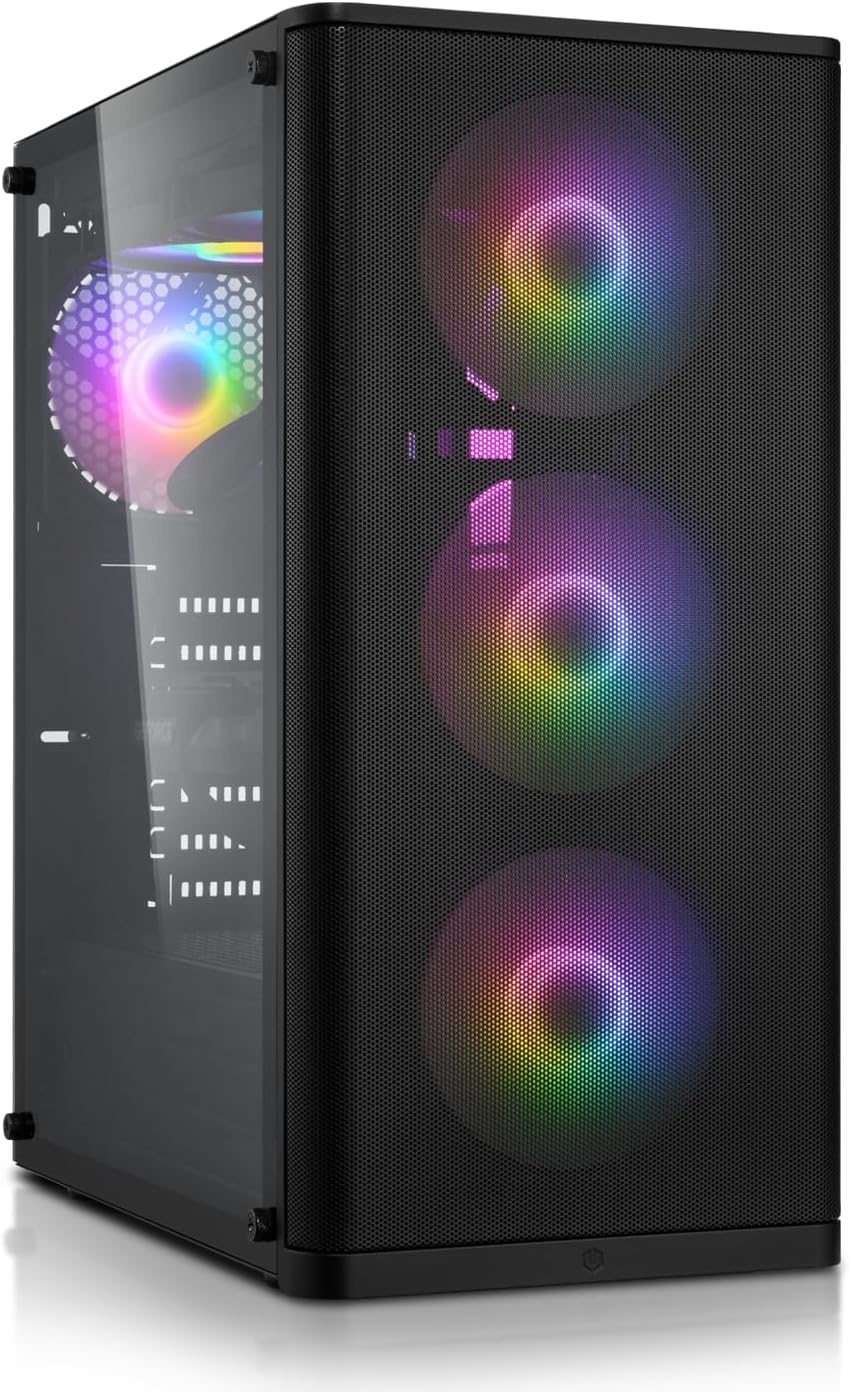
Memory PC Gaming |
AMD Ryzen 7 8700F (8N, 5.0GHz), RTX 5070, 32GB RAM DDR5, 1TB SSD, Windows 11 |
|
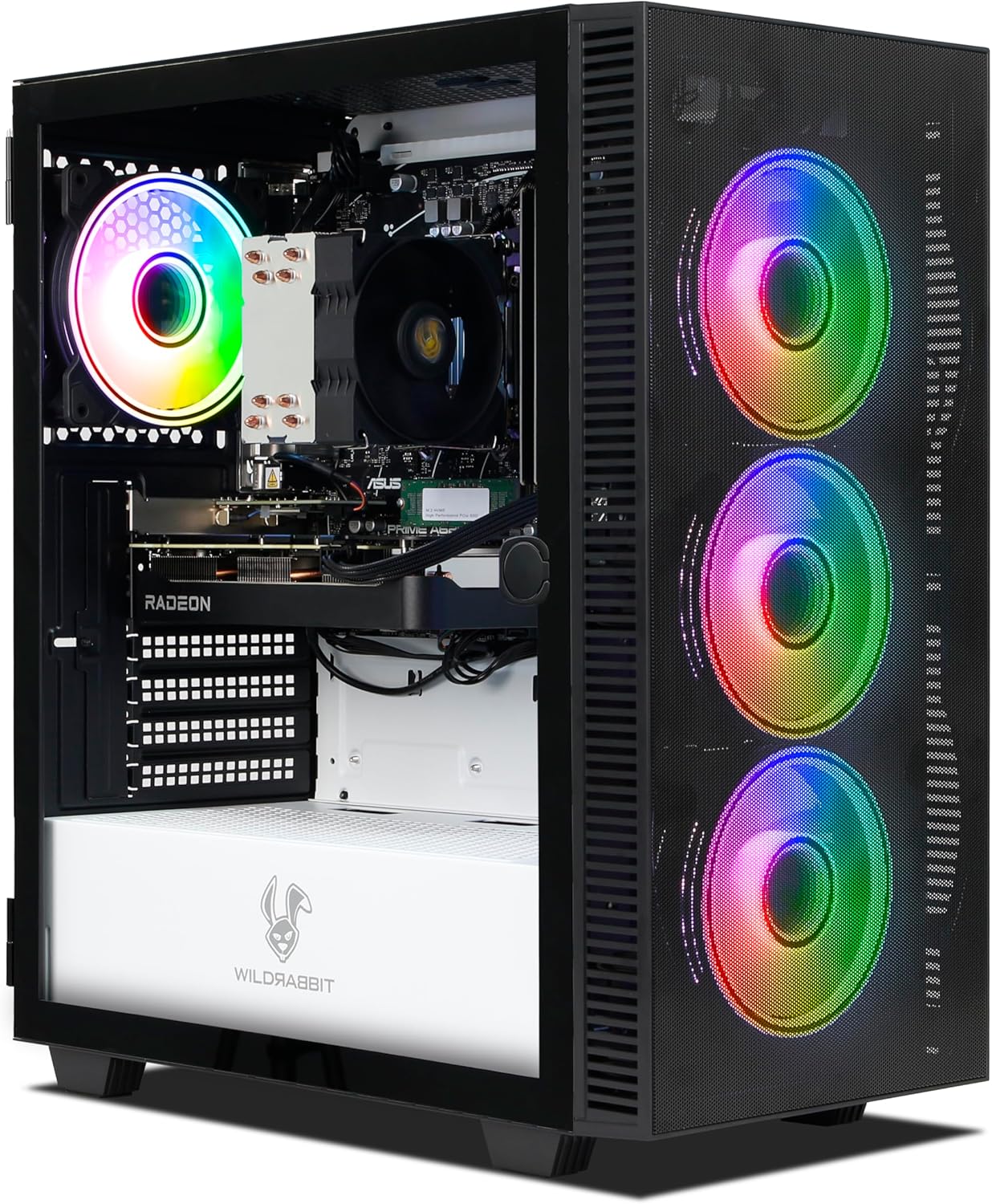 |
Ankermann Havoc Gaming PC |
AMD Ryzen 7 8700F (8N, 5.0GHz), RX 9060XT, 32GB RAM DDR5, 1TB SSD, Windows 11 |
|
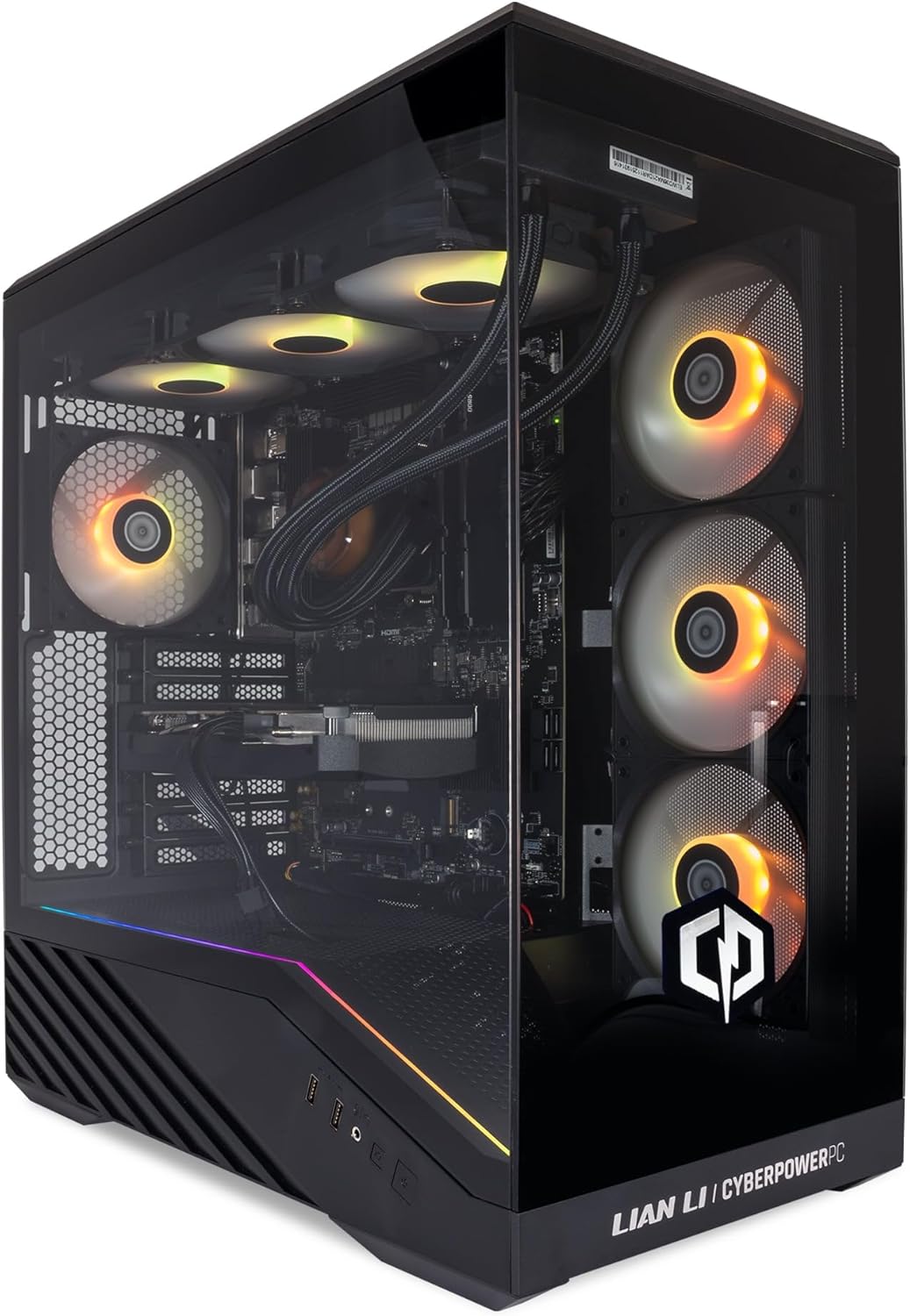 |
CYBERPOWERPC Luxe Gaming PC |
AMD Ryzen 7 9800X3D (8N, 5.2GHz), RTX 5060 Ti, 32GB RAM DDR5, 1TB SSD, Refrigeración Líquida CPU, Windows 11 |
Los PCs de Sobremesa más vendidos hoy
¿Quieres ver qué PCs están comprando otros usuarios? Compara precios, descubre nuevas opciones y no dejes pasar las ofertas del día.
Por qué editar vídeo exige más que jugar: el mito del «PC gaming para todo»
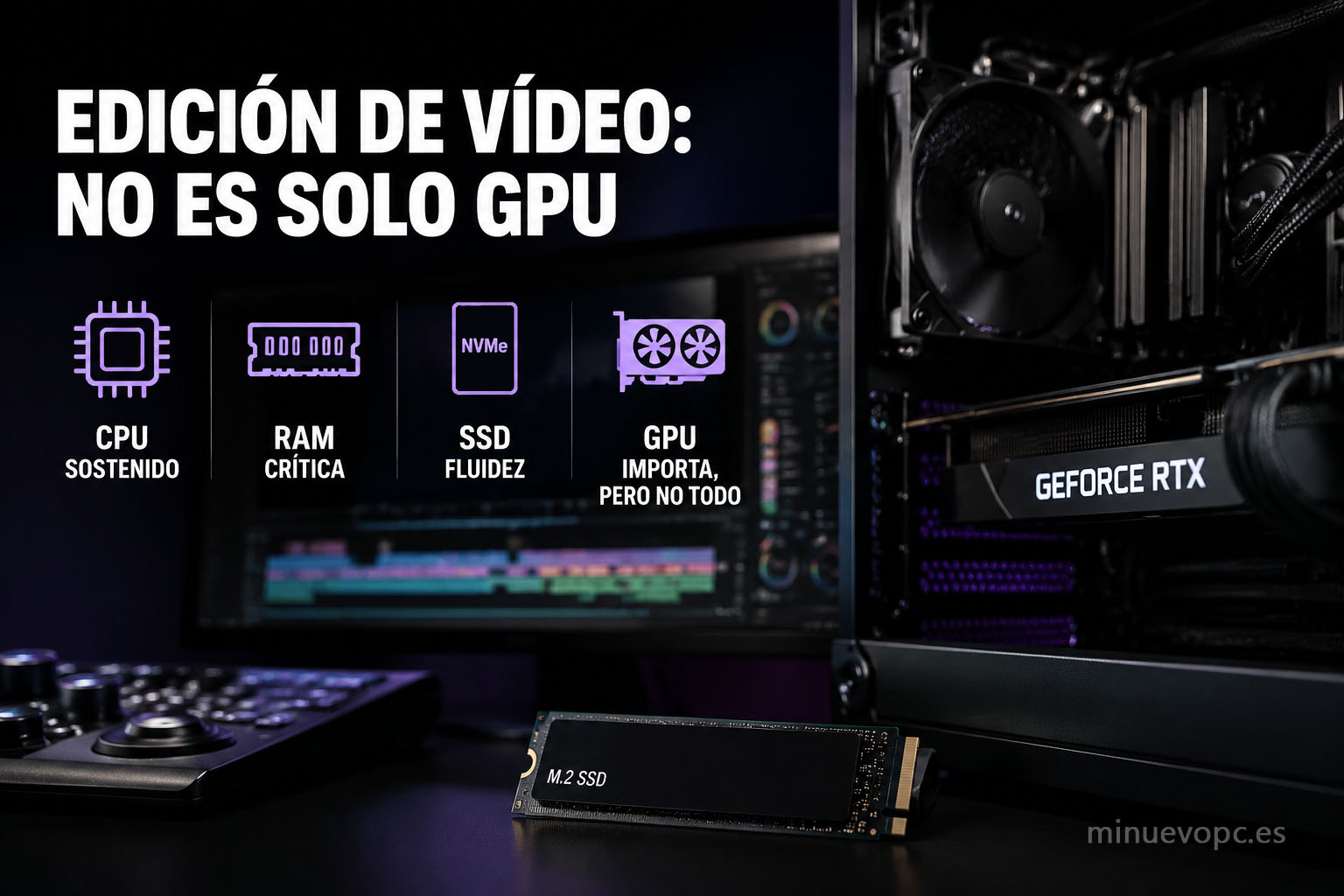
Aquí está la confusión más habitual. Alguien tiene un sobremesa gaming con buena GPU y procesador de gama media y asume que editar vídeo va a ir igual de bien que sus juegos. A veces sí. Con frecuencia, no del todo.
El gaming es una tarea que exige mucho a la tarjeta gráfica durante la partida, pero el procesador trabaja de forma más puntual. La edición de vídeo, en cambio, distribuye la carga de otra forma:
- 1️⃣ El procesador trabaja de forma sostenida durante horas de edición, decodificando fotogramas, aplicando efectos en tiempo real y gestionando múltiples pistas de audio y vídeo simultáneamente.
- 2️⃣ La RAM es crítica de una forma que en gaming no lo es tanto. Premiere Pro con un proyecto de varios clips 4K puede consumir 16 GB él solo. Con más capas, efectos y pistas de color, los 32 GB se llenan antes de lo que parece.
- 3️⃣ El almacenamiento afecta directamente a la fluidez del timeline. Un SSD lento hace que los fotogramas lleguen con retraso y la reproducción se corte.
- 4️⃣ La GPU importa, pero no de la misma manera. En edición acelera efectos concretos, la decodificación de formatos comprimidos y la exportación. No es tan determinante como en gaming, pero marca diferencia en tareas específicas.
Entender eso cambia completamente qué componentes hay que priorizar al comprar. Y no es algo que los fabricantes de PCs preconfigurados siempre expliquen con claridad en la ficha del producto.
RAM: el componente donde más arrepentimientos se producen en edición de vídeo
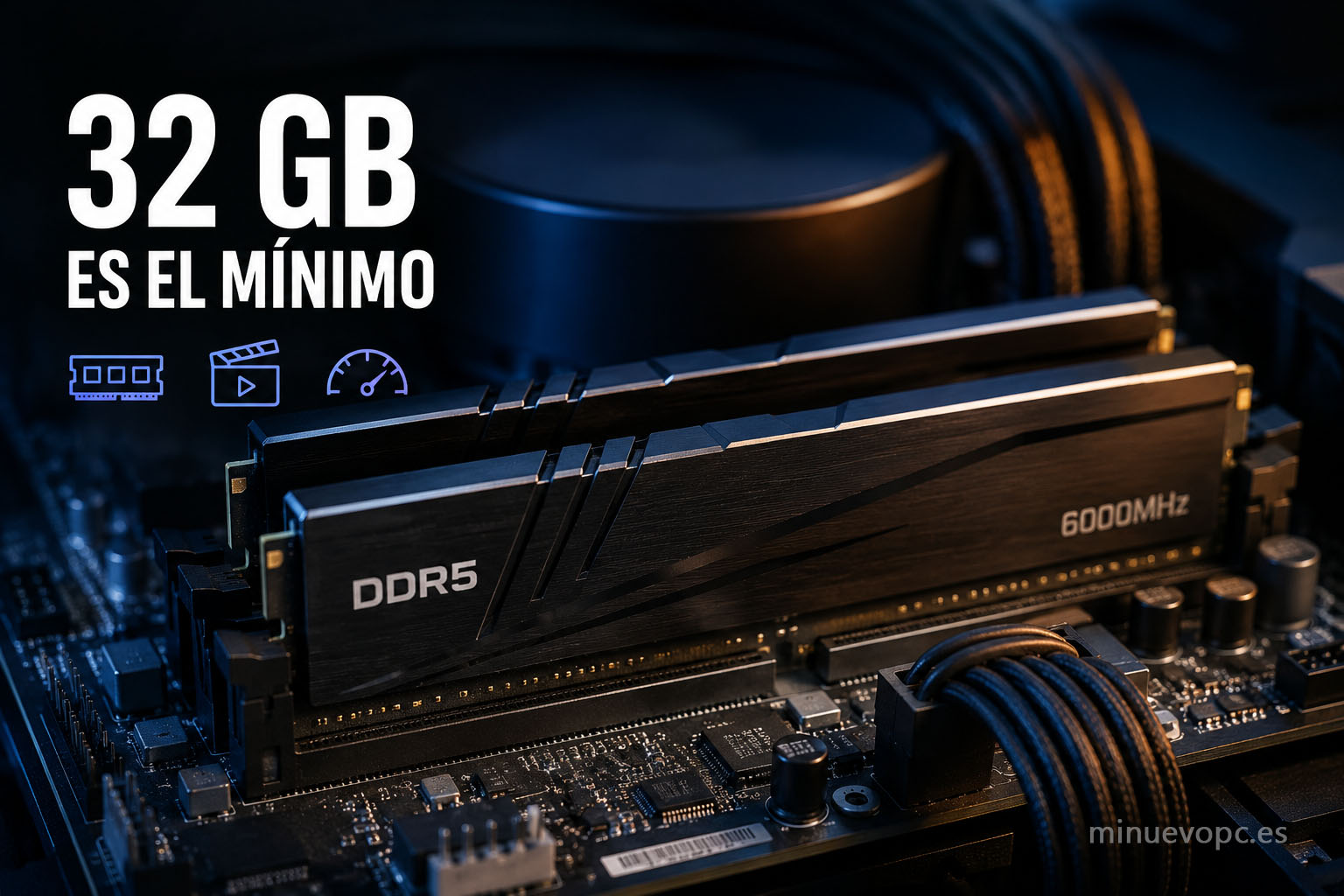
32 GB de RAM DDR5 es el mínimo razonable para edición de vídeo en 2026. No es exagerado. Es lo que Premiere Pro y DaVinci Resolve necesitan para trabajar con soltura en proyectos de resolución media-alta sin que el sistema empiece a usar el disco como memoria de emergencia.
Con 16 GB puedes editar. Pero en cuanto el proyecto crece (más pistas, más efectos, resolución 4K, audio multicanal), el sistema empieza a trabajar con dificultad. El software de edición moderno está diseñado asumiendo que hay RAM disponible para cachear fotogramas, mantener previsualizaciones y gestionar múltiples flujos de datos al mismo tiempo.
Con 64 GB ya entramos en territorio de producción profesional intensiva: proyectos de varias horas en 4K o 6K, efectos visuales complejos, composición multicapa. Para el creador de contenido que edita YouTube, Instagram o proyectos freelance de vídeo corporativo, 32 GB es el punto correcto. Los mejores kits de RAM DDR5 para este tipo de carga incluyen opciones muy equilibradas en precio y velocidad que funcionan igual de bien para edición que para gaming.
Un detalle que no siempre se menciona: la frecuencia de la RAM también importa en edición. Una DDR5 a 6000 MHz con un Ryzen de última generación tiene un rendimiento notablemente mejor que una a 4800 MHz en tareas de lectura y escritura masiva de datos, que es exactamente lo que hace la edición de vídeo.
En edición de vídeo, quedarse corto de RAM no significa que el programa no funcione. Significa que funciona mal, lento y con cortes que te hacen perder el ritmo de trabajo.
El procesador: núcleos, generación y por qué el 3D V-Cache no siempre es la mejor elección aquí
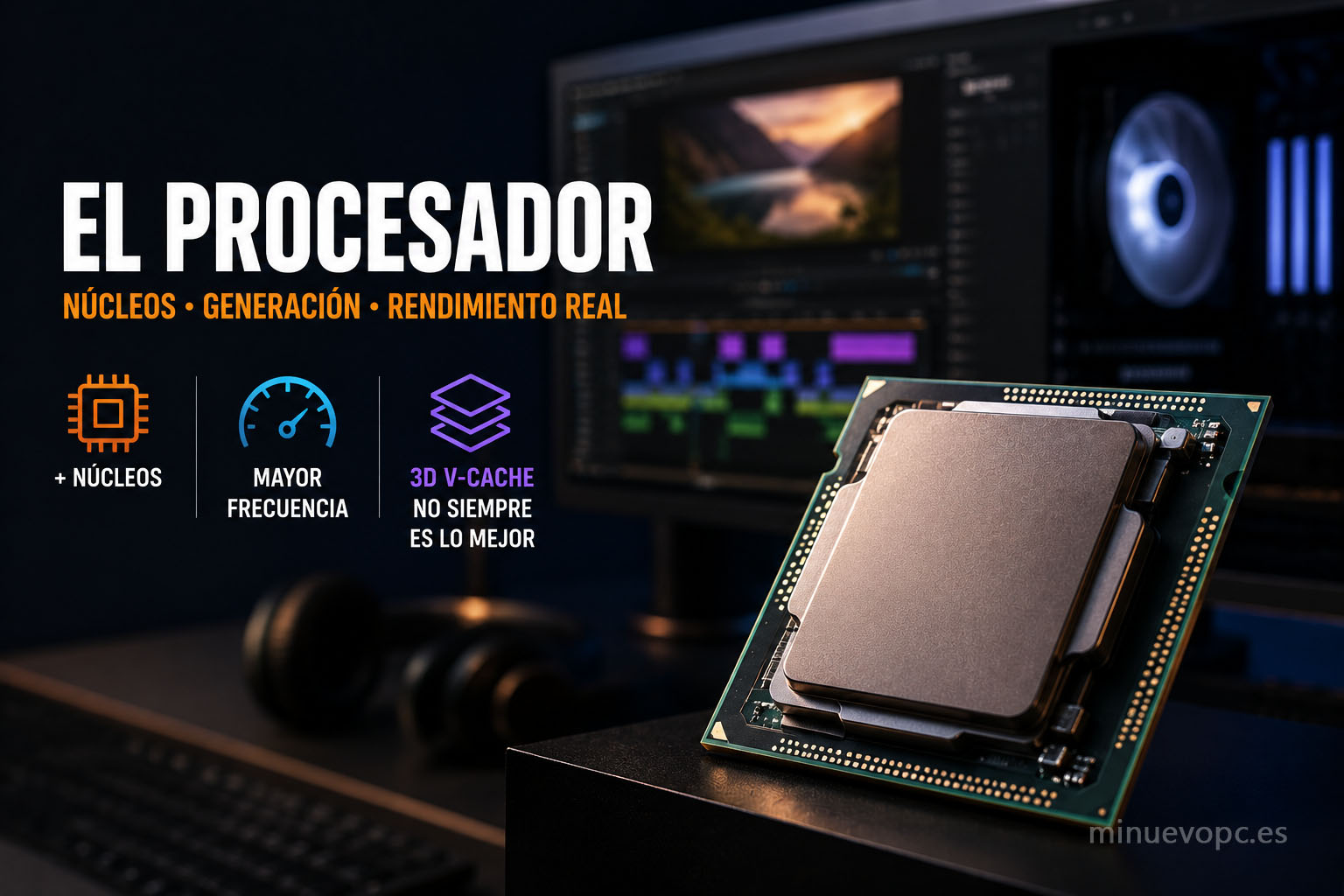
El procesador es el motor de la edición. Y aquí hay algo que mucha gente desconoce.
Los procesadores con tecnología 3D V-Cache (como el Ryzen 7 9800X3D) son excelentes para gaming porque su gran caché reduce la latencia en tareas donde el chip necesita acceder a muchos datos pequeños muy rápido. Eso es ideal para los patrones de acceso a datos del gaming.
La edición de vídeo funciona de otra forma. Las tareas de renderizado, codificación y efectos en tiempo real se benefician más de la velocidad de reloj sostenida y del número de núcleos que de la caché extra. Un procesador con muchos núcleos a buena frecuencia sostenida, aunque no lleve 3D V-Cache, puede rendir mejor en exportación y renderizado que uno con esa tecnología pensada específicamente para juegos.
Dicho esto, los procesadores 3D V-Cache también editan vídeo perfectamente. Simplemente no tienen la ventaja diferencial que tienen en gaming. Para quien usa el PC tanto para editar como para jugar, sigue siendo una elección muy válida.
Para proyectos de creación de contenido a nivel profesional, los procesadores de 12 o más núcleos marcan diferencia real en los tiempos de exportación. Una exportación de vídeo 4K que tarda 15 minutos en un chip de 8 núcleos puede tardar 9 o 10 en uno de 16 núcleos bien optimizado. Eso se acumula a lo largo de la jornada.
Ah, y esto que viene ahora es lo que casi nadie explica antes de comprar. Sigue leyendo.
La GPU en edición de vídeo: cuándo importa mucho y cuándo no tanto
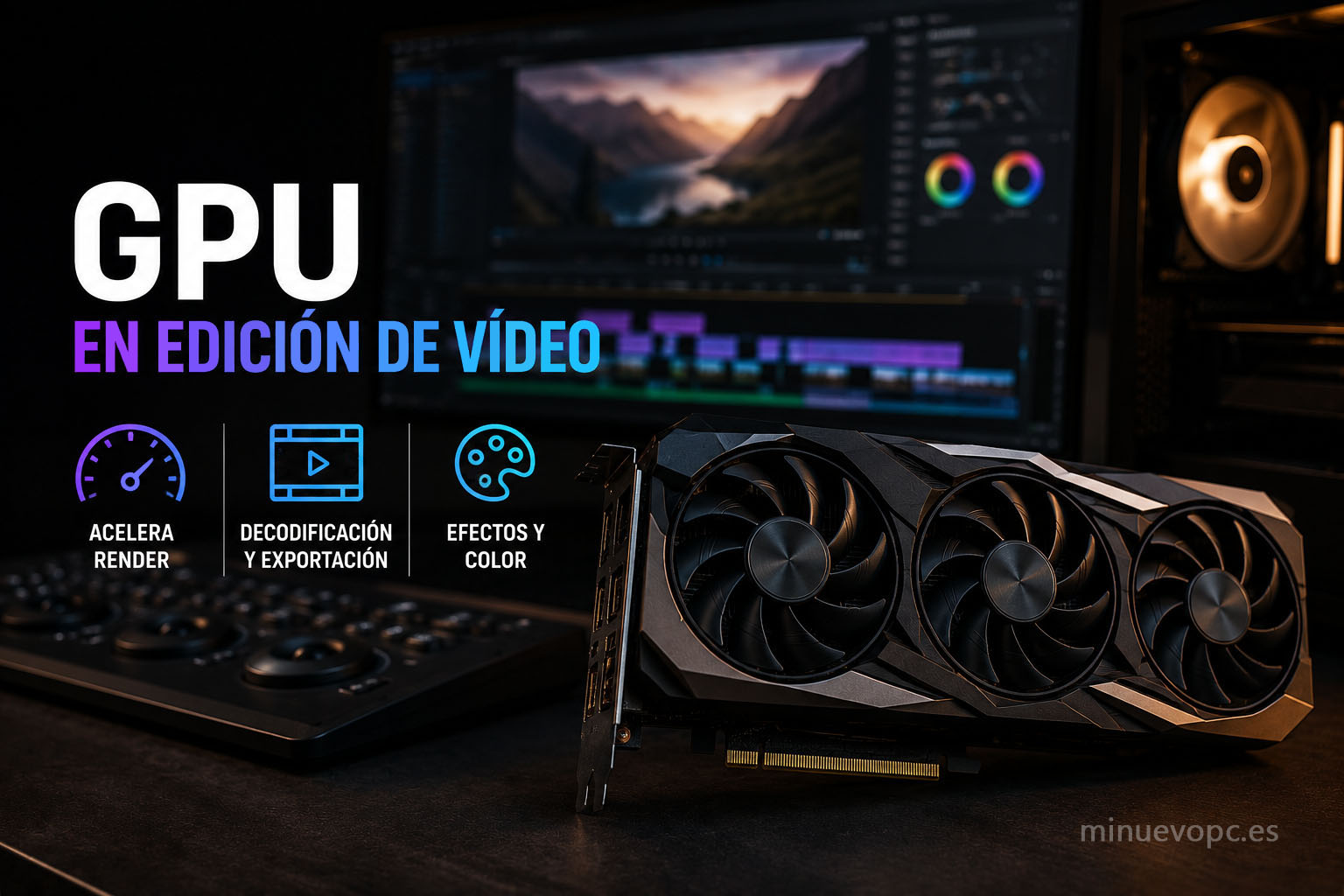
La GPU en edición de vídeo: cuándo importa mucho y cuándo no tanto
Aquí entra una diferencia importante entre Premiere Pro y DaVinci Resolve que conviene conocer antes de gastar.
➡️ Adobe Premiere Pro usa la GPU principalmente para acelerar efectos concretos (Lumetri Color, algunos efectos de After Effects), la decodificación de formatos comprimidos como H.265 y HEVC, y la exportación con codificación acelerada por hardware. Una tarjeta gráfica de gama media moderna hace ese trabajo perfectamente. No necesitas la GPU más cara del mercado para editar bien en Premiere.
➡️ DaVinci Resolve es otra historia. Este software está diseñado desde su base para aprovechar la GPU de forma mucho más agresiva. El motor de color de Resolve, Fusion (para efectos visuales) y el procesamiento en tiempo real de corrección de color dependen fuertemente de la tarjeta gráfica. Con una GPU potente, Resolve vuela. Con una modesta, la diferencia se nota de forma más evidente que en Premiere.
La VRAM también tiene su papel. Para trabajos en 4K con muchos efectos activos, tener 12 o 16 GB de VRAM evita que la GPU tenga que reutilizar memoria constantemente, lo que reduce los saltos y cortes en la reproducción.
Con esto en mente, una GPU de gama media-alta actual (RTX 5060 Ti, RTX 5070, RX 9060 XT o equivalentes) cubre perfectamente la edición de vídeo para la gran parte de creadores. Para coloristas profesionales o para quien usa Resolve de forma muy intensiva en proyectos de cine, subir de escalón tiene justificación. En qué situaciones concretas merece la pena ese salto, la comparativa RTX 5070 vs RTX 5080 da contexto muy útil sobre dónde está el punto dulce de precio y potencia. Y si el presupuesto llega a la gama alta, los mejores PCs con RTX 5080 incluyen sistemas que también funcionan de forma excelente para producción intensiva.
Almacenamiento: la parte que más gente infravalora y que más nota en el trabajo diario
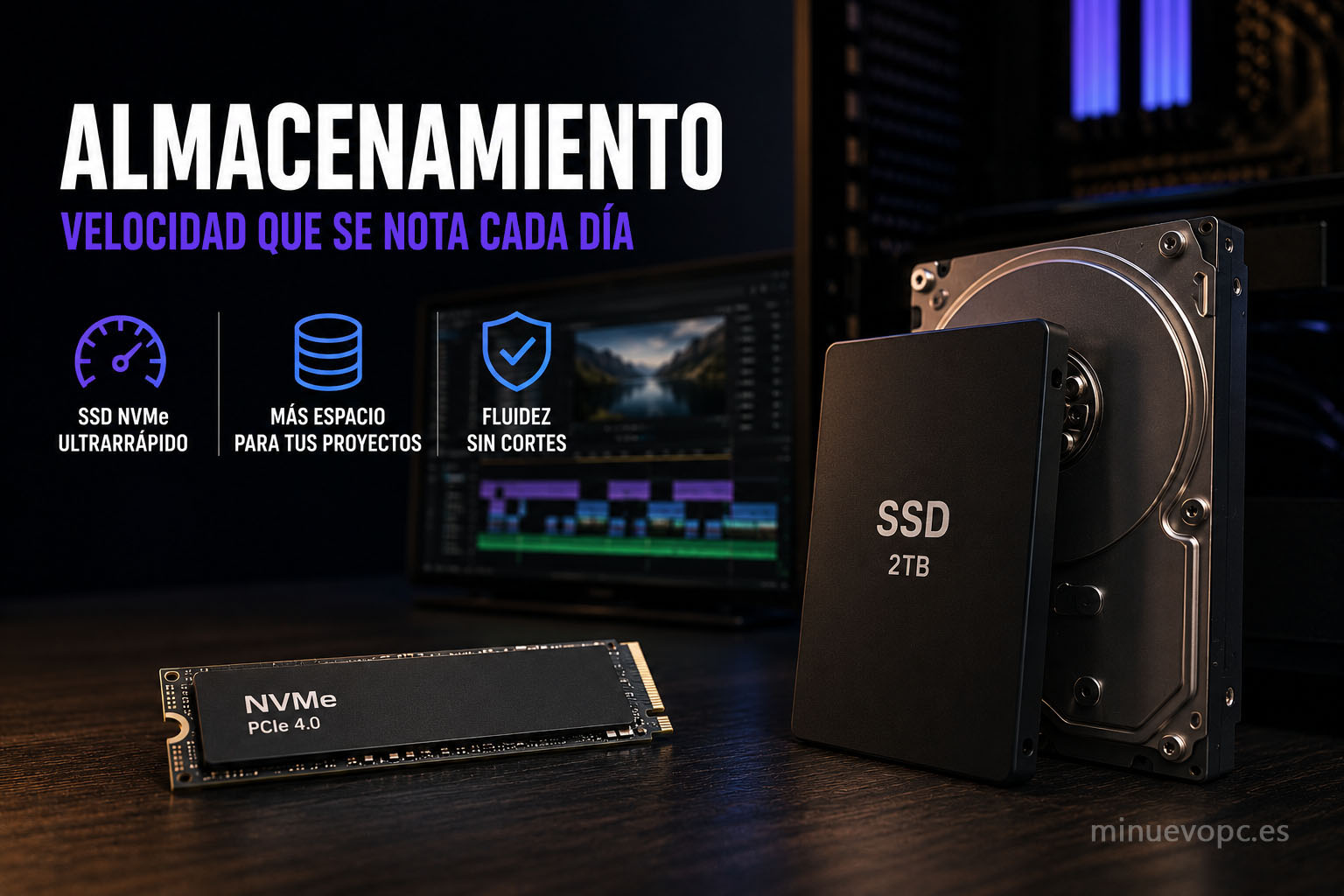
El espacio en disco en edición de vídeo no es un detalle menor. Es uno de los factores que más impacta en la comodidad del día a día.
Un editor de vídeo trabaja con archivos muy grandes. Un clip de vídeo 4K sin comprimir puede pesar varios gigabytes por minuto. Un proyecto completo con metraje bruto, renders parciales, archivos de audio y los ficheros del proyecto puede ocupar cientos de gigabytes.
Lo que importa aquí no es solo la capacidad, sino la velocidad de lectura y escritura. Un SSD NVMe de buena velocidad permite que el software de edición cargue los fotogramas del timeline sin retrasos. Uno lento, o un disco duro convencional, causa exactamente esos cortes en la reproducción que hacen el trabajo frustrante.
La configuración ideal para edición:
- ✅ SSD NVMe rápido (Gen4 o superior) para el sistema y el software (mínimo 1 TB, mejor 2 TB)
- ✅ Almacenamiento secundario (otro SSD o disco duro de alta capacidad) para archivar proyectos terminados y metraje bruto que no se usa activamente
Con un solo SSD de 1 TB dedicado a edición, el espacio se llena rápido. Planificar desde el principio evita tener que reorganizar todo el flujo de trabajo después. Los mejores SSD NVMe de 2 TB son una referencia directa para quien quiere una unidad principal con margen generoso desde el primer día.
¿Merece la pena el Gen5 frente al Gen4 en edición de vídeo? La respuesta honesta está en el análisis NVMe Gen4 vs Gen5: la diferencia en edición es más pequeña de lo que los números sugieren, pero en flujos de trabajo con archivos muy grandes sí se percibe.
En edición de vídeo, el SSD no es solo donde guardas los archivos. Es la carretera por la que viajan los fotogramas hasta el software. Si es estrecha, el tráfico se colapsa.
Tabla: qué hardware necesitas según tu nivel de uso
| 👤 Nivel de uso | 🧠 RAM mínima | 💾 Almacenamiento |
|---|---|---|
| Creador de contenido YouTube / Redes | 32 GB DDR5 | 1 TB NVMe Gen4 + secundario |
| Freelance vídeo corporativo / publicidad | 32 GB DDR5 | 2 TB NVMe + almacenamiento extra |
| Colorista / producción profesional | 64 GB DDR5 | 2 TB NVMe Gen4/5 + RAID o NAS |
Windows vs macOS para edición de vídeo: el debate que nunca termina
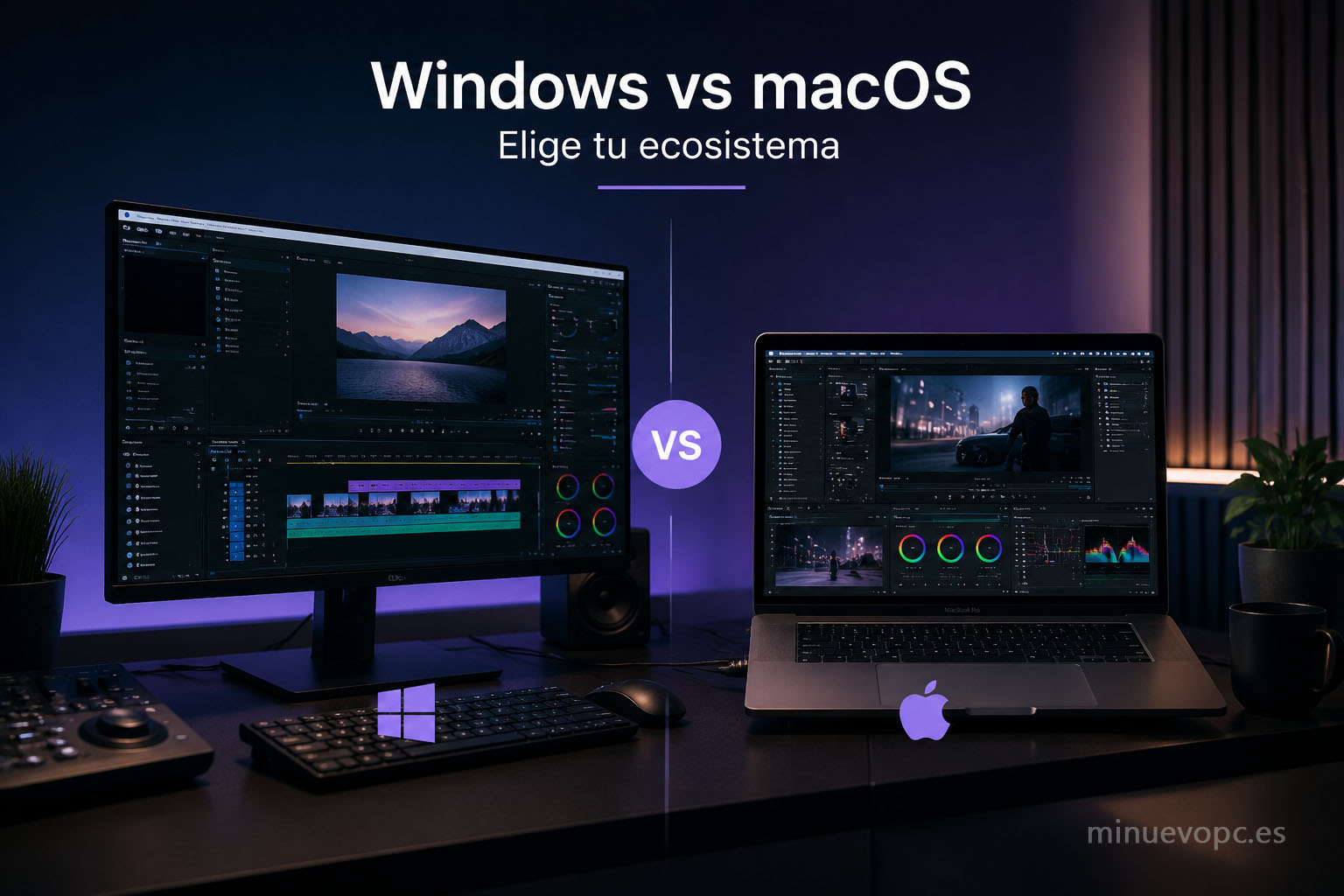
Aquí va mi opinión personal, y sé que levanta ampollas en algunos foros.
Los MacBook Pro con chip M4 Pro o M4 Max tienen una optimización hardware-software para edición de vídeo que en Windows todavía no tiene equivalente directo. Final Cut Pro en un Mac con chip Apple es, en términos de fluidez y eficiencia energética, una combinación difícil de igualar. Para quien trabaja principalmente con ese software y en el ecosistema Apple, tiene todo el sentido.
Pero para quien usa Premiere Pro, Capcut o DaVinci Resolve en Windows, la situación cambia. Un sobremesa bien configurado con una GPU potente de NVIDIA o AMD va a trabajar de forma excelente en esos programas, con la ventaja añadida de poder actualizar componentes en el futuro, tener más opciones de almacenamiento y pagar menos por la misma potencia bruta.
El argumento de «los Mac son más fiables para edición» tiene cada vez menos peso en 2026 con el hardware de PC actual. Lo que sí tiene peso es la preferencia por el flujo de trabajo y el ecosistema. Eso ya es una decisión personal, no técnica.
(Dicho esto, si alguien me pregunta qué elegiría yo para edición en casa con Resolve, la respuesta es clara: PC con buena GPU de NVIDIA y 32 GB de RAM.)
La fuente de alimentación: el componente que nadie menciona hasta que el PC se apaga solo
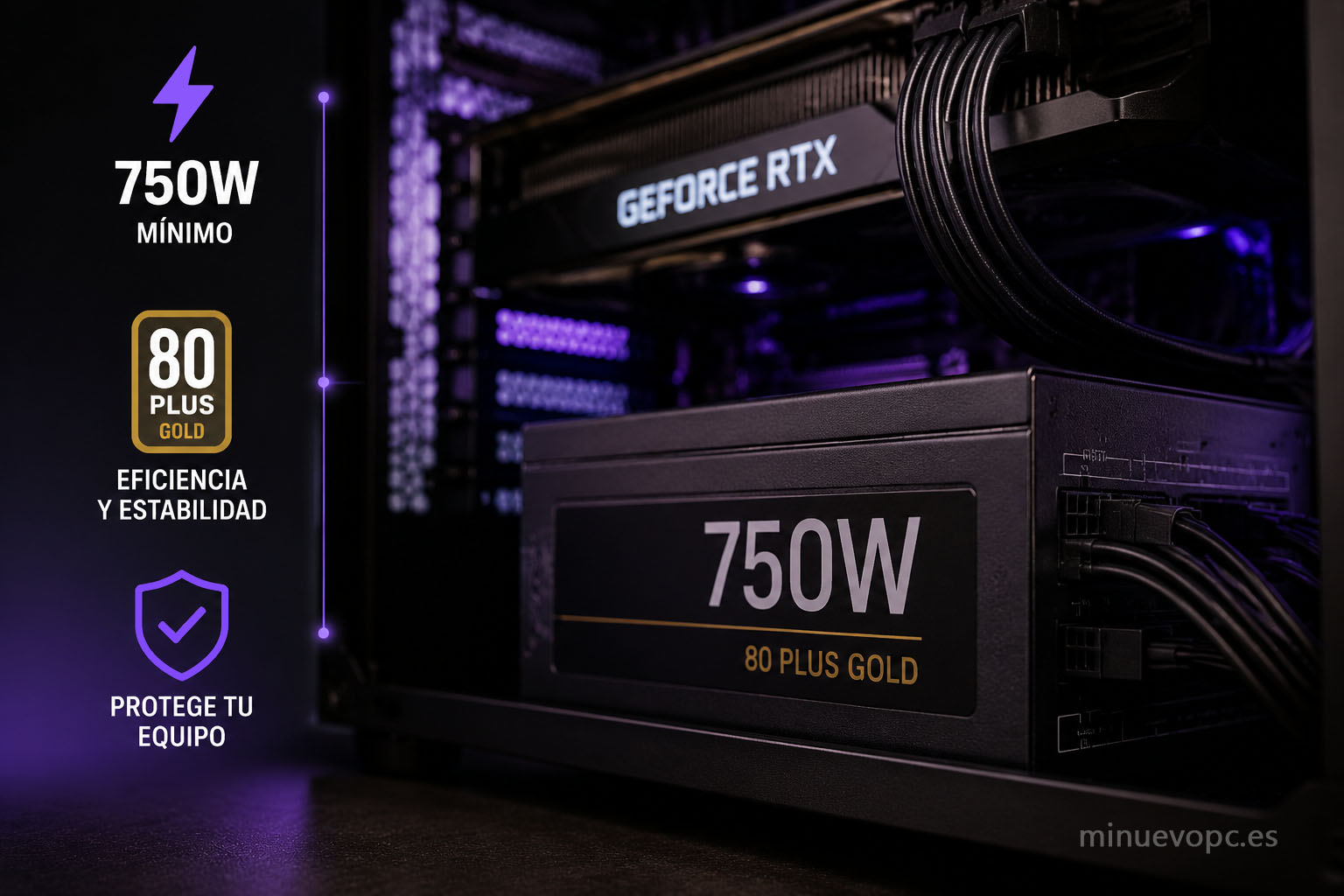
En un sobremesa de edición con GPU de gama media-alta y procesador de alto consumo, la fuente importa más de lo que parece.
Una GPU como la RTX 5070 consume hasta 250 W bajo carga sostenida. Añade un procesador Ryzen 7 u 8 de alto rendimiento (hasta 105 W en carga máxima), la RAM, los SSD y el resto del sistema, y fácilmente llegas a 450-500 W de consumo total en un proyecto exigente.
Una fuente de 750 W con certificación 80 Plus Gold es lo mínimo razonable para ese tipo de configuración. Menos que eso y la fuente trabaja cerca de su límite, lo que reduce su eficiencia y acorta su vida útil. Las consecuencias de ignorar la fuente de alimentación como componente crítico van desde reinicios inesperados hasta daños en componentes que no tienen relación aparente con ella.
Lo que nadie te explica sobre los codecs y cómo afectan al hardware
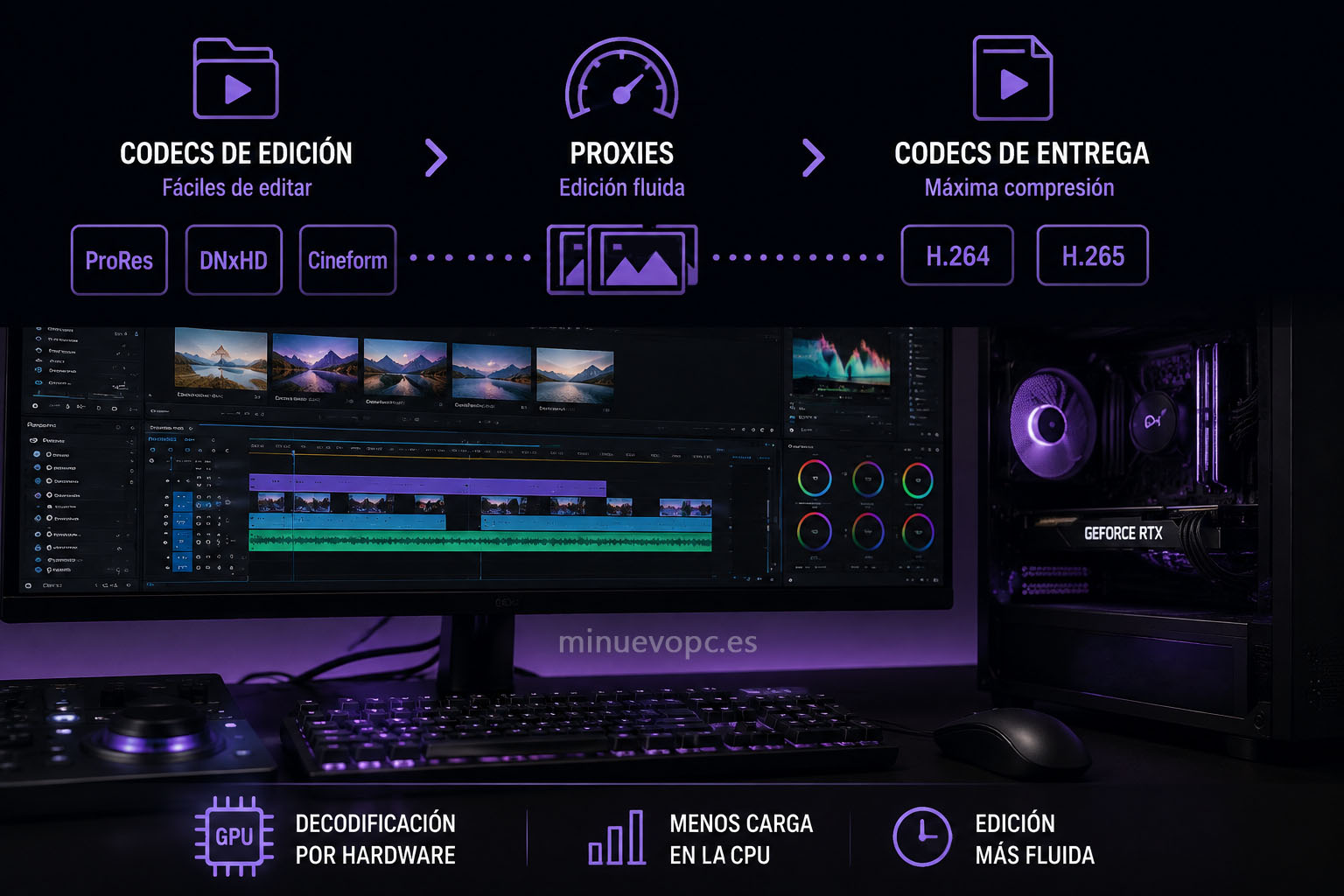
Esto es lo que casi nunca aparece en las fichas de producto y que cambia completamente cómo trabaja el hardware con el vídeo.
No todos los formatos de vídeo se comportan igual al editar. Los codecs de edición como ProRes, DNxHD o Cineform están diseñados para ser fáciles de decodificar, aunque ocupen más espacio. Los codecs de entrega como H.264 y H.265 están optimizados para comprimir mucho, pero son más exigentes de decodificar en tiempo real.
Editar directamente con metraje H.265 de una cámara de consumo exige mucho más al sistema que editar con un proxy ProRes del mismo vídeo. Por eso muchos editores profesionales crean proxies (versiones de menor resolución y más fáciles de decodificar) para trabajar con agilidad y luego enlazan el metraje original para la exportación final.
Un PC con buena GPU puede decodificar H.265 por hardware, lo que reduce la carga sobre el procesador de forma notable. Esa aceleración por hardware está disponible en las GPU de NVIDIA y AMD modernas, y marca diferencia en proyectos con mucho metraje comprimido.
Editar vídeo H.265 directamente sin proxy en un sistema con poca GPU es como intentar ver una película en streaming con conexión de 1 Mbps: técnicamente funciona, pero nadie diría que es una buena experiencia. Eso es lo que pasa en el timeline cuando el hardware no puede decodificar en tiempo real.
¿Sobremesa o portátil para edición de vídeo?
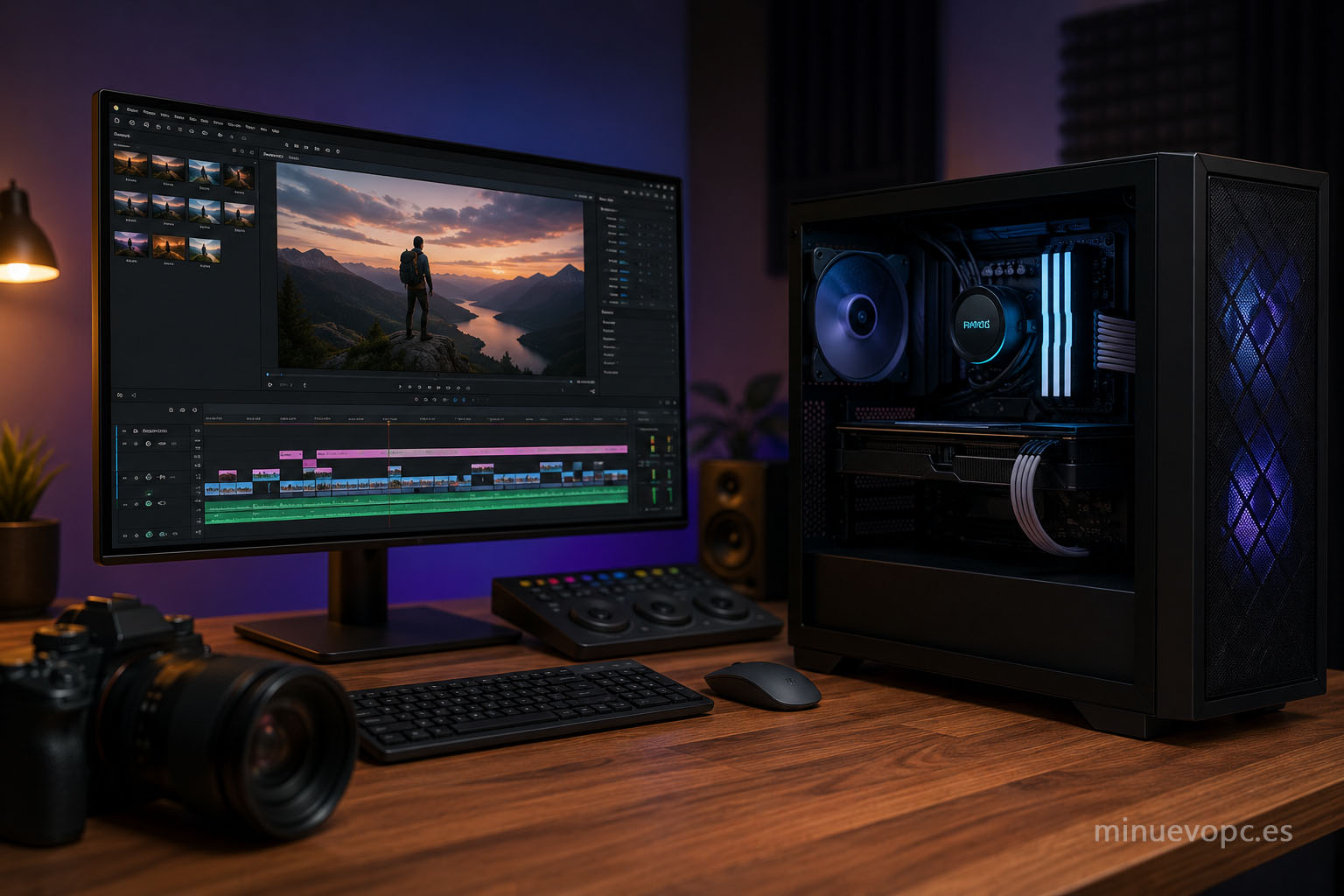
La respuesta honesta: para edición intensiva en un puesto fijo, el sobremesa gana casi siempre.
Más potencia por el mismo presupuesto. Mejor gestión térmica (el procesador y la GPU pueden trabajar a pleno rendimiento sin limitarse por temperatura). Más opciones de almacenamiento interno. Posibilidad de ampliar RAM en el futuro. Y una GPU dedicada que en portátiles tiene limitaciones de consumo que no existen en formato torre.
El portátil tiene sentido cuando la edición se hace en movimiento de forma habitual: un videógrafo que viaja con clientes, alguien que trabaja en varios espacios distintos, o quien complementa edición en casa con revisiones en desplazamiento. Para ese perfil, los portátiles con chips Apple M o con GPU de gama media de NVIDIA son opciones capaces y reales.
Pero para quien edita desde casa de forma estable, un sobremesa bien configurado con 32 GB de RAM DDR5, SSD NVMe rápido y GPU de gama media-alta da una experiencia de trabajo notablemente mejor por el mismo dinero que un portátil equivalente.
Los mejores PCs gaming con RTX 5070 son también excelentes para edición, y su análisis da buena perspectiva sobre qué configuraciones completas tienen mejor equilibrio de componentes para trabajo creativo intensivo. Y para quien crea contenido específicamente para YouTube o plataformas de streaming, qué PC necesitas para streaming y creación de contenido tiene criterios muy aplicables a este perfil.
Refrigeración: el detalle que separa un PC que aguanta horas de uno que se frena a los veinte minutos
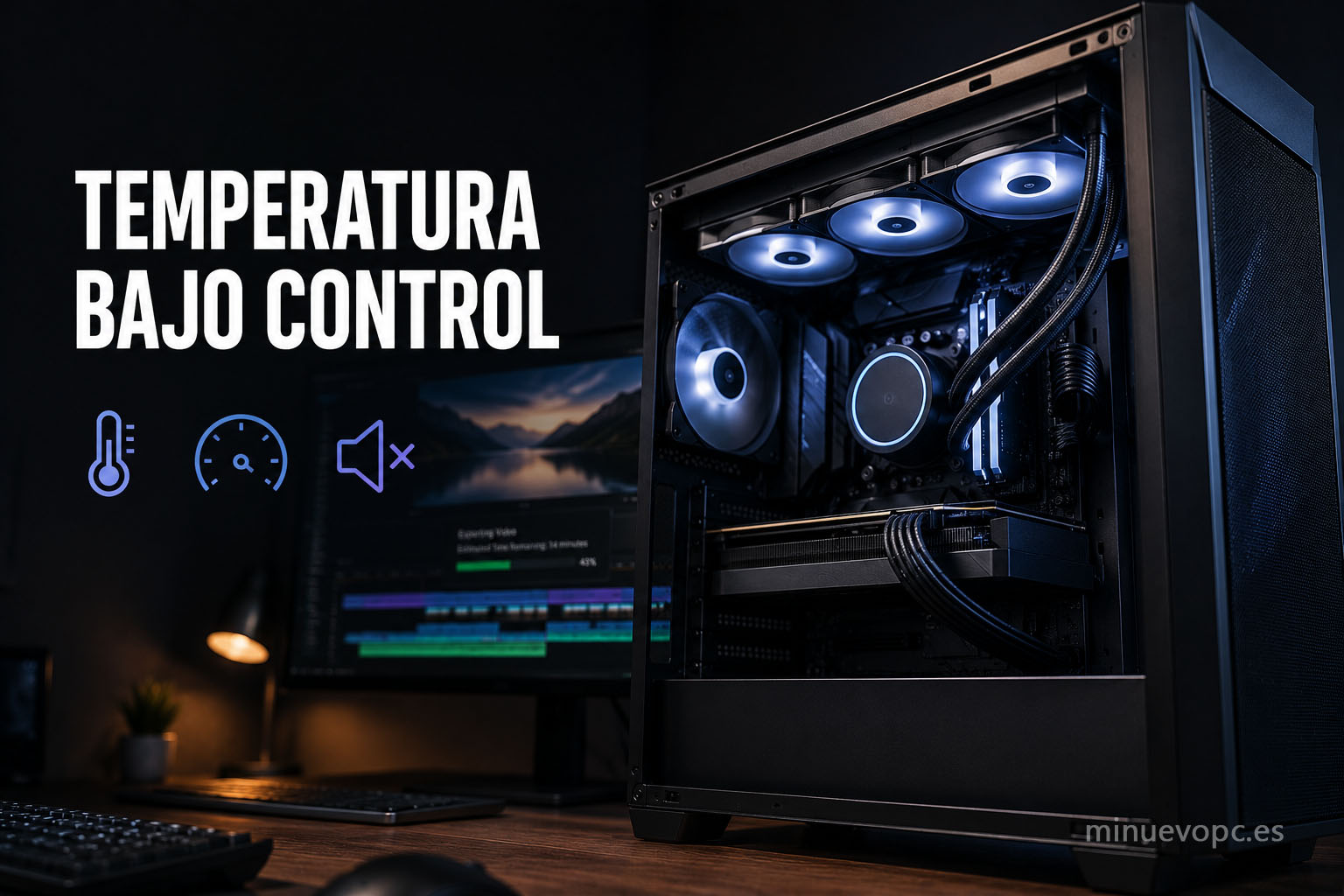
La edición de vídeo genera cargas sostenidas durante horas. No son picos como en gaming: es presión continua mientras el procesador decodifica, aplica efectos y el software trabaja en segundo plano.
Un sistema mal refrigerado va a reducir la velocidad del procesador y la GPU para no sobrecalentarse, y ese throttling térmico hace que las exportaciones tarden más, que la reproducción del timeline se corte y que el sistema en general trabaje por debajo de sus posibilidades.
Los PCs de esta selección con refrigeración líquida AIO tienen una ventaja concreta: mantienen temperaturas más bajas en cargas largas, lo que permite que el hardware trabaje a plena capacidad durante toda la sesión de edición. Qué tipo de refrigeración necesita cada procesador según su consumo lo desarrolla en detalle esta guía de refrigeración de CPU con criterio práctico.
Y para quienes tienen claro el presupuesto y quieren ver configuraciones completas de gama alta que también funcionan muy bien para este uso, los mejores PC gaming por 2.000 euros incluyen builds con el equilibrio correcto de componentes para trabajo creativo exigente. Si el presupuesto llega un escalón más arriba, el análisis de los mejores PCs de 2.500 euros tiene opciones que cubren producción más intensiva sin compromisos.
Qué mirar antes de comprar: el checklist para no equivocarse
Antes de hacer clic en comprar cualquier PC para edición de vídeo, estos son los puntos que no se pueden ignorar:
- ✅ RAM: mínimo 32 GB DDR5. Con 16 GB irás justo en proyectos medios. No negocies esto.
- ✅ SSD NVMe Gen4 de al menos 1 TB para el sistema. Con 2 TB vas mucho más tranquilo.
- ✅ GPU con mínimo 8 GB de VRAM, mejor 12 o 16 GB. Especialmente si usas DaVinci Resolve.
- ✅ Procesador de 8 núcleos mínimo, con frecuencias sostenidas altas. Para exportaciones rápidas, más núcleos siempre ayudan.
- ✅ Fuente de 750 W o más con certificación 80 Plus Gold si el sistema lleva GPU de gama media-alta.
- ✅ Sistema operativo incluido y activado. Algunos PCs de ensamblador vienen sin él y hay que sumarlo al coste total.
Tres perfiles, tres respuestas concretas
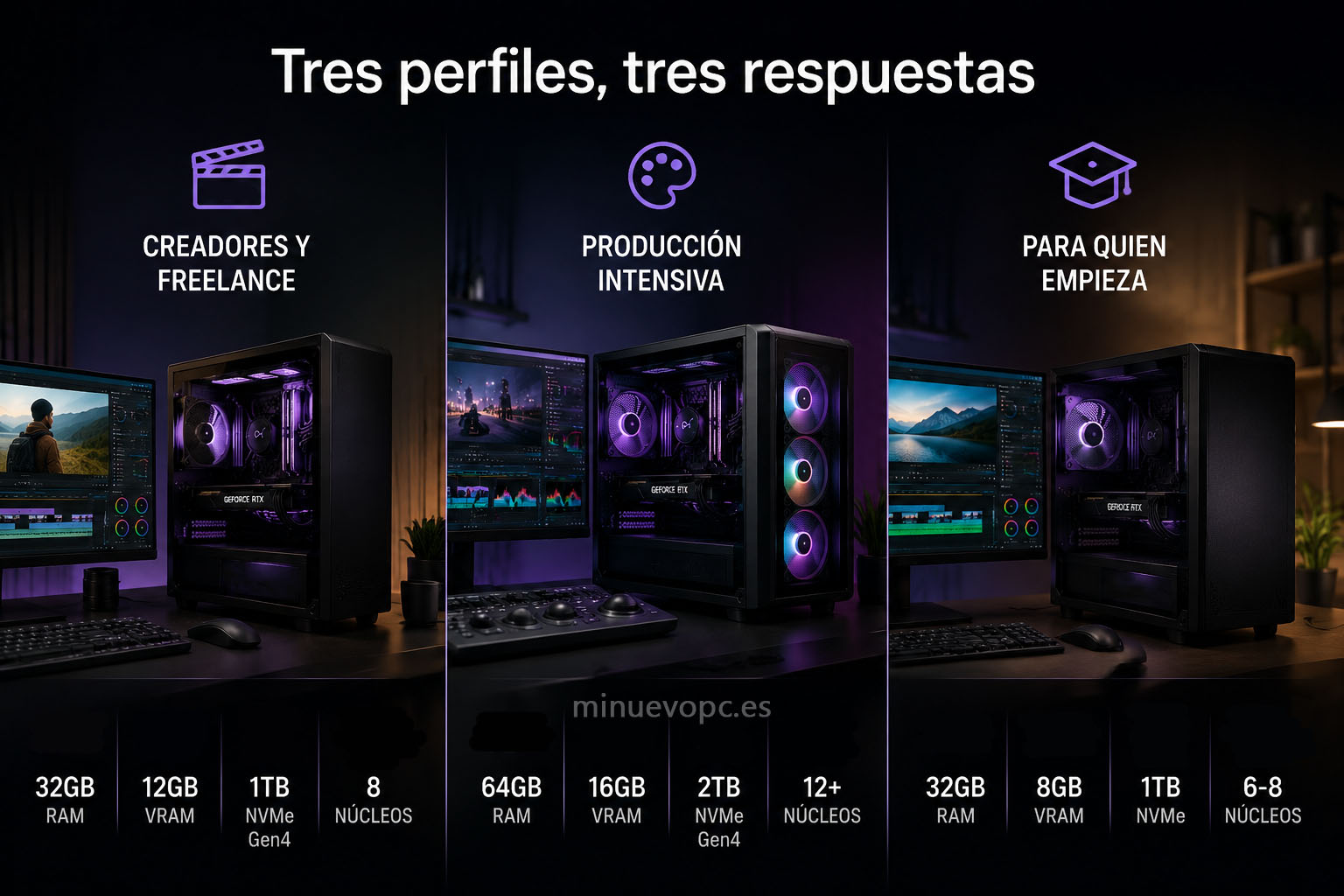
Porque «depende de lo que uses» es la respuesta más inútil cuando estás a punto de gastar esto:
- 🎬 Para creadores de contenido y editores freelance: 32 GB RAM DDR5, GPU de gama media con 12 GB VRAM, SSD NVMe Gen4 de 1 TB mínimo, procesador de 8 núcleos reciente. Ahí está el punto dulce calidad-precio para edición profesional sin pasarse.
- 🎨 Para producción intensiva y coloristas: 64 GB RAM, GPU de gama alta con 16 GB VRAM, SSD rápido de 2 TB y procesador de 12 o más núcleos. Aquí el tiempo es dinero y el hardware lo refleja directamente.
- 📹 Para quien empieza: 32 GB RAM, RTX 5060 Ti o equivalente AMD, 1 TB NVMe. Suficiente para aprender, crecer y no quedarse corto en los primeros años de trabajo.
La pregunta que define todo lo demás: ¿cuántas horas al día editas y en qué resolución? Con esa respuesta clara, el nivel de inversión correcto se vuelve evidente.
Para ver los modelos disponibles ahora mismo con buena relación calidad-precio para este uso, aquí tienes la selección de PCs para edición de vídeo en Amazon