El ventilador suena algo más fuerte que el año pasado, el navegador tarda un segundo de más en abrirse y ese juego que antes iba suave ahora se atasca en las escenas con mucha acción. Entonces aparece la idea, casi siempre de noche y con una tienda online abierta en otra pestaña: ¿ha llegado la hora de jubilar el ordenador?
Entre cambiar una sola pieza y renovar la torre completa se extiende una zona gris enorme, y ahí se cometen los errores más caros. Se paga una gráfica nueva cuando el freno era el procesador, o se compra un sobremesa entero cuando un SSD habría devuelto la vida a lo que ya estaba en casa.
Esta guía ordena la decisión en el mismo orden en que conviene tomarla: primero diagnosticar, luego valorar la edad y la plataforma, después comparar el coste de cada camino. Al terminar sabrás si te basta con ampliar la memoria o cambiar el disco, o si ha llegado el momento de comprar un ordenador nuevo con años de uso por delante.
Qué frena a tu ordenador: diagnóstico antes de abrir la cartera
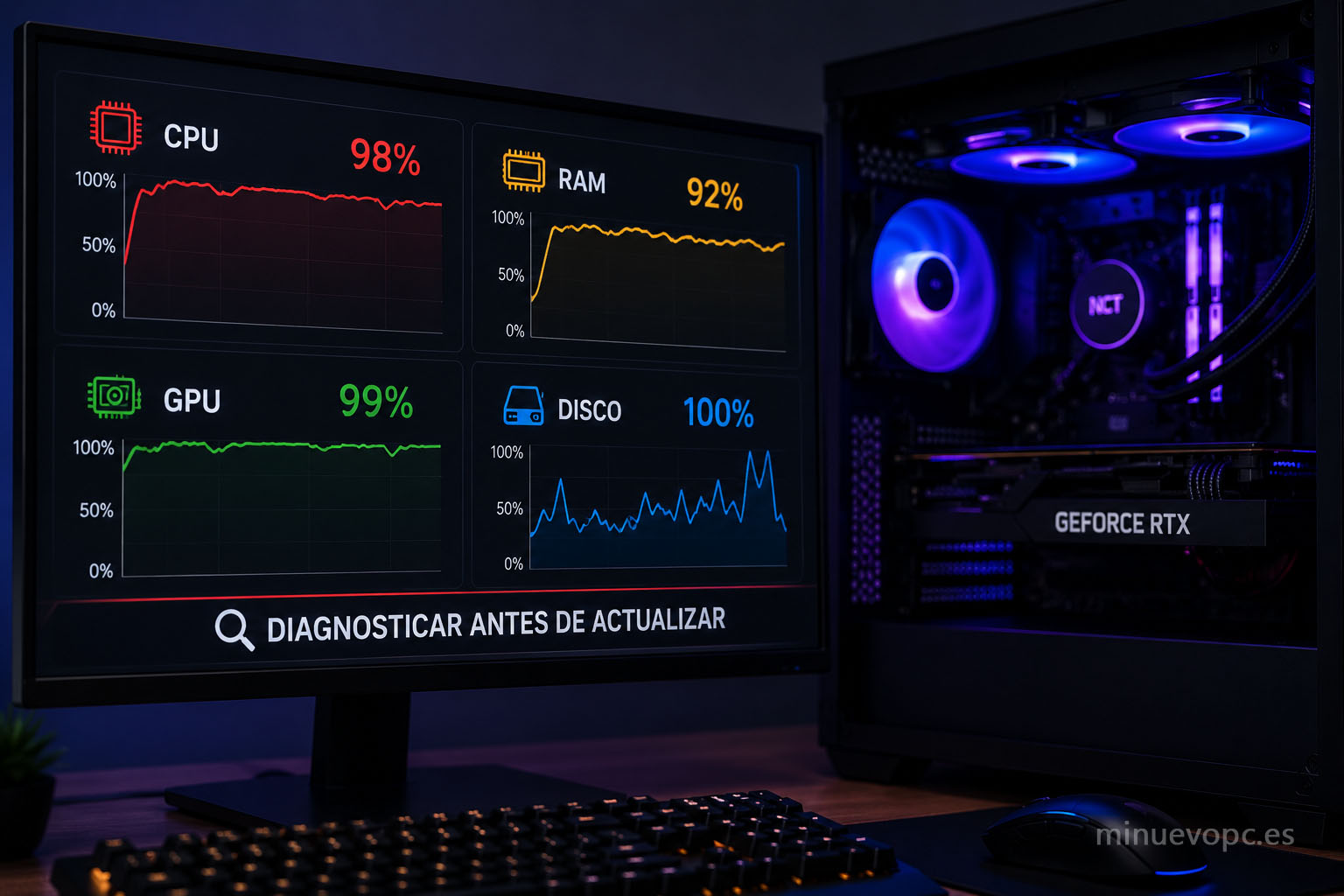
Antes de pensar en piezas o en tiendas hay que localizar el freno. Cambiar la gráfica cuando el procesador va ahogado es regalar dinero, y comprar una torre entera cuando solo faltaba memoria resulta todavía peor.
Existen programas gratuitos de sobra: HWiNFO, HWMonitor o el propio Administrador de tareas de Windows. Déjalos activos entre diez y quince minutos mientras haces tu rutina de siempre: jugar, editar, navegar con veinte pestañas abiertas. Después, compara las lecturas con esta tabla.
| Síntoma durante el uso | Causa probable | Salida habitual |
|---|---|---|
| 🧠 CPU al 95-100 % de forma sostenida | Procesador saturado | Cambiar de procesador (y quizá de placa) o renovar el ordenador |
| 💾 RAM por encima del 90 % | Falta de memoria; Windows recurre al disco | Ampliar la RAM |
| 🎮 GPU al 99 % con la CPU holgada | Gráfica trabajando a tope | Bajar ajustes gráficos o cambiar de tarjeta |
| 🐢 Disco al 100 % de forma constante | Disco mecánico o unidad saturada | Pasar a un SSD NVMe o SATA |
Una aclaración sobre la tercera fila: la gráfica al 99 % mientras juegas es lo esperable y no delata ningún fallo. Solo se convierte en freno cuando los fotogramas por segundo no alcanzan lo que buscas. En cambio, con el procesador saturado y la gráfica medio dormida se da el caso típico de quien invierte en una tarjeta nueva y apenas nota mejora, algo que explica el cuello de botella entre componentes.
Tu PC suele dar pistas sobre lo que necesita. Basta con mirar qué componente trabaja al límite y cuál está esperando a que le llegue el turno.
La edad del hardware: el dato que cambia todo el análisis
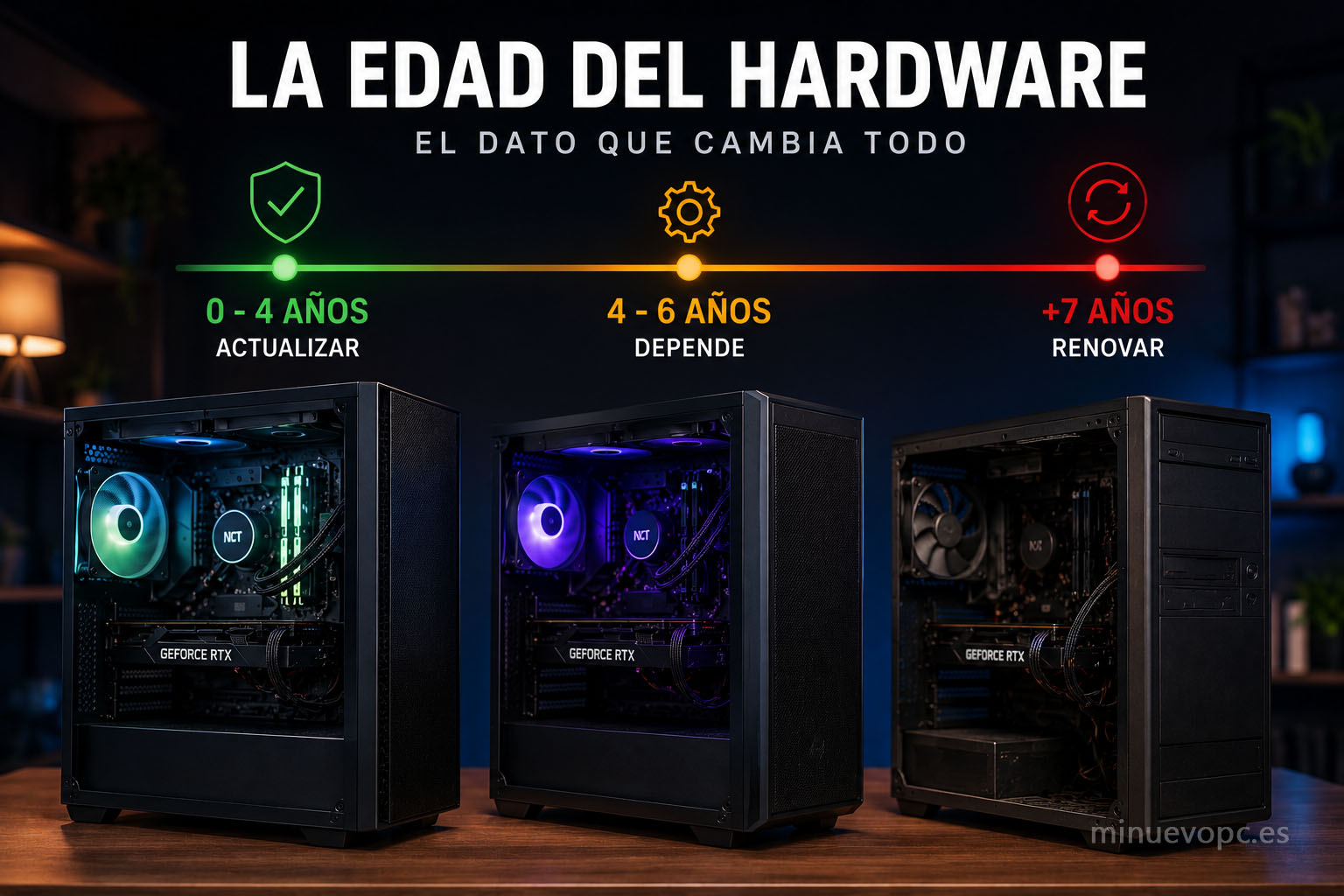
Los años pesan más que cualquier otro dato. No porque un ordenador caduque un día concreto, sino porque la edad marca el margen de maniobra que dejan la placa, la fuente y el zócalo.
- 🟢 Menos de 4 años. Casi nunca necesita relevo. Suele bastar con mantenimiento: limpiar el polvo de ventiladores y disipadores, renovar la pasta térmica del procesador y repasar el software.
- 🟡 Entre 4 y 6 años. Todo depende del uso y de las piezas de origen. Un PC gaming con buen procesador y buena gráfica aguanta con una ampliación de RAM o de SSD; uno de oficina de esa edad seguirá años sin quejarse.
- 🔴 Más de 7 años. Aquí el hardware no deja de funcionar, pero actualizarlo cuesta cada vez más y rinde menos. La placa limita la memoria admitida, el zócalo limita el procesador y la fuente acumula años de trabajo.
Pasados los siete años, ampliar una plataforma antigua cuesta cada vez más y rinde cada vez menos.
La duración de un PC gaming antes de quedarse obsoleto depende sobre todo de gráfica y procesador, así que la edad funciona como brújula y no como sentencia.
Para la puesta a punto del primer tramo basta una jeringa de pasta térmica y un bote de aire comprimido, y ambos se encuentran en pasta térmica y aire comprimido en Amazon, con valoraciones de otros compradores a mano para comparar.
Mejoras que compensan: RAM, SSD y gráfica
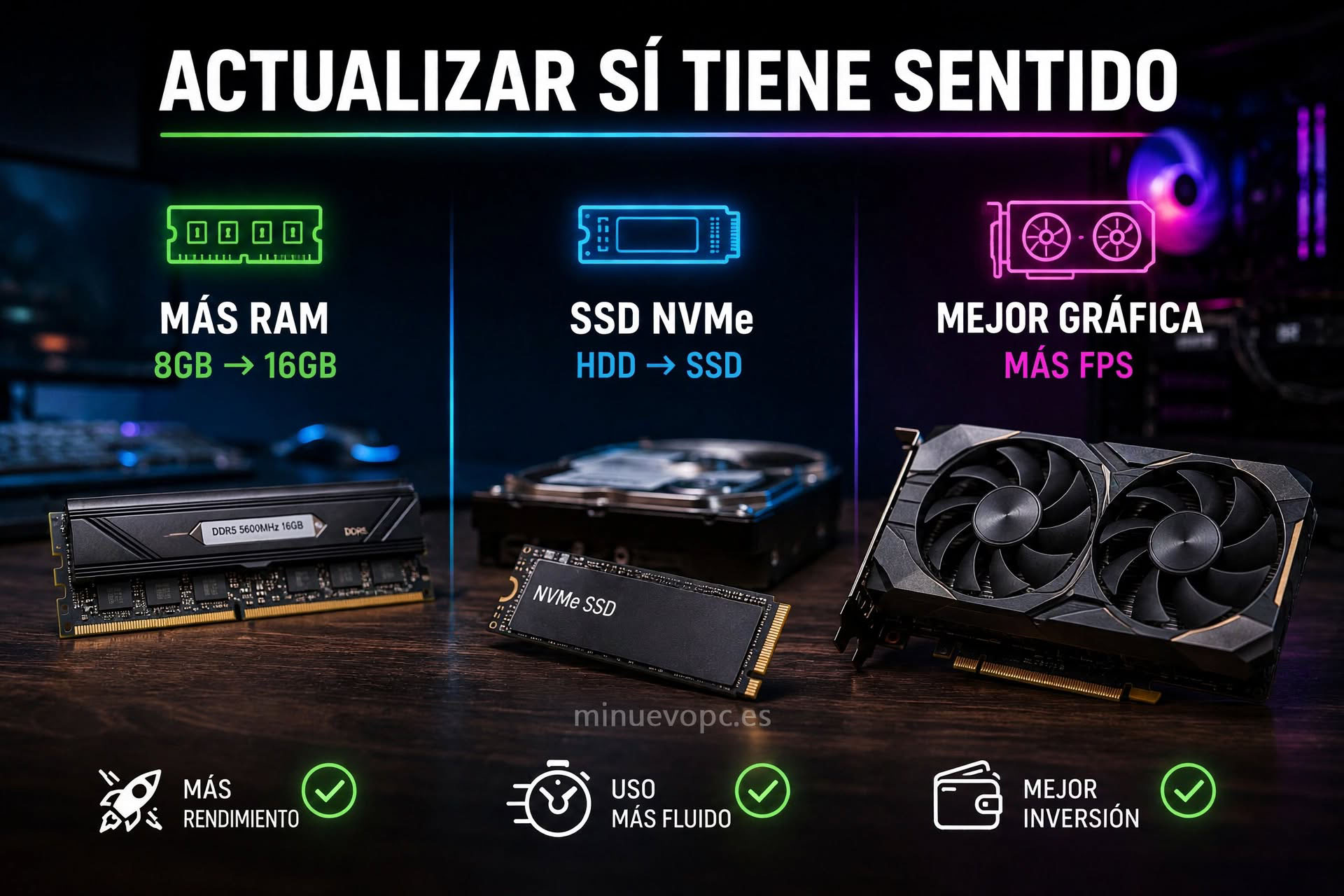
Hay tres ampliaciones que aparecen una y otra vez en los casos con final feliz. Cada una responde a un síntoma distinto.
Más memoria RAM
Si el sistema se arrastra con muchas pestañas, tarda en cambiar de una aplicación a otra o el disco trabaja sin pausa, casi siempre falta memoria. Pasar de 8 a 16 GB en un ordenador de menos de cinco años figura entre las ampliaciones con mejor resultado por lo que cuestan, y el cambio se nota desde el primer arranque.
La decisión entre 16 GB y 32 GB de RAM depende del uso: los primeros cubren ofimática y gran parte de los juegos, mientras que los segundos solo se aprovechan con proyectos pesados de vídeo, diseño o varias aplicaciones profesionales abiertas a la vez. Antes de comprar, comprueba qué tipo de memoria (DDR4 o DDR5) y qué frecuencia admite la placa.
SSD NVMe en lugar de un disco mecánico
Es el caso más claro de todos. Un arranque de varios minutos y programas que se abren con parsimonia no apuntan al procesador ni a la memoria: señalan al almacenamiento. Sustituir un disco mecánico por un SSD es la mejora más transformadora que admite un ordenador veterano. El sistema arranca en segundos, las aplicaciones abren de golpe y la instalación resulta sencilla.
En placas antiguas sin ranura M.2 sirve igual un SSD SATA, y entre NVMe y SATA la distancia se aprecia menos en el uso cotidiano de lo que sugieren las cifras. Con 1 TB sobra espacio para el sistema, los programas y buena parte de la biblioteca de juegos, y hay opciones fiables en SSD NVMe de 1 TB en Amazon.
Pocas mejoras se notan tanto como pasar de un disco duro tradicional a un SSD. Es de esas actualizaciones que hacen que vuelvas a disfrutar de un ordenador que ya dabas por lento.
Gráfica nueva, siempre que el procesador aguante
Aquí hay que ir con cuidado. Cambiar solo la tarjeta tiene sentido cuando el procesador es lo bastante moderno para no convertirse en el siguiente obstáculo. Una gráfica de última generación junto a un procesador de hace ocho años desperdicia buena parte de su potencia, porque el chip limita lo que la tarjeta es capaz de mover. Antes de pagar nada, repasa las lecturas de la tabla inicial: si la CPU ya va al límite, la gráfica no resolverá el problema.
Cuando los parches cuestan casi lo mismo que una torre nueva
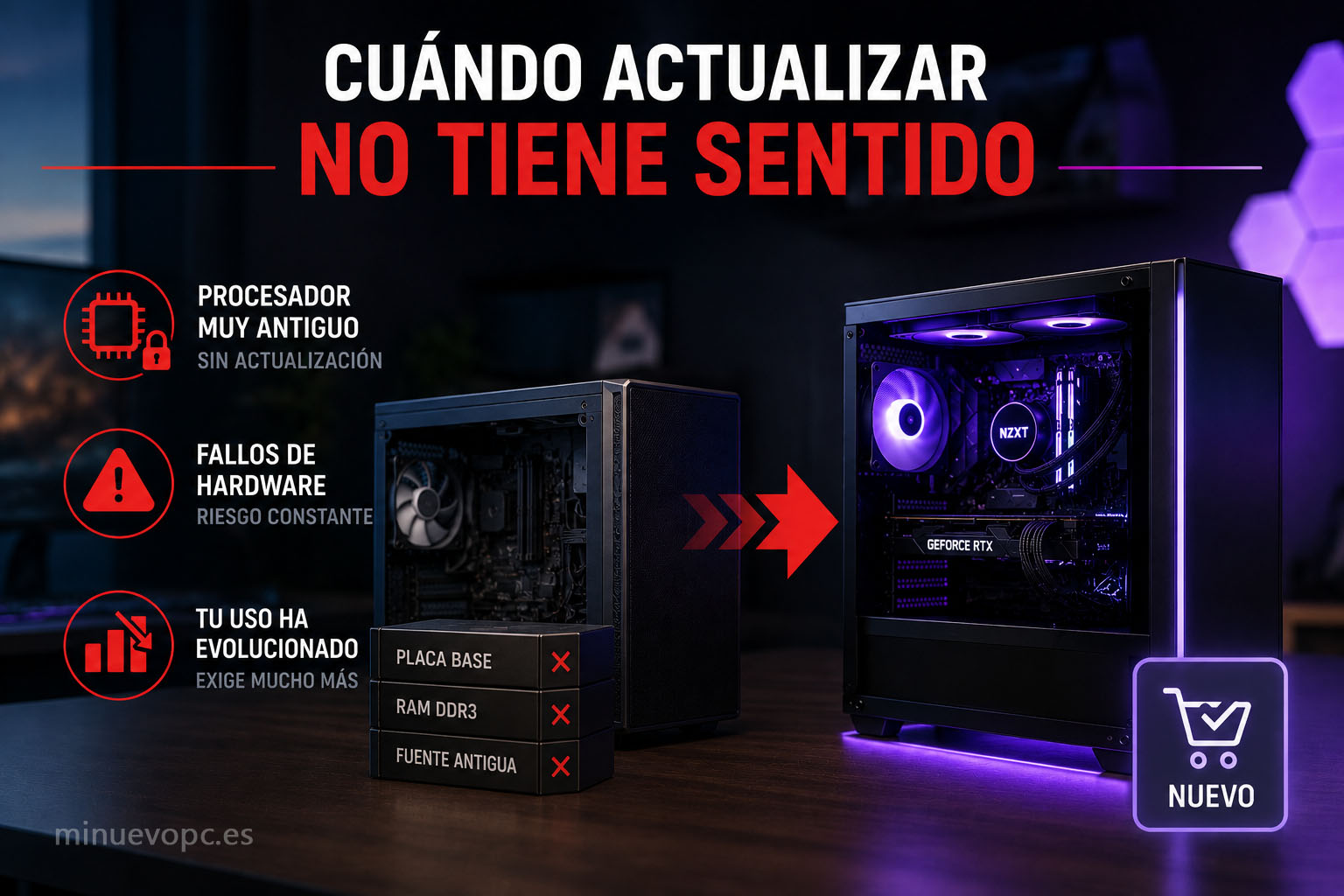
Hay escenarios donde meter dinero en lo existente es una apuesta con fecha de caducidad muy cercana.
Plataforma sin margen. Cada zócalo admite un puñado de procesadores, y uno de siete u ocho años no permite saltar a los chips actuales sin cambiar la placa base. Esa placa nueva suele exigir además otra memoria, como ocurre en el salto de DDR4 a DDR5, y de pronto hay tres piezas principales en la cesta con una factura cercana a la de un sobremesa moderno completo.
Fallos que se repiten. Reinicios espontáneos, pantallazos azules frecuentes o componentes que empiezan a dar guerra piden diagnóstico antes que ampliaciones. Instalar una gráfica nueva sobre una placa deteriorada o una fuente al límite es construir sobre arena. Los síntomas de una fuente de alimentación que empieza a fallar son fáciles de reconocer y merece la pena descartarlos pronto.
Un uso que ya no se parece al de antes. Pasar de ofimática a edición de vídeo en 4K, o a títulos muy exigentes, abre una distancia que ninguna ampliación aislada cierra bien. En ese caso, partir de uno de los mejores PCs para edición de vídeo resulta más eficaz que ir acumulando remiendos.
La trampa del apego: el sesgo que más caro sale
Mucha gente sigue invirtiendo en hardware veterano por una razón poco técnica: le costó dinero y resulta incómodo darlo por amortizado. Es el sesgo del coste hundido aplicado a la tecnología, y suena así: «he metido tanto en este PC que ahora no puedo soltarlo».
Ese razonamiento empuja a gastar más sobre algo que ya dio de sí. La pregunta útil no es cuánto costó el ordenador, sino cuánto saldrá alcanzar la potencia necesaria ampliando frente a comprando uno nuevo.
A veces cuesta más despedirse de un PC que comprar uno nuevo. Sobre todo cuando recuerdas todo lo que te costó montarlo y las horas que has pasado con él.
Hay quien defiende alargar la vida del hardware a cualquier precio, por sostenibilidad o por cariño, y es una postura respetable. Yo prefiero hacerlo únicamente cuando existe un plan concreto y un límite de gasto.
Cuatro preguntas para despejar la duda
Un orden fijo evita dar vueltas. Estas son las cuatro, de arriba abajo:
- 🔍 ¿Sabes qué componente limita el sistema? Sin ese dato no hay decisión sensata posible. Vuelve a las gráficas de uso.
- 📅 ¿Tiene menos de 5 o 6 años? En caso afirmativo, la ampliación parcial parte con ventaja. En caso contrario, toca comprobar si la plataforma admite mejoras de peso.
- ⚖️ ¿La ampliación supera el 50-60 % del coste de un PC nuevo equivalente? Entonces compensa renovar: pagarías casi lo mismo por quedarte con piezas más veteranas.
- ⚠️ ¿Hay fallos recurrentes o señales de deterioro? Un sistema que ya flaquea soporta mal cualquier inversión adicional.
Con las cuatro contestadas, el camino suele quedar despejado.
Casos concretos: qué haría yo en cada situación
| Situación | Veredicto | Motivo |
|---|---|---|
| 🛠️ PC de 3-4 años con 8 GB de RAM y disco mecánico | Ampliar | RAM más SSD regalan otros tres o cuatro años de uso con una inversión mínima |
| 🎮 PC de 5-6 años con procesador de nivel medio de su época y gráfica antigua | Comprobar el procesador | Si aguanta una gráfica moderna sin ahogarla, basta cambiar la tarjeta; si no, mirar directamente un ordenador nuevo |
| 🧱 PC de más de 7 años con todo original | Renovar | Poner la plataforma al día se acerca al coste de una torre nueva con garantía |
Queda una objeción razonable: un ordenador nuevo trae garantía y una pieza suelta no. No es exacto, porque un SSD o un kit de RAM llevan su propia garantía legal, y un sistema de tres años ampliado con criterio suele moverse mejor que una torre básica recién salida de la caja.
Actualizar puede ser una decisión estupenda cuando eliges bien las piezas. Y renovar también puede serlo cuando buscas dar un salto importante de rendimiento.
El ordenador viejo no tiene que acabar en un cajón
Pocas personas piensan en el destino del hardware que sobra, y ahí se escapa dinero. Un ordenador de cinco o seis años en buen estado tiene mercado de segunda mano en plataformas como Wallapop o Milanuncios, y pierde valor mes a mes. Venderlo pronto financia una parte del nuevo. Antes de entregarlo, restablece Windows y borra el disco para no dejar datos personales dentro.
Si está muy anticuado o en mal estado, los puntos limpios municipales suelen aceptar residuos electrónicos, y acumular chatarra en un armario no aporta nada. Y cuando aún cumple en tareas básicas, puede quedarse en casa como segundo puesto de trabajo, ordenador de estudio de los peques o nodo de archivos compartidos.
Si la decisión es renovar: dónde empezar a mirar
El ordenador nuevo no tiene que ser el más potente del catálogo. Basta con que cubra el uso previsto durante los próximos cuatro o cinco años.
El mejor ordenador nuevo es el que cubre tu uso de los próximos años, no el más potente del catálogo.
Para ofimática, navegación y estudios, un PC de entrada con buena relación calidad-precio resuelve casi todos los casos sin sobrepagar. En gaming, los PCs gaming de 1000 euros alcanzan un nivel que hace poco costaba bastante más. Y entre ambos mundos queda la vía intermedia de decidir entre un PC nuevo o uno reacondicionado, que suele salir más barato y encaja bien cuando el presupuesto aprieta.
Con las gráficas de uso a la vista y la edad de cada pieza apuntada, la respuesta deja de ser una corazonada: una pieza, dos, o una torre entera. Cualquiera de las tres está bien cuando nace de datos y no de las ganas de estrenar.