Nadie te avisa de esto cuando compras un PC gaming. Lo enchufas, instalas tus juegos, todo va de maravilla durante los primeros días… y entonces, en mitad de una partida, notas que algo no va bien. Los fotogramas caen en picado, el juego se ralentiza sin motivo aparente, el ventilador suena como si fuera a despegar. No es un virus. No es el juego. Es el throttling térmico, y está comiendo tu rendimiento en silencio.
Este fenómeno es uno de los menos explicados en el mundo del hardware para usuarios nuevos, y uno de los que más frustración genera. Vamos a dejarlo claro de una vez.
Qué está pasando dentro de tu PC cuando se calienta demasiado
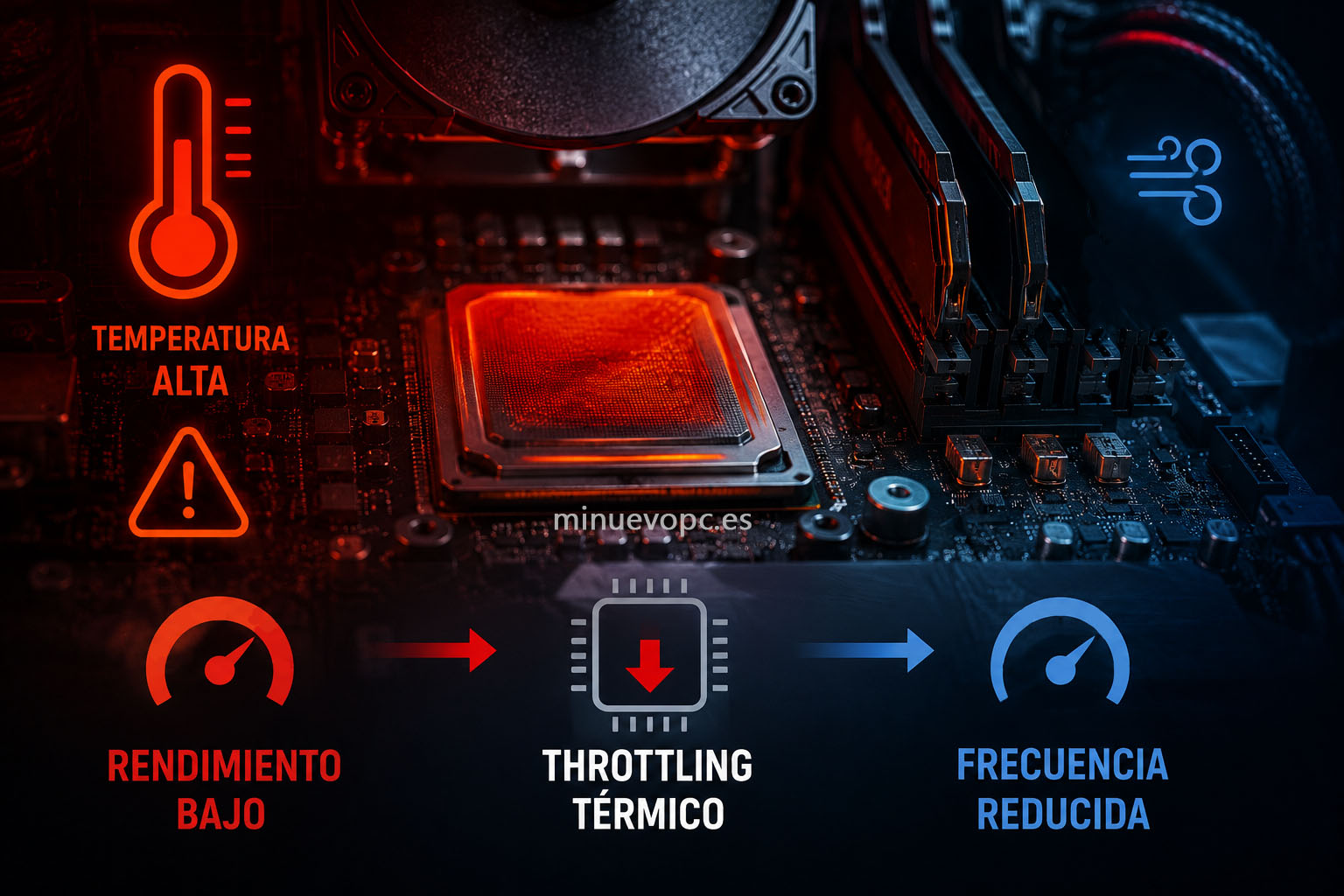
Los procesadores y las tarjetas gráficas son componentes que generan calor. Mucho calor. Para protegerse de daños permanentes, llevan integrado un sistema de seguridad que reduce su propio rendimiento cuando detectan que la temperatura está subiendo demasiado. A eso se le llama throttling térmico.
Traducido al castellano sin florituras: el chip se autoregula bajando su frecuencia de trabajo para no quemarse. Va más despacio, consume menos energía y genera menos calor. Tu PC no se apaga, no explota, no se rompe. Simplemente… rinde mucho menos de lo que debería. Y tú, delante de la pantalla, sin entender nada.
Lo más traicionero de todo esto es que puede ocurrir sin que el sistema te mande ningún aviso. Los juegos sufren tirones, ralentizaciones o caídas de fps sin motivo aparente. Y si no tienes ninguna herramienta de monitorización abierta, ni siquiera sabrás que el problema viene de la temperatura.
El throttling térmico no es un fallo del PC. Es el PC protegiéndose. El problema real es que está ocurriendo cuando no debería.
A qué temperaturas empieza a dispararse la alarma
Aquí viene algo que la gente mezcla con frecuencia: no todas las temperaturas altas son peligrosas, pero eso no significa que cualquier temperatura sea normal. Hay un rango, y conviene conocerlo.
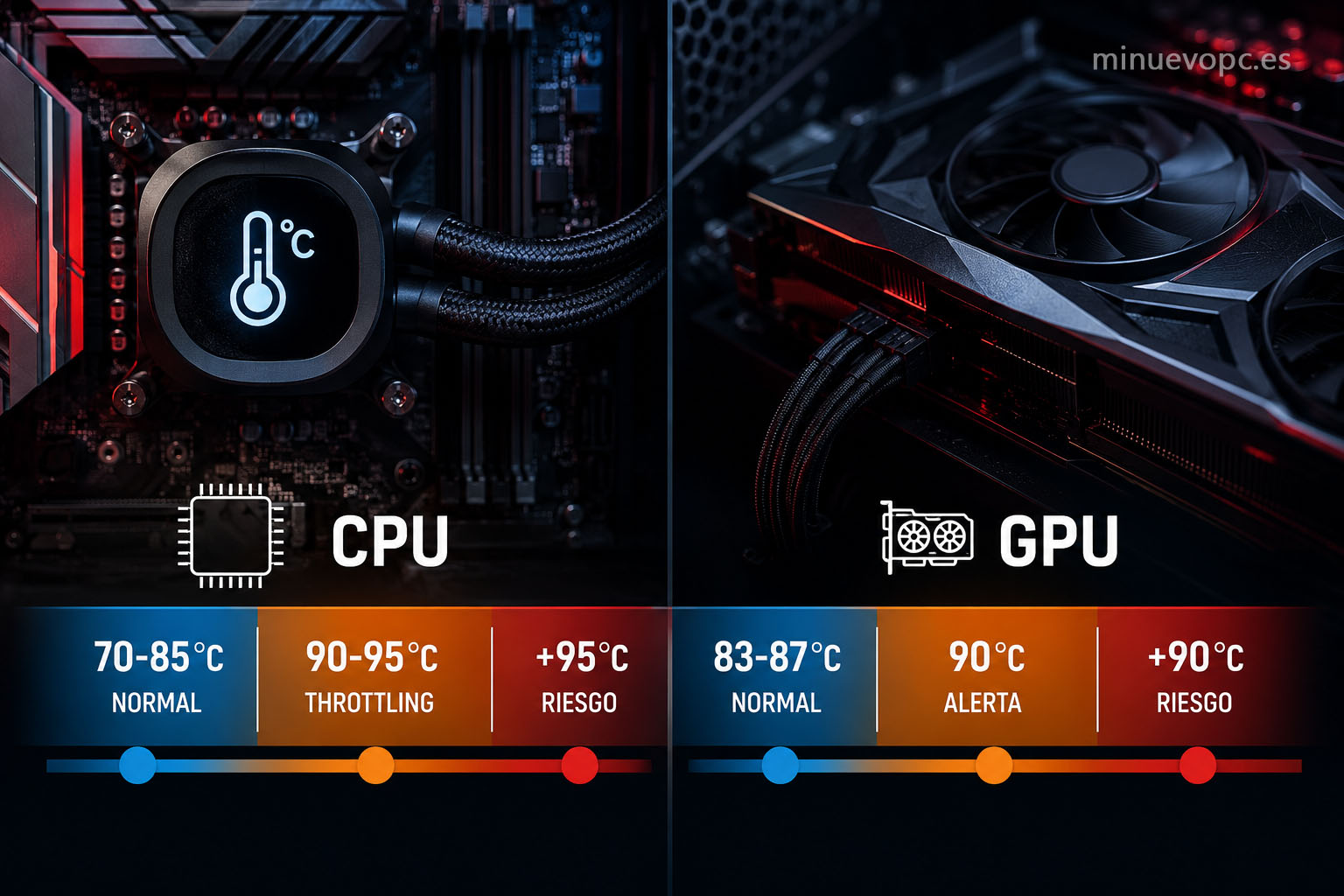
Para un procesador gaming, trabajar entre 70 y 85 °C bajo carga intensa es completamente habitual. A partir de 90-95 °C el sistema empieza a activar el throttling. Por encima de eso, estás en territorio de problema real.
Las tarjetas gráficas son algo más tolerantes por diseño: pueden llegar a 83-87 °C sin reducir rendimiento en algunos modelos, aunque esto depende mucho del fabricante y del perfil de ventilación que traiga de fábrica. Lo que ya empieza a ser una señal de alerta es cuando la GPU sube de 90 °C de forma constante durante partidas.
Si quieres saber qué temperaturas son normales en un PC gaming según el tipo de uso, las temperaturas normales en un PC gaming están analizadas con bastante detalle, y te puede ayudar a entender si tu situación es preocupante o no.
Por qué ocurre el throttling aunque el PC sea nuevo
Esto sorprende a mucha gente. Compras un PC nuevo, lo enciendes, y en cuestión de semanas ya tienes el problema. ¿Cómo puede ser?
Hay varias razones que se combinan entre sí:
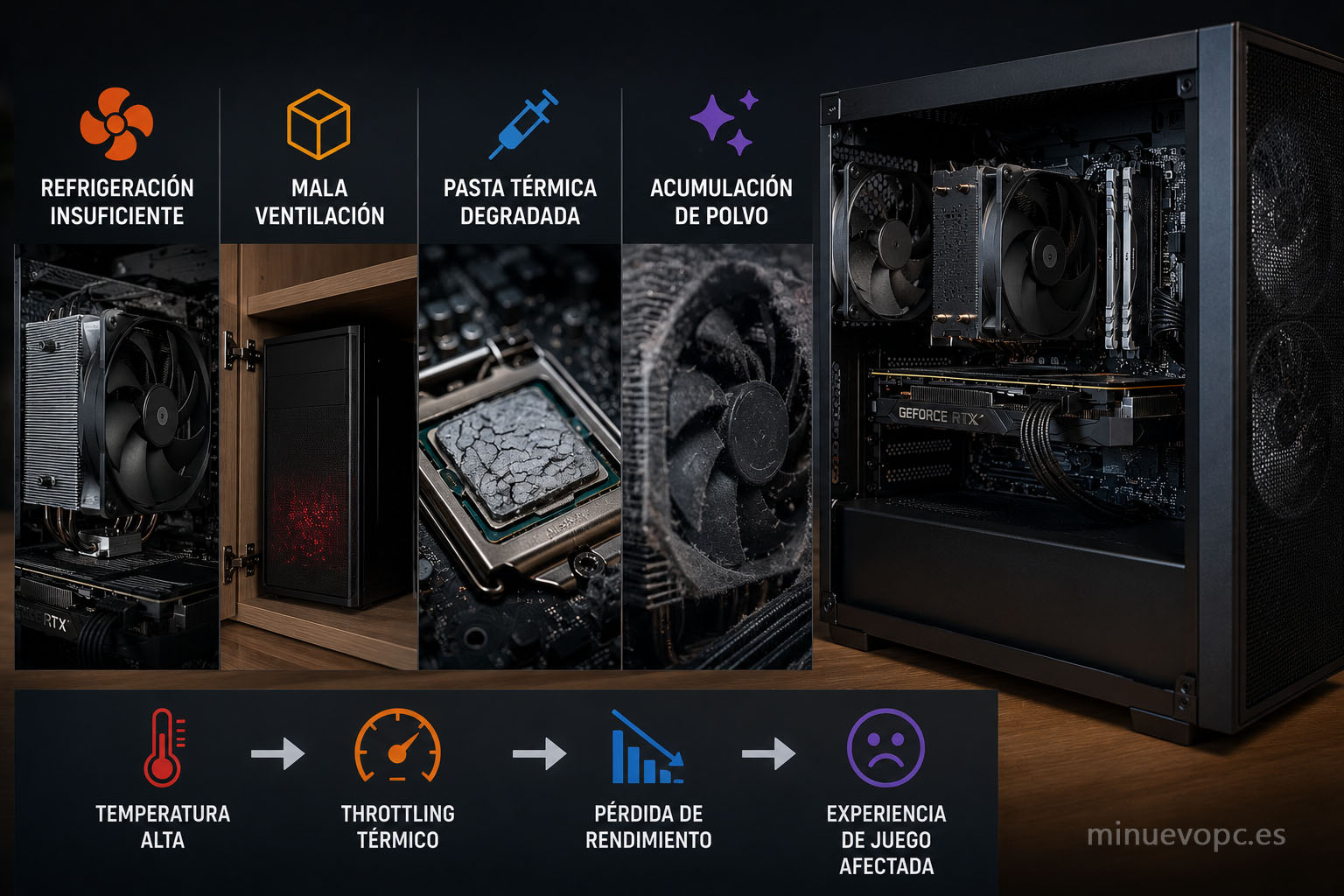
- La refrigeración de serie no siempre es suficiente. Algunos sistemas compactos o de gama media-baja vienen con soluciones de disipación justas, que funcionan bien en condiciones normales pero se quedan cortas bajo carga sostenida.
- El sitio donde colocas el PC importa más de lo que parece. Un sobremesa metido dentro de un mueble cerrado, sin circulación de aire, va a sufrir aunque tenga una refrigeración decente.
- La pasta térmica se degrada con el tiempo. La que viene aplicada de fábrica en el procesador no es eterna. Con el uso continuado va perdiendo propiedades conductoras. (Y esto es algo que nadie menciona en la ficha de Amazon, por supuesto.)
- El polvo es el enemigo silencioso. Se acumula en los ventiladores, en los disipadores y en las rejillas de entrada de aire. Con el tiempo actúa como una manta aislante que impide que el calor salga.
Poner el PC encima de una alfombra es como ponerle un abrigo de lana en verano y esperar que no sude. Funciona igual de mal.
Cómo saber si tu PC está sufriendo throttling ahora mismo
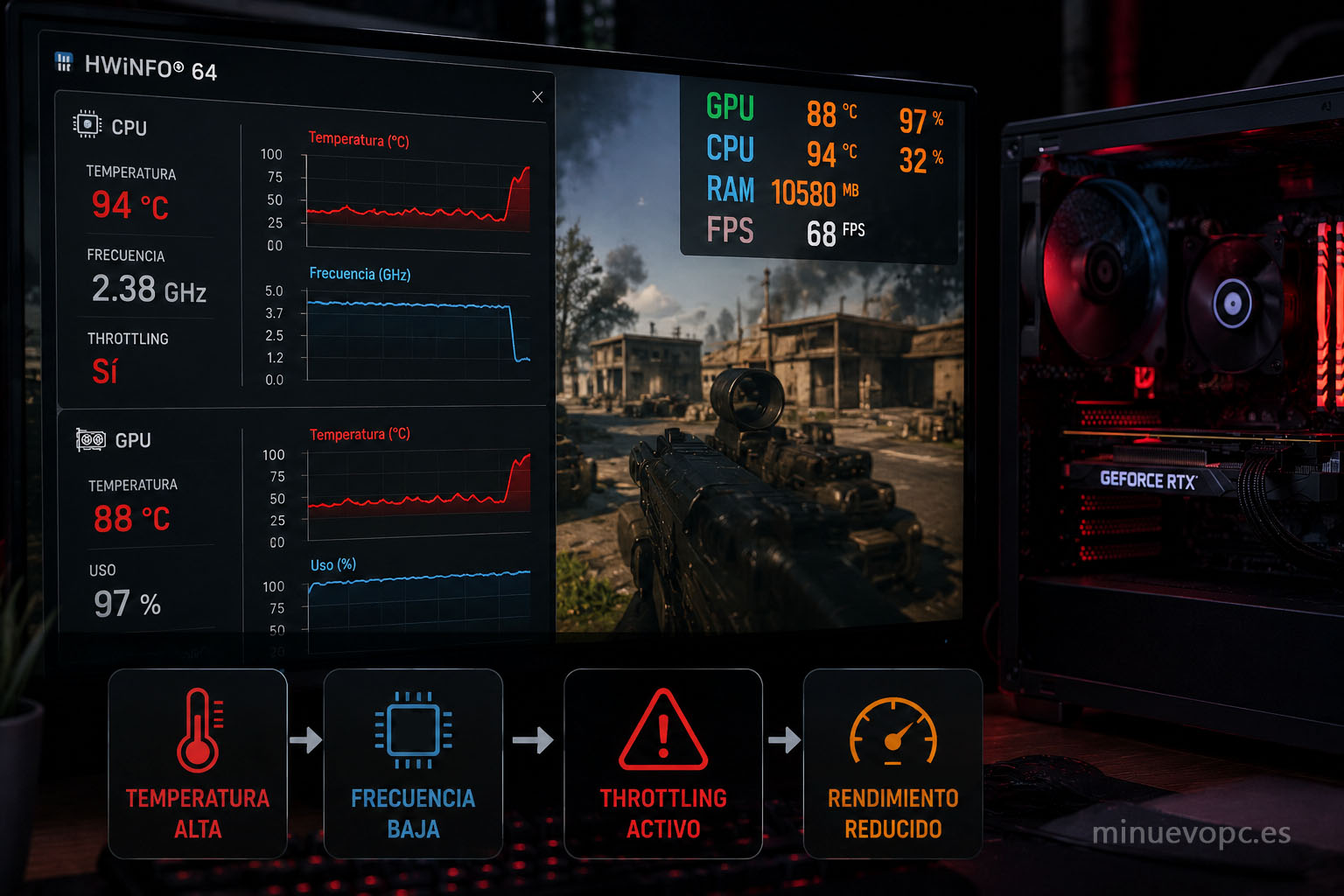
Antes de ponerse a buscar soluciones, lo primero es confirmar que el problema existe. Y para eso hacen falta datos reales, no suposiciones.
Hay herramientas gratuitas que muestran en tiempo real las temperaturas del procesador y la gráfica, la frecuencia a la que están trabajando y si esa frecuencia está bajando de forma anormal. HWiNFO64 es la más completa para este tipo de diagnóstico. MSI Afterburner también permite ver la temperatura y el rendimiento de la GPU mientras juegas, con una superposición visible durante la partida.
Lo que tienes que buscar es sencillo: si durante una sesión intensa de juego la frecuencia del procesador cae de forma repentina al mismo tiempo que la temperatura sube, ahí está tu culpable. No hace falta ser ingeniero para interpretar eso.
Si la frecuencia de tu procesador cae en picado justo cuando la temperatura sube, no necesitas más pistas. El throttling está ahí.
Vale. ¿Ya tienes claro el diagnóstico? Porque ahora viene la parte que de verdad marca la diferencia.
Las soluciones que funcionan de verdad (y las que no sirven para nada)
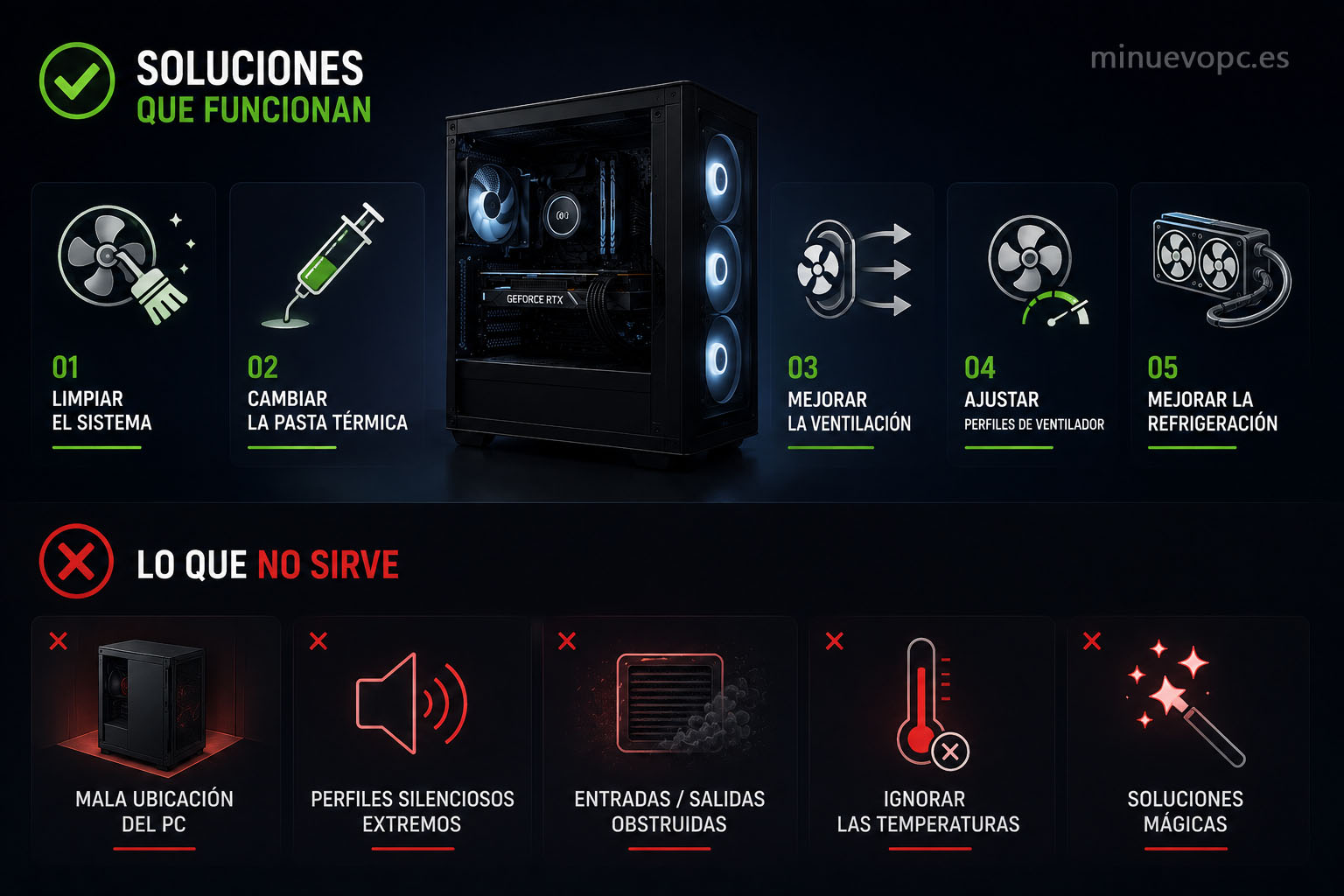
Limpiar el sistema de refrigeración
Es la primera medida, la más barata y la que más gente ignora. Un PC que lleva más de seis meses sin limpiarse acumula una cantidad de polvo que puede subir las temperaturas varios grados sin exagerar. Los ventiladores pierden eficiencia, el disipador deja de disipar bien, y el resultado es throttling que se podría haber evitado con una lata de aire comprimido.
Cómo limpiar tu PC gaming correctamente es algo que debería hacerse al menos una vez al año, y más si el PC está en una habitación con mucho polvo o hay mascotas en casa.
Cambiar la pasta térmica
Aquí hay un dato que los fabricantes no ponen en la caja: la pasta térmica tiene una vida útil. No es infinita. Con el tiempo se reseca, pierde conductividad y el calor del procesador deja de transferirse bien al disipador.
Si no tienes pasta térmica en casa, estas pastas térmicas en Amazon son una opción solvente, y si tienes Prime llega en un par de días sin tener que ir a ninguna tienda especializada.
Renovar la pasta térmica cada dos o tres años puede bajar las temperaturas entre 5 y 15 grados, dependiendo de la calidad de la pasta original y del estado en que estuviera. No es una operación complicada si tienes algo de maña, pero requiere abrir el PC. Si no te ves con ello, cualquier servicio técnico lo hace por muy poco. En cada cuánto tiempo cambiar la pasta térmica tienes todos los detalles de cuándo y cómo hacerlo.
Mejorar la ventilación del chasis
Un sobremesa gaming con mala circulación de aire interior es como intentar refrigerar una habitación con el aire acondicionado apuntando a la pared. Da igual lo bueno que sea el disipador si el aire caliente no tiene por dónde salir.
Revisa que las rejillas de entrada y salida no estén obstruidas. Que el PC tenga espacio a los lados y detrás. Que los cables interiores no estén bloqueando el flujo de aire entre componentes. Estas cosas parecen menores pero no lo son.
Ajustar los perfiles de ventilador
Muchos usuarios tienen los ventiladores configurados en modo silencioso o en automático con curvas demasiado planas. El resultado es que el ventilador va despacio hasta que la temperatura ya está disparada, y entonces acelera tarde. Configurar una curva de ventilador más agresiva (que el ventilador empiece a subir revoluciones antes) puede prevenir que el throttling llegue a activarse.
Esto se puede hacer desde la BIOS del sistema o desde software de control de ventiladores. No hace falta tocar nada delicado.
Mejorar la refrigeración del sistema (la opción nuclear)
Si todo lo anterior ya está bien y el problema persiste, quizás el disipador de fábrica que trae el procesador es simplemente insuficiente para el uso que le estás dando. En ese caso, la solución es sustituirlo por uno de mayor capacidad.
Hay disipadores de torre de aire que ofrecen un rendimiento térmico muy superior al que viene incluido, y refrigeraciones líquidas cerradas (AIO) que bajan las temperaturas de forma notable en procesadores que generan mucho calor. Cuál necesita tu procesador específicamente, dependiendo del uso, lo tienes analizado en qué refrigeración necesita tu procesador.
Si además de mejorar la refrigeración estás pensando en dar el salto a un sistema más capaz, los PC gaming por 1000 euros que hay ahora mismo en el mercado ya vienen con soluciones térmicas bastante más generosas que los de gama de entrada, y eso se nota en el día a día.
Lo que pasa con los portátiles gaming (que es diferente y peor)
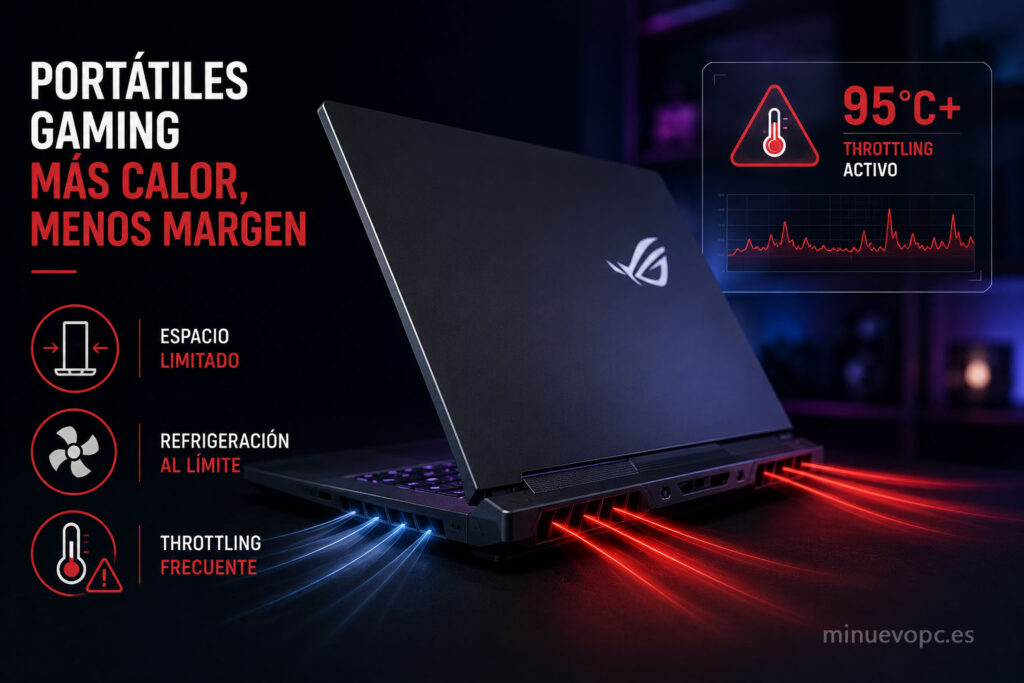
En un sobremesa hay margen de maniobra. En un portátil gaming, el espacio es tan reducido que el throttling térmico es casi inevitable si el uso es intensivo durante horas. Los fabricantes diseñan estas soluciones al límite, y en cuanto el ambiente es cálido o la ventilación está bloqueada (en la cama, sobre una manta, sobre las piernas), las temperaturas se disparan con una facilidad pasmosa.
Hay trucos que ayudan: una base refrigeradora, no usar el portátil sobre superficies blandas, limpiar las rejillas de ventilación con regularidad y, en casos más avanzados, renovar la pasta térmica. Para portátiles hay una guía específica sobre cómo reducir las temperaturas de tu portátil fácilmente que cubre los pasos sin complicarse demasiado.
Y si el portátil ya está dando síntomas claros de que se está quedando corto para lo que le pides, quizás tiene más sentido mirar un PC gaming de sobremesa por 1500 euros que gestiona el calor de forma mucho más eficiente por diseño, con espacio real para la refrigeración.
En un portátil, poner el ventilador en la cama es garantía de throttling. No es una hipérbole. Es física básica.
Cuando el problema no es el calor sino otra cosa
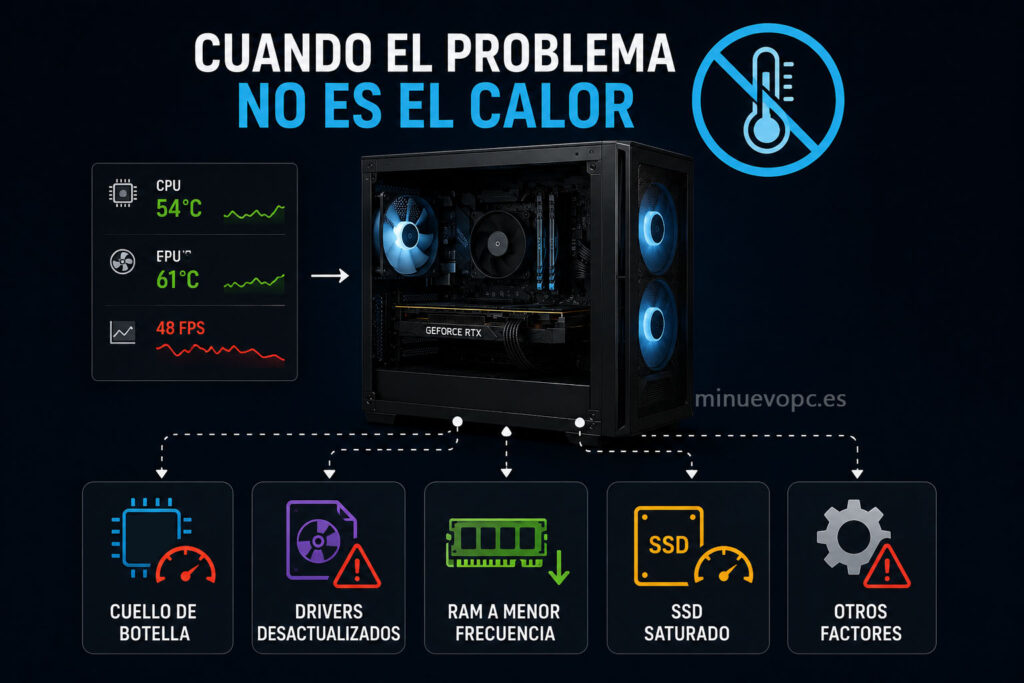
Spoiler: a veces lo que parece throttling térmico no lo es.
Hay situaciones donde el rendimiento cae y las temperaturas están dentro del rango normal. Eso puede indicar un cuello de botella entre procesador y gráfica, problemas con los drivers, RAM trabajando a frecuencias más bajas de las que debería, o incluso un SSD saturado. El throttling es una causa frecuente, pero no la única.
El resumen que nadie te da cuando compras el PC
El throttling térmico no es un defecto de fábrica. Es un sistema de protección que debería activarse raramente o nunca en condiciones normales. Si en tu caso se activa con frecuencia, hay algo que no está funcionando como debería: acumulación de polvo, pasta térmica en mal estado, ventilación insuficiente o refrigeración inadecuada para el uso que le estás dando.
La buena noticia es que casi siempre tiene solución. Y en la mayor parte de los casos, una solución barata o incluso gratuita.
Lo que no tiene solución es seguir ignorándolo. Un procesador que trabaja a temperaturas límite de forma continua no explota de repente, pero sí envejece más rápido. Y un PC gaming que rinde al 60% de su capacidad porque nadie lo limpió en dos años es, básicamente, dinero tirado.
Ahora ya tienes las herramientas para detectarlo, entenderlo y atacarlo. Lo que hagas a partir de aquí depende de ti.