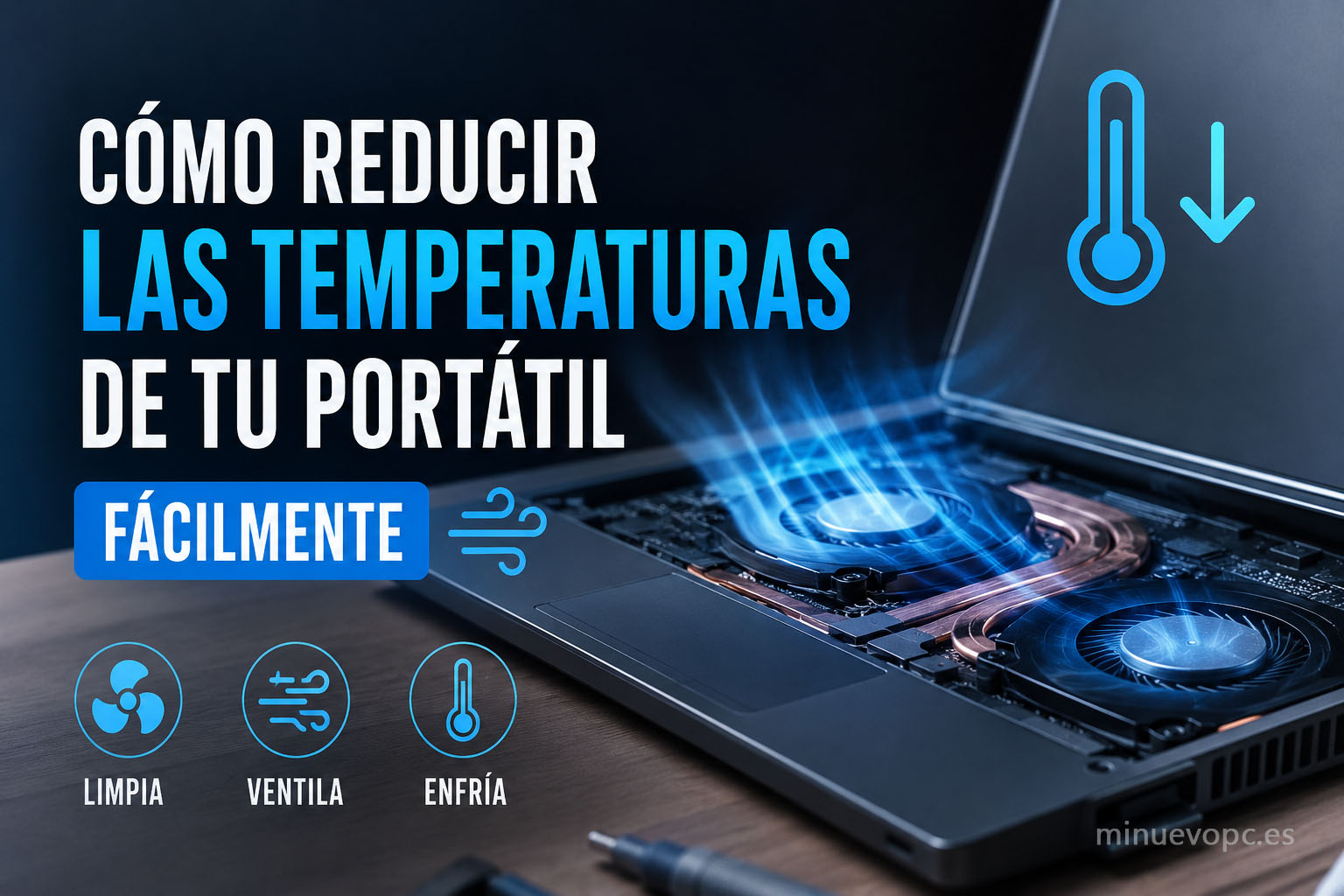
Tu portátil lleva un rato encendido y ya quema al tacto. El ventilador no para. Va lento cuando antes no iba así. Y tú no sabes si es algo grave, si hay que llevarlo a reparar o si tiene solución casera.
Respuesta rápida: en la mayoría de casos, tiene solución. Y muchas veces es más sencilla de lo que parece.
El calor no entiende de precio ni de marca. Un portátil de oficina, uno para la universidad o uno para editar fotos pueden calentarse exactamente igual que cualquier otro. No es cuestión de gama: es cuestión de mantenimiento, uso y, a veces, de que el hardware lleva años trabajando sin que nadie le haya prestado atención por dentro.
Vamos a ver qué está pasando realmente y cómo se soluciona sin volverse loco.
Por qué se calienta tanto: las causas reales que nadie te cuenta
Antes de hablar de soluciones conviene entender qué origina el problema. Porque aplicar parches sin saber la causa es perder el tiempo.
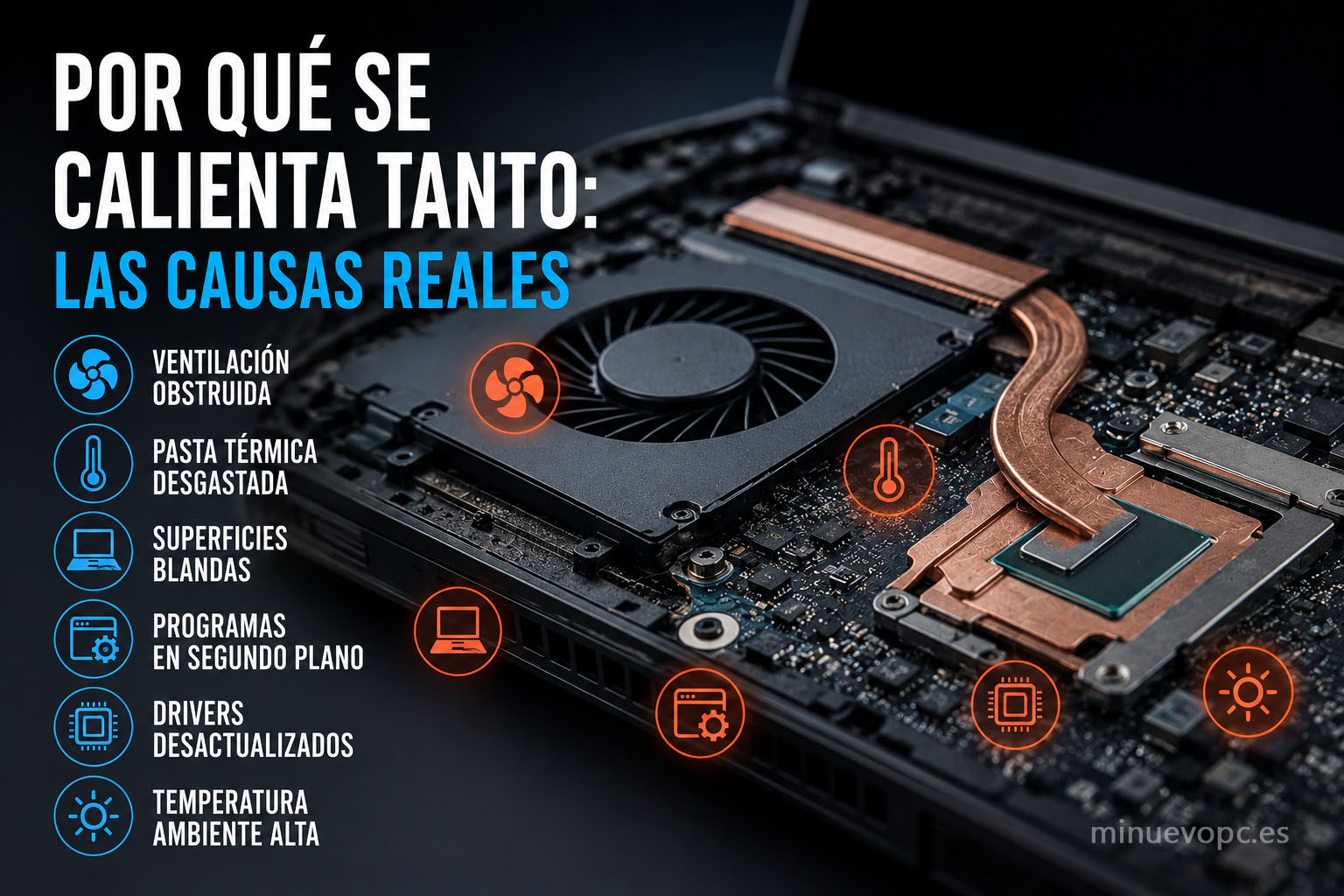
La causa más habitual, con diferencia, es el polvo acumulado. Con el tiempo, el ventilador interior y las rejillas de ventilación se tapan con una capa compacta de polvo y pelusas que impide que el aire circule bien. El calor que genera el procesador no puede salir, se acumula dentro del chasis y las temperaturas suben. Esto le pasa a todos los portátiles, sin excepción, si no se limpian periódicamente.
La segunda causa más frecuente es la pasta térmica seca. La pasta térmica es el material que conecta el procesador con el disipador metálico que lo refrigera. Con los años, esa pasta se seca y pierde conductividad. El calor del chip ya no se transfiere bien hacia el disipador y las temperaturas se disparan aunque el ventilador funcione perfectamente. Un portátil con tres o cuatro años sin renovar la pasta puede estar sufriendo este problema sin que nadie lo haya diagnosticado.
Luego hay otras causas más puntuales:
- Uso sobre superficies blandas (cama, sofá, almohada) que bloquean las entradas de aire
- Programas ejecutándose en segundo plano que mantienen el procesador trabajando de más
- Drivers desactualizados que hacen que el hardware consuma más energía de la necesaria
- Temperatura ambiente elevada, especialmente en verano
El portátil no se calienta porque sea malo. Se calienta porque nadie lo ha limpiado por dentro en dos años.
Thermal throttling: cuando el calor te roba rendimiento sin avisarte
Aquí hay algo que conviene saber porque afecta directamente a cómo rinde el dispositivo.
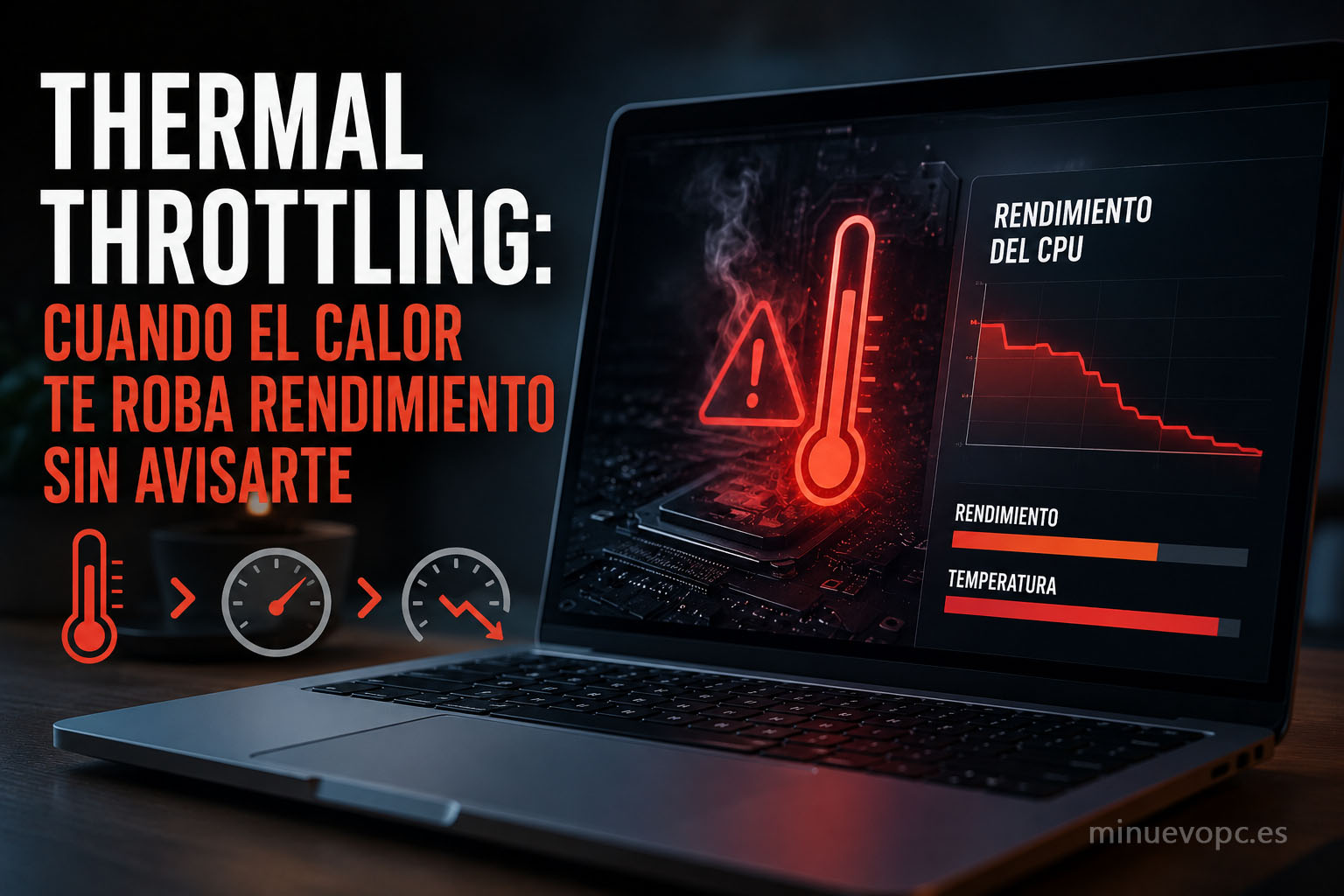
Cuando las temperaturas internas superan cierto umbral, el procesador activa un mecanismo de protección automático: reduce su velocidad de funcionamiento para generar menos calor. Esto se llama thermal throttling y es la razón por la que un portátil que antes abría programas rápido ahora va a trompicones, o por la que exportar un documento o procesar unas fotos tarda el doble de lo que debería.
No es que el hardware esté roto. Es que está sobrecalentado y se está protegiendo solo.
Lo fastidioso es que pasa sin avisar. No aparece ningún mensaje. Simplemente el rendimiento baja y tú piensas que el portátil «ya va viejo». A veces va viejo. Pero muchas otras, solo necesita una limpieza y pasta térmica nueva.
Para saber si tu portátil está sufriendo throttling, herramientas gratuitas como HWMonitor o HWiNFO64 te muestran las temperaturas en tiempo real. Valores orientativos a tener en cuenta:
- Procesador en reposo: más de 50°C indica que algo no va bien
- Procesador bajo carga (editando, exportando, con varias pestañas abiertas): hasta 85°C es tolerable; por encima de 95°C hay throttling casi seguro
- SSD NVMe: más de 70°C en carga merece atención (y por cierto, hay señales concretas de que un SSD está fallando que conviene conocer antes de que se pierdan datos)
Con esos datos tienes un diagnóstico real. Sin ellos, solo estás adivinando.
Lo primero: sin abrir nada ni gastar un euro
Antes de tocar nada físico, hay ajustes de software que pueden bajar temperaturas de forma inmediata.
El plan de energía de Windows es el primero. Ir a Configuración > Sistema > Energía y cambiar a modo «equilibrado» en lugar de «alto rendimiento» reduce la potencia máxima que consume el procesador cuando no la necesita. Para trabajar con documentos, navegar o ver vídeos, la diferencia de rendimiento es imperceptible. La diferencia de temperatura, no.
El administrador de tareas es el segundo. Muchos programas se ejecutan en segundo plano sin que lo sepas: aplicaciones de actualización automática, sincronización en la nube, antivirus haciendo escaneos, software de fabricantes que nadie pidió… Todo eso consume recursos y genera calor. Cerrar y desinstalar lo que no se necesita ayuda más de lo que parece.
Actualizar los drivers, especialmente los de la tarjeta gráfica integrada, también reduce el consumo en reposo. Los drivers modernos incluyen mejoras de eficiencia que los antiguos no tienen.
Vale. ¿Ya has revisado eso? Bien. Porque ahora viene lo importante de verdad.
La limpieza interna: el mantenimiento que nadie hace y que lo cambia todo
Esto es lo que más diferencia marca y lo que menos gente hace. El polvo acumulado dentro de un portátil es el enemigo número uno de las temperaturas, y la solución es más accesible de lo que parece.
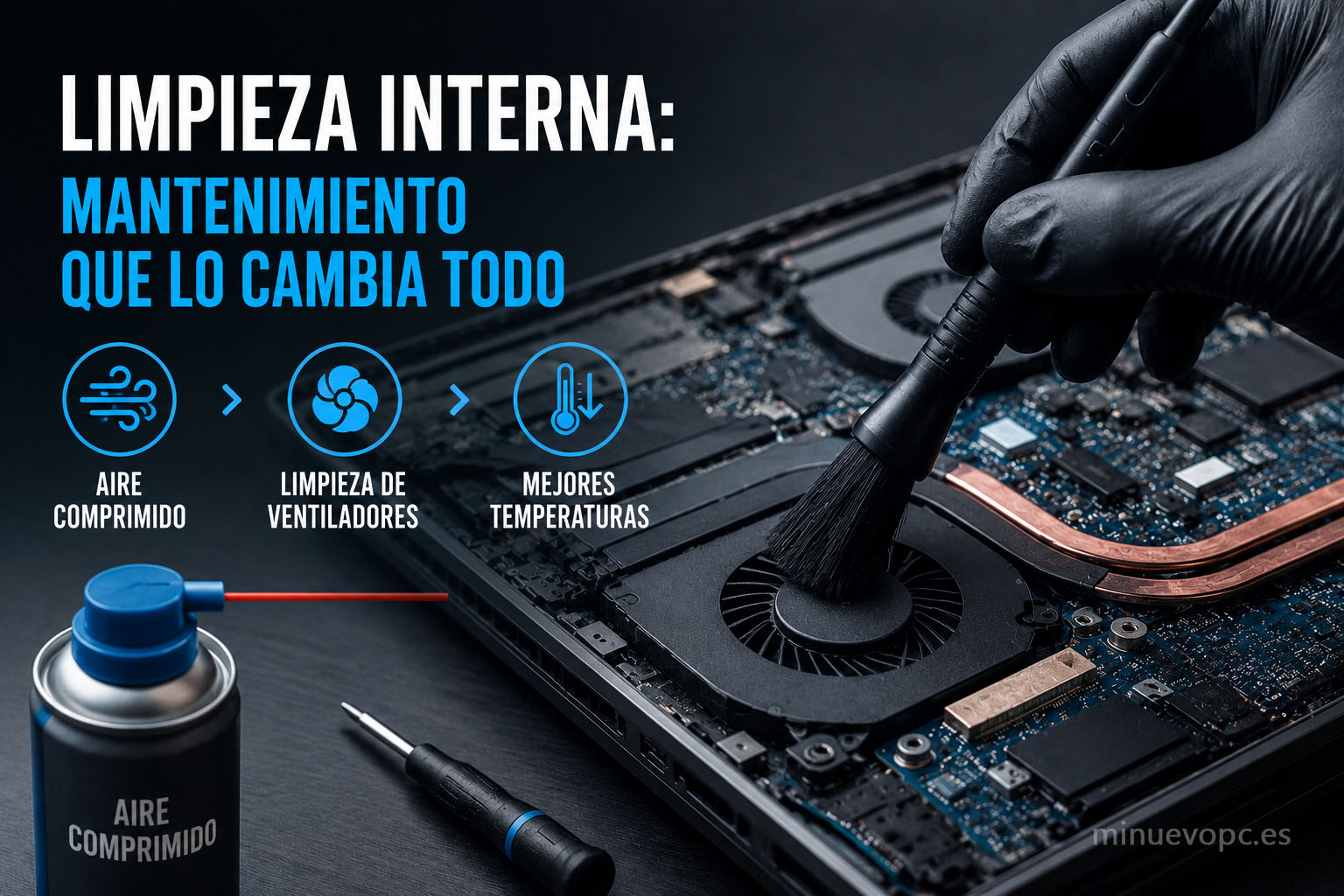
La intervención más básica, sin necesidad de abrir nada, consiste en usar aire comprimido en lata apuntando a las rejillas de ventilación con el portátil apagado y desenchufado. Se hace en dos minutos y puede expulsar una cantidad de polvo sorprendente. No es una solución definitiva, pero mantiene las cosas razonablemente bien entre limpiezas más profundas.
Para una limpieza completa hay que abrir el chasis, retirar el ventilador y limpiar el disipador directamente. Esto ya requiere algo más de confianza con el destornillador, aunque en muchos portátiles es más sencillo de lo que parece. Si no te apetece hacerlo, cualquier servicio técnico lo hace en menos de una hora y por un precio razonable.
Escucha esto: un portátil con el ventilador tapado de polvo puede bajar 10°C o más solo con una limpieza a fondo. No es exageración.
Limpiar el interior de un portátil cada año y medio o dos años no es mantenimiento avanzado. Es higiene básica.
La pasta térmica: el cambio silencioso que nadie espera
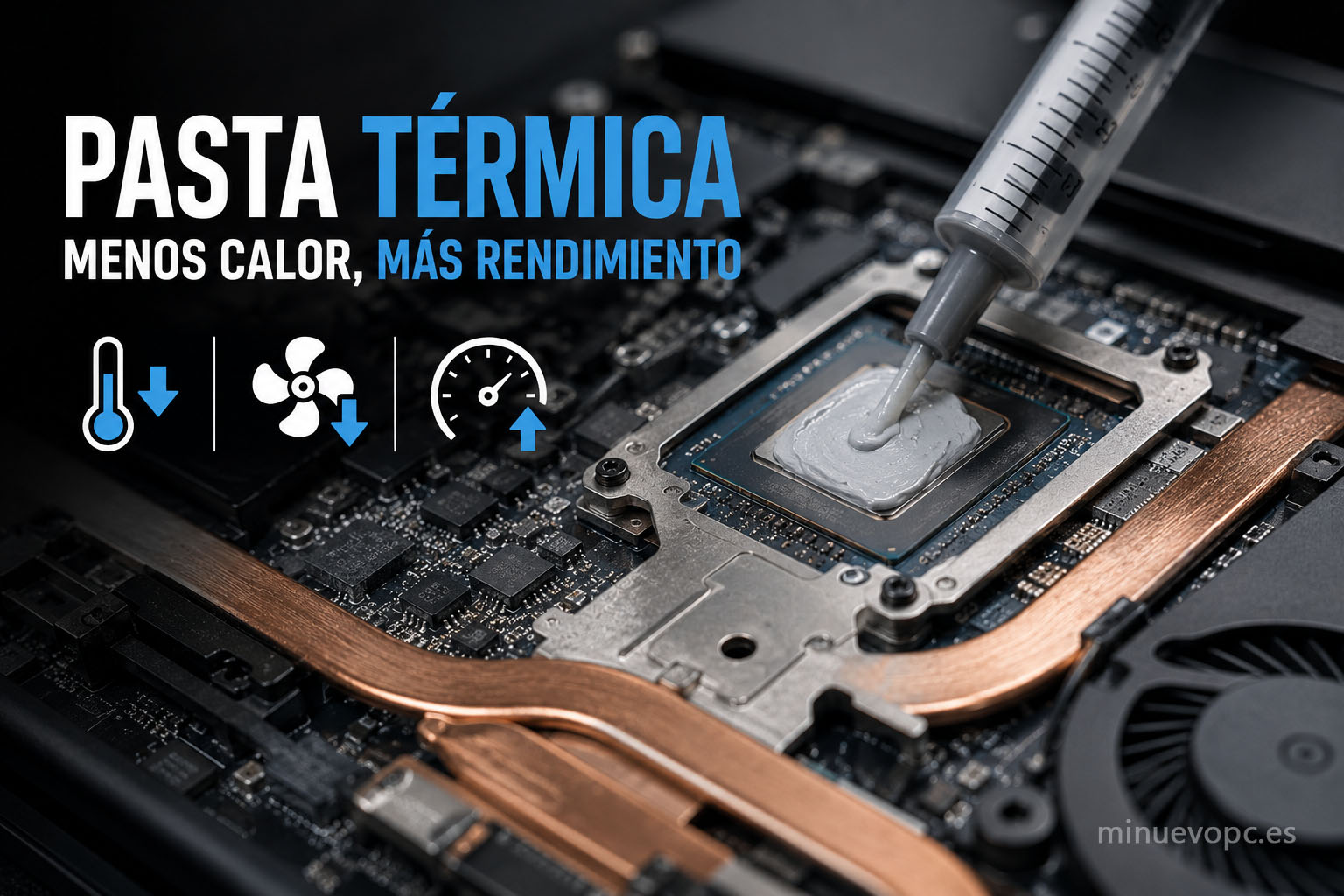
Aquí viene la intervención con mejor relación coste-resultado de todo este artículo, y también la más ignorada.
La pasta térmica es un compuesto que se aplica entre el procesador y el disipador para mejorar la transferencia de calor entre ambos. Con el tiempo, ese compuesto se seca, se endurece y pierde conductividad térmica. El resultado: el calor del chip no llega bien al disipador, las temperaturas suben aunque el ventilador funcione perfectamente y el procesador entra en throttling antes de lo que debería.
Renovar la pasta térmica en un portátil con más de dos o tres años puede bajar las temperaturas entre 10°C y 20°C en carga. Hay casos documentados de portátiles que rondaban los 95°C bajando a 75°C únicamente con este cambio. Veinte grados de diferencia por aplicar un tubo de pasta que cuesta menos de diez euros y media hora de trabajo.
¿Cada cuánto tiempo hay que hacerlo? Depende del uso y del modelo, pero en minuevopc.es hay un artículo específico sobre la frecuencia recomendada para cambiar la pasta térmica que te lo aclara sin tecnicismos.
Si no te ves abriendo el portátil, llévalo a un técnico. El coste es mínimo comparado con lo que ganas en rendimiento y vida útil del hardware.
La superficie donde lo usas importa más de lo que crees
Aquí hay algo que parece obvio pero que casi nadie cumple: un portátil sobre la cama, el sofá o cualquier superficie blanda se calienta sí o sí.
La razón es sencilla. Los portátiles toman el aire frío por la parte inferior o por los laterales, lo pasan por el disipador y lo expulsan caliente por las rejillas traseras o laterales. Si esa entrada de aire queda bloqueada por una almohada o un edredón, el sistema de refrigeración deja de funcionar aunque esté en perfecto estado.
Usar una superficie dura y plana es el mínimo indispensable. Una mesa, una bandeja rígida, lo que sea que permita que el aire entre libremente.
El siguiente paso son las bases refrigeradoras. Una base con ventiladores orientados a las tomas de aire del portátil puede bajar entre 5°C y 8°C la temperatura en uso intensivo. No es un milagro, pero como complemento a un portátil ya limpio y con pasta renovada, suma. Las hay de muchos precios; las más económicas que incluyen ventiladores ya hacen su trabajo. Ver opciones en Amazon
(Si buscas algo más completo para el día a día, una base con altura regulable también mejora la postura. Dos pájaros de un tiro.)
El software del fabricante: una herramienta que tienes y no usas
Casi todos los fabricantes incluyen una aplicación propia que permite controlar los ventiladores y los perfiles de rendimiento del portátil. Asus tiene Armoury Crate, Lenovo tiene Vantage, MSI tiene su propio centro de control, HP Omen tiene el suyo… Y los que no tienen software específico pueden usar herramientas como SpeedFan para verificar que los ventiladores funcionan correctamente.
Desde esas aplicaciones puedes cambiar entre perfiles. El modo «silencioso» o «eficiencia» limita la potencia máxima del procesador para reducir calor. El modo «rendimiento» o «turbo» le da rienda suelta a costa de más temperatura y más ruido de ventilador.
Para trabajo de oficina, edición ligera o navegación, el modo equilibrado o silencioso es suficiente. El procesador no necesita trabajar a máxima potencia para abrir un PDF o responder correos, y forzarlo a hacerlo solo genera calor innecesario.
Cuándo el problema no tiene solución fácil
Esto hay que decirlo sin rodeos: hay portátiles que se calientan porque su diseño no da para más, y eso no se arregla con pasta ni con limpieza.
Los ultradelgados con procesadores potentes son el caso más claro. Para conseguir esos grosores de menos de 15mm, los fabricantes reducen el tamaño del sistema de disipación. El resultado es un hardware que en tareas exigentes (renderizado, compilación, edición de vídeo pesada) genera más calor del que el chasis puede evacuar. Entra en throttling. No porque esté sucio ni porque la pasta esté seca, sino porque el diseño tiene esa limitación desde el primer día.
En esos casos, todo lo que hemos visto ayuda a que el problema sea menor, pero no desaparece. Eso hay que saberlo antes de comprar, no después. Si vas a darle un uso intensivo y prolongado a un portátil, merece la pena entender qué especificaciones mirar para no llevarte sorpresas.
Y llegados a este punto, hay quien se hace la pregunta lógica: ¿merece la pena seguir invirtiendo tiempo en un portátil con limitaciones de fábrica, o es momento de cambiar? Si el tuyo tiene más de cinco o seis años y se calienta incluso en tareas ligeras, puede que la respuesta esté en otro sitio. Qué portátil comprar según el uso o, si el presupuesto manda, los mejores portátiles calidad precio ahora mismo.
Temperatura ambiente y otros factores que suman sin que los veas
Un portátil trabajando en una habitación a 30°C en pleno agosto tiene más dificultades para refrigerarse que el mismo portátil en una habitación a 20°C. El sistema de refrigeración expulsa el calor al entorno, y si el entorno ya está caliente, la eficiencia cae.
No siempre se puede controlar esto, pero sí se puede evitar usar el portátil en espacios cerrados sin ventilación, apoyado sobre superficies que irradien calor, o con los laterales pegados a una pared que bloquee las rejillas de salida de aire.
En verano, un grado menos en la habitación puede valer más que cualquier accesorio refrigerador.
Otro factor que poca gente considera: el estado del sistema operativo. Un Windows cargado de programas de inicio, con procesos en segundo plano mal gestionados y drivers obsoletos, mantiene el procesador activo cuando no debería estarlo. Limpiar el arranque de Windows, desinstalar lo que no se usa y mantener el sistema actualizado tiene un impacto real en las temperaturas de reposo.
Por dónde empezar: un orden lógico sin perder el tiempo
Si tienes el portátil caliente y no sabes por dónde atacar, este es el orden que tiene más sentido:
- Primero: mide temperaturas con HWMonitor para saber qué está pasando exactamente
- Segundo: ajusta el plan de energía y cierra procesos en segundo plano (gratis, inmediato)
- Tercero: limpia las rejillas con aire comprimido (cinco minutos, bajo coste)
- Cuarto: si el portátil tiene más de dos años sin mantenimiento, llévalo a limpiar por dentro y a renovar la pasta térmica
- Quinto: considera una base refrigeradora si el uso intensivo es habitual
No hace falta hacer todo a la vez. Empieza por lo gratuito, mide el resultado y añade capas si el problema persiste.
La pasta térmica y la limpieza interna son las dos intervenciones con mayor impacto. El resto es optimización. Pero conviene saber que el noventa por ciento de los portátiles que «van lentos y se calientan» simplemente llevan años sin que nadie haya abierto la tapa trasera para limpiarlos.
Eso es todo lo que hay que saber. El siguiente paso depende de ti, y de cuánto tiempo lleva tu portátil sin mantenimiento.