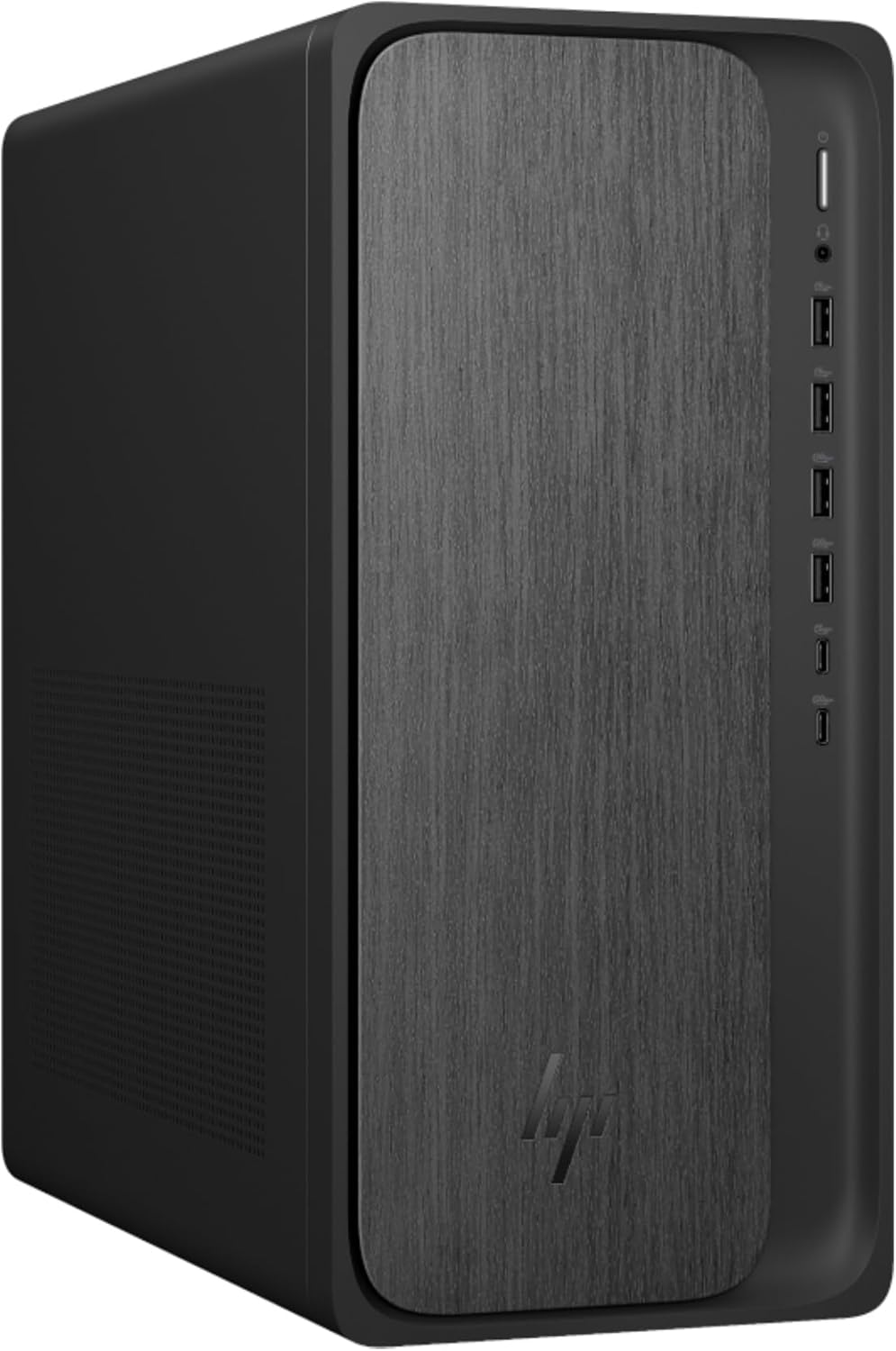
AMD Ryzen 7 8700G (8N, 5.1GHz), 16GB RAM DDR5, 1TB SSD, Windows 11
«La opción recomendada para trabajar desde casa«
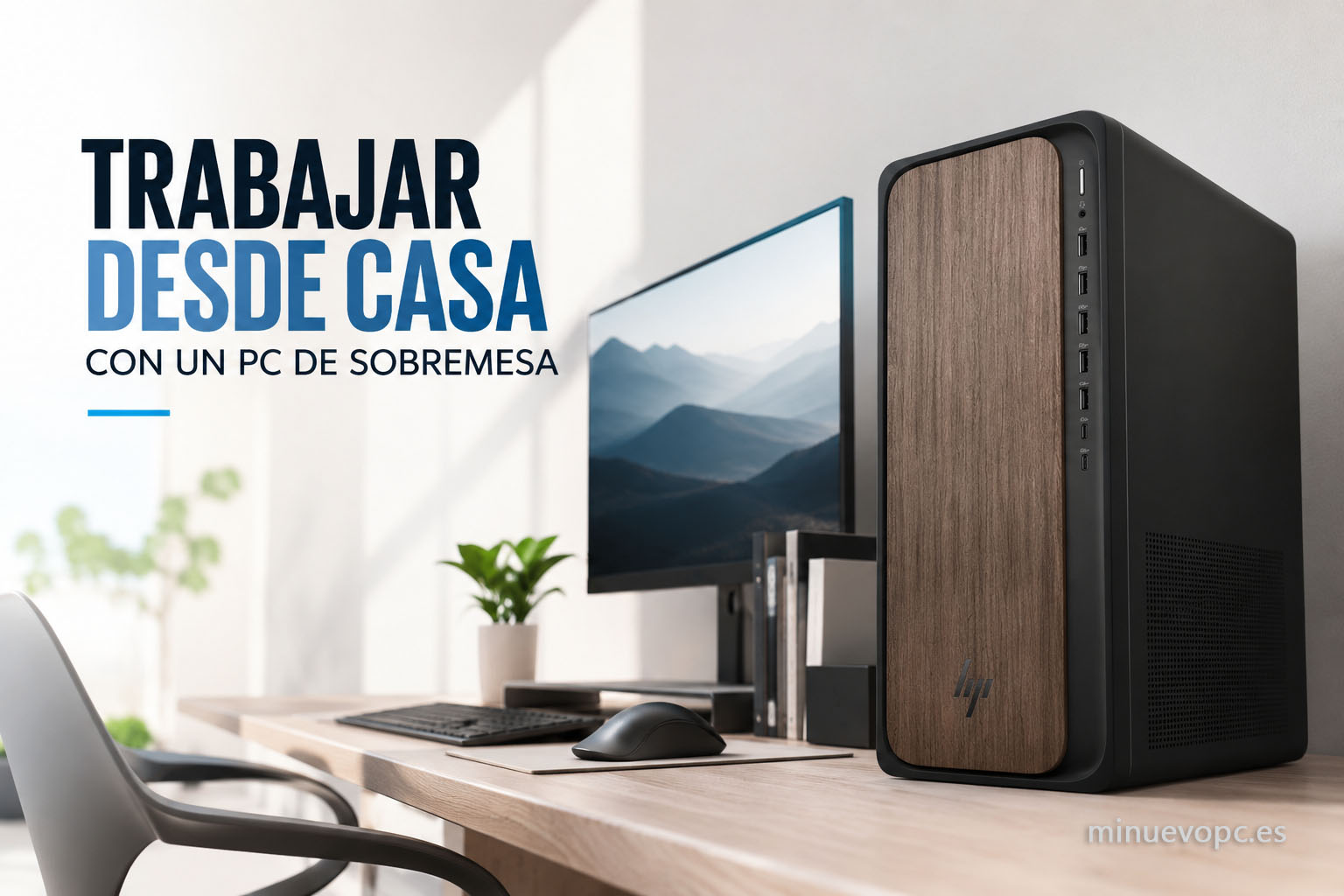
Teletrabajar con un portátil de pantalla pequeña encima de la mesa del salón, con la espalda torcida y el cuello mirando hacia abajo, tiene los días contados para mucha gente. Llega un momento en que la incomodidad supera al ahorro, y la decisión de montar un puesto de trabajo decente en casa pasa de ser un capricho a ser una inversión con retorno real en salud y productividad.
El problema es que la mayoría de guías de PC asumen que quien compra quiere jugar. Y tú no quieres jugar. Quieres hacer videoconferencias sin que el ventilador suene como un secador, tener veinte pestañas del navegador abiertas sin que el equipo se queje, abrir Excel con cinco hojas vinculadas sin esperar diez segundos, y si es posible que el ordenador no ocupe media habitación ni haga ruido mientras trabajas.
Eso tiene su propia lógica de compra, y es diferente a la del gaming. Vamos a verla.
| Imagen | Producto | Especificaciones | Precio |
|
|
HP OmniDesk AI |
AMD Ryzen 7 8700G (8N, 5.1GHz), 16GB RAM DDR5, 1TB SSD, Windows 11 |
|
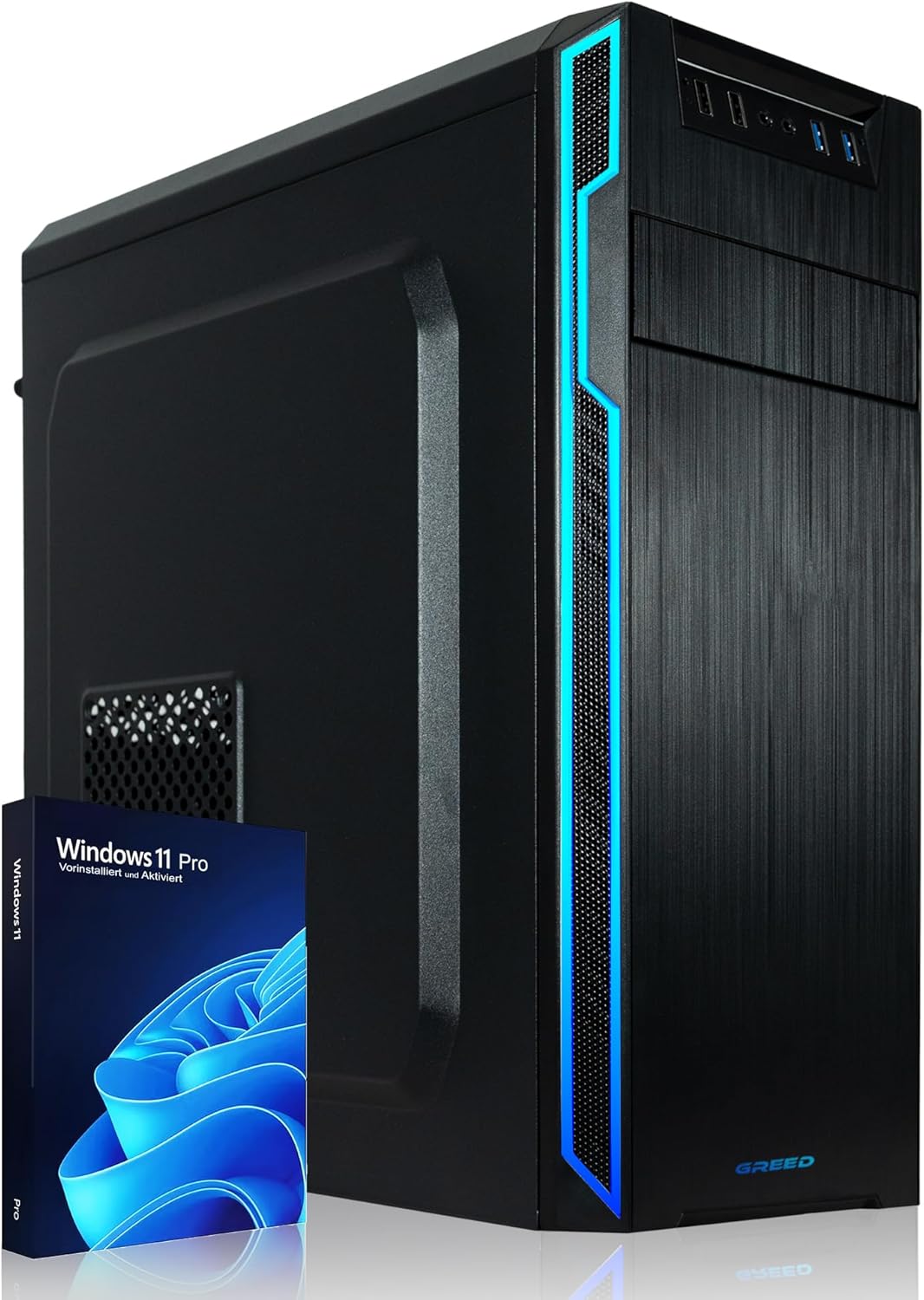 |
Greed Multimedia V2 |
Intel Core i7-10700 (8N, 4.8GHz), 16GB RAM DDR4, 512GB SSD, Windows 11 |
|
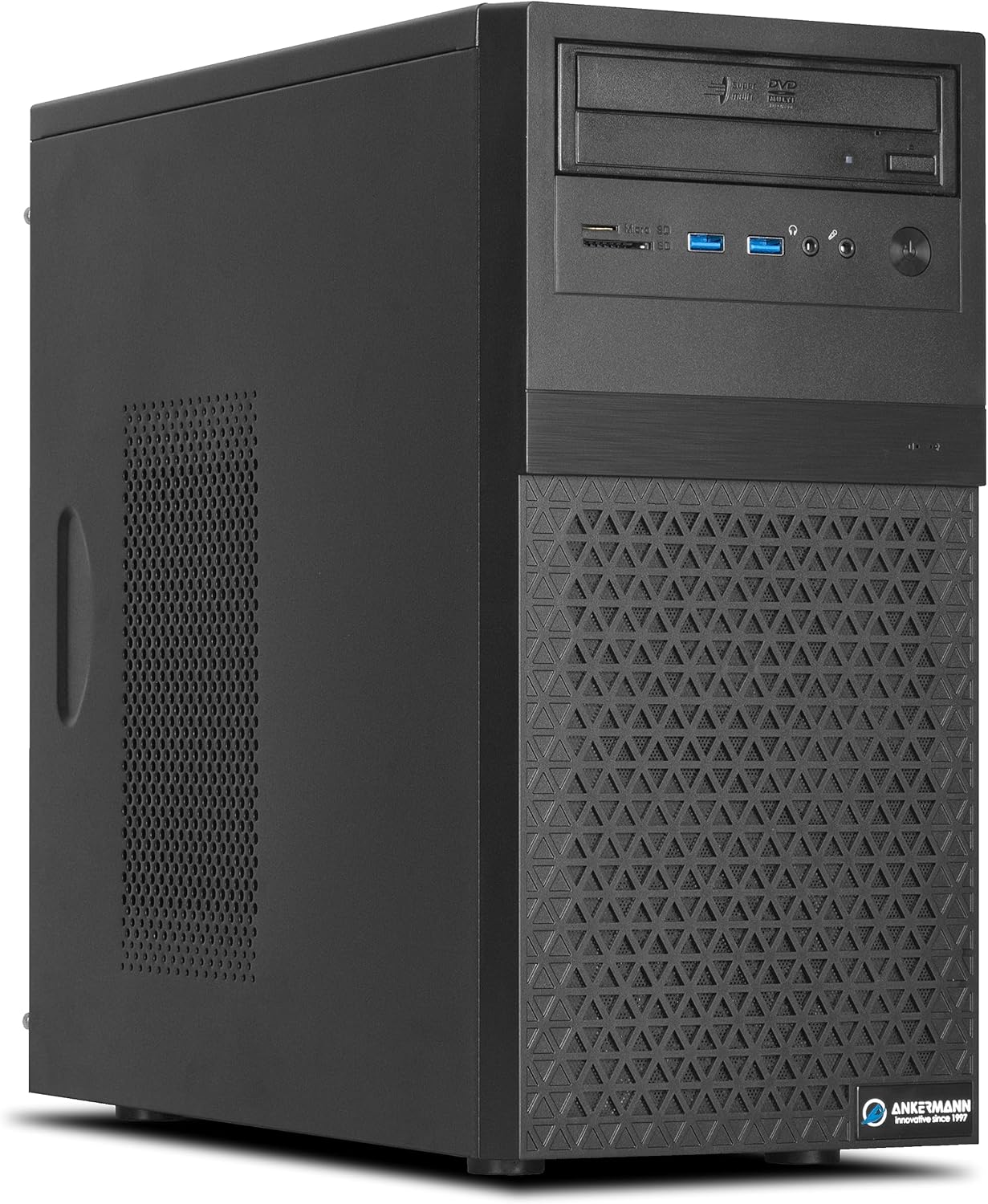 |
Ankermann Business Office Work V1 |
Intel Core i5-10400F (6N, 4.3GHz), GT 730, 16GB RAM DDR4, 480GB SSD, Windows 11 |
|
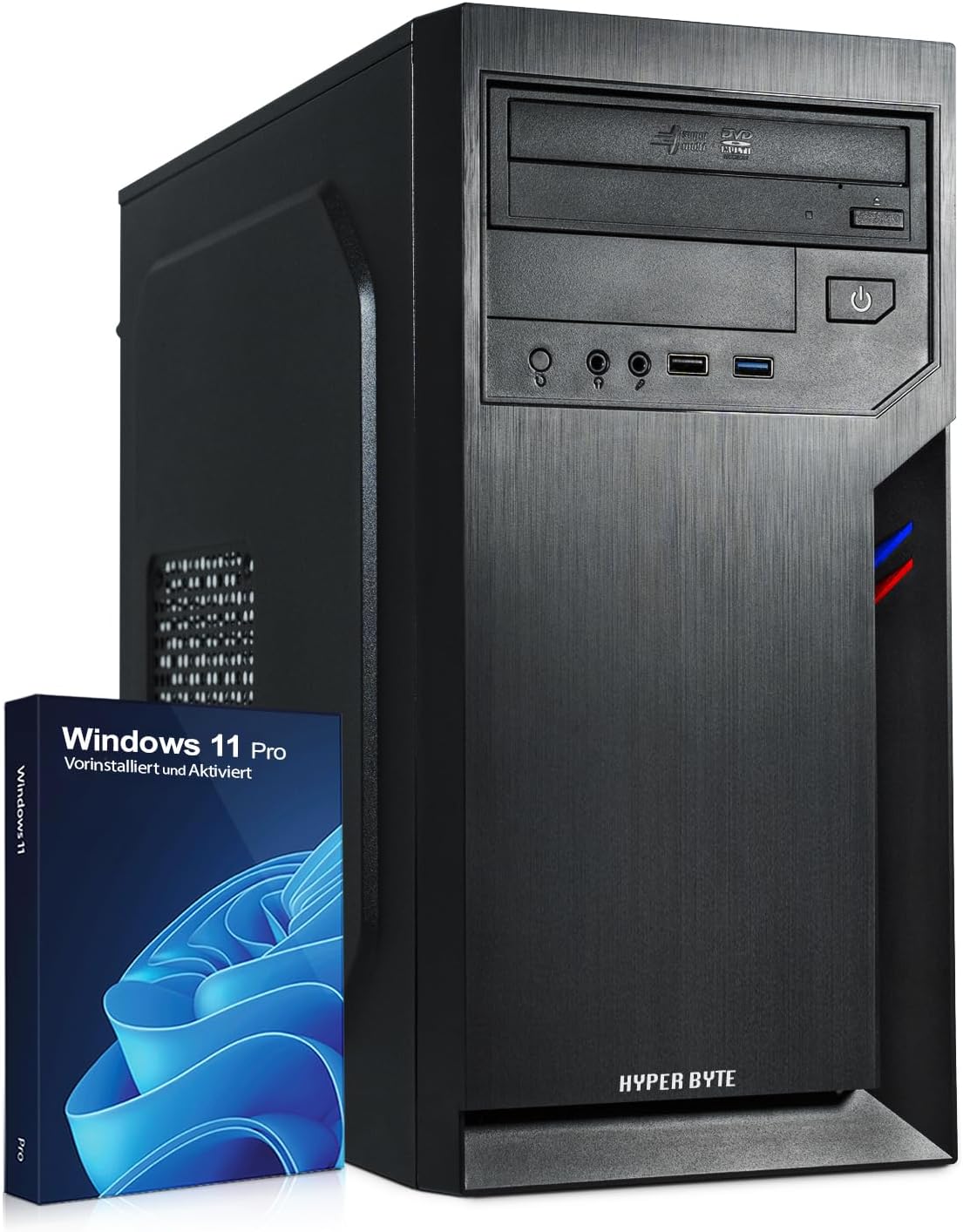 |
HYPER BYTE Office PC |
AMD Ryzen 3 3200G (4N, 4.0GHz), 16GB RAM DDR4, 1TB SSD, Windows 11 |
Los PCs de Sobremesa más vendidos hoy
¿Quieres ver qué PCs están comprando otros usuarios? Compara precios, descubre nuevas opciones y no dejes pasar las ofertas del día.
PC de sobremesa vs portátil para teletrabajar: la pregunta que hay que cerrar primero
Si ya tienes claro que quieres sobremesa, sáltate este apartado. Si todavía tienes dudas, quédate un momento.
Un ordenador de sobremesa para trabajar en casa tiene ventajas muy concretas frente al portátil en un entorno fijo: mejor disipación térmica (trabaja más frío y más silencioso bajo carga), pantalla y periféricos que eliges tú según tus preferencias, más facilidad para ampliar RAM o almacenamiento en el futuro, y generalmente más rendimiento por el mismo dinero.
La contra es evidente: no se mueve. Si combinas trabajo en casa con trabajo en oficina o en movimiento, el sobremesa solo cubre una parte de tu día. En ese caso, un portátil profesional puede tener más sentido como equipo principal, y tenemos una guía sobre portátiles ultradelgados para profesionales que explica qué buscar en ese segmento.
Si el puesto de trabajo en casa es fijo y la movilidad no es una necesidad diaria, el sobremesa gana. Sin discusión.
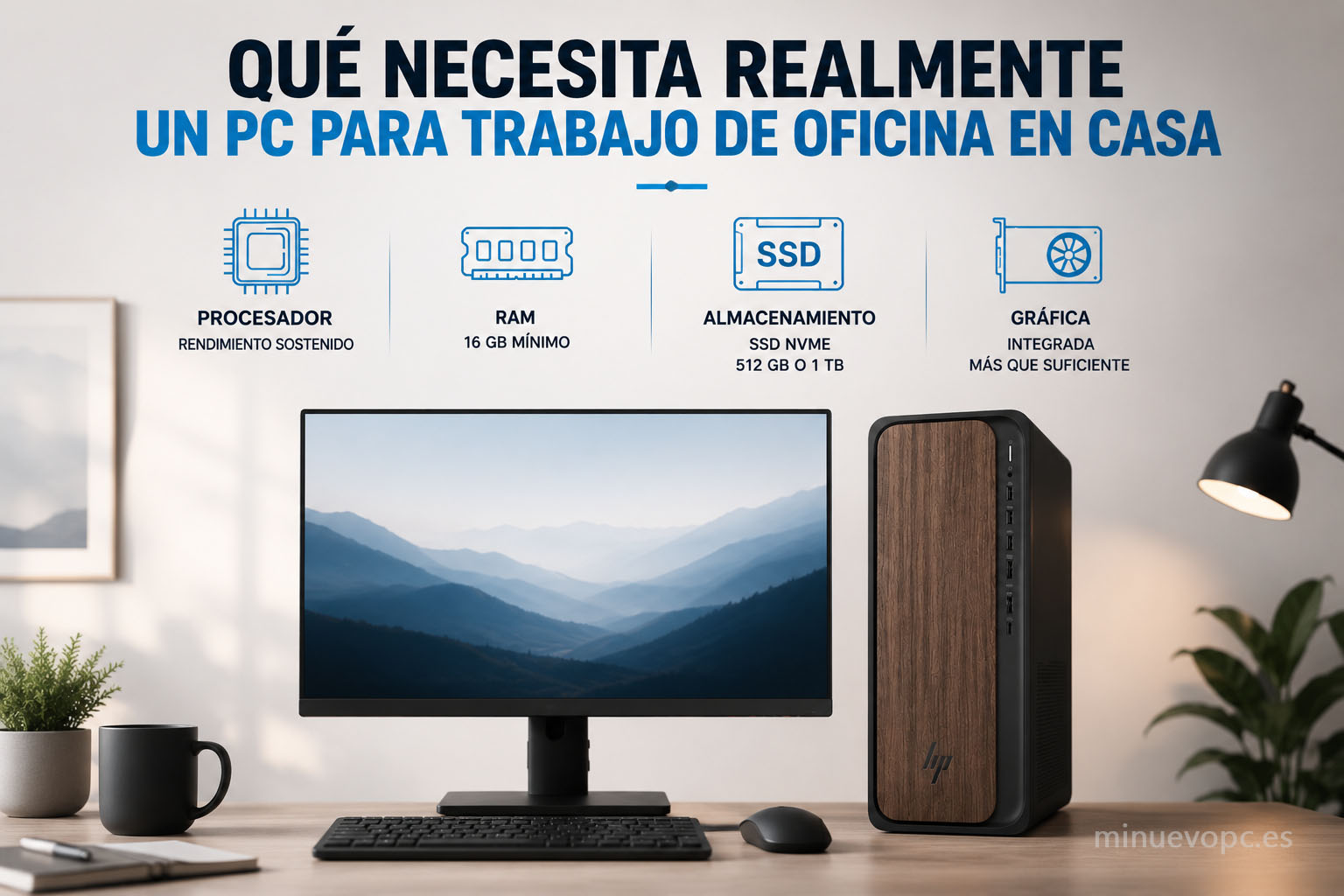
Qué necesita realmente un PC para trabajo de oficina en casa
Aquí está la clave de todo este artículo, y es lo que más se ignora cuando alguien compra un ordenador para teletrabajar.
Las tareas de trabajo de oficina no necesitan potencia bruta. Necesitan fluidez sostenida durante horas. Son cosas distintas.
Un procesador rápido que se calienta y baja el rendimiento a los veinte minutos es peor para trabajar que uno más modesto que mantiene su velocidad de forma constante todo el día. Un equipo con mucha RAM pero disco duro mecánico va a desesperarte cada vez que abres una aplicación. Y un equipo potente sobre el papel pero con fuente de alimentación mediocre puede tener comportamientos erráticos que nunca relacionarías con ese componente.
El perfil correcto para un PC de sobremesa para teletrabajo en 2026 es este:
Procesador: un Intel Core i5 o i7 de décima generación en adelante, o un AMD Ryzen 5 o Ryzen 7 equivalente. Para ofimática, videollamadas y multitarea de trabajo, no necesitas más. Los procesadores más recientes con núcleos de eficiencia también son más silenciosos bajo carga media, lo que se agradece en un entorno de trabajo.
RAM: 16 GB es el mínimo que tiene sentido en 2026. Con 8 GB, en cuanto tienes el navegador con varias pestañas, Teams o Zoom activo, y un documento de Word o Excel abierto, el sistema empieza a notar la presión. 16 GB cubre ese escenario con margen.
Almacenamiento: SSD obligatorio, sin excepciones. Un disco duro mecánico en 2026 convierte cualquier equipo, por potente que sea, en una fuente de esperas constantes. Un SSD NVMe de 512 GB mínimo, preferiblemente 1 TB si guardas muchos archivos localmente.
Gráfica: para trabajo de oficina no necesitas gráfica dedicada. La gráfica integrada en los procesadores Intel Core Ultra o en los AMD Ryzen con gráficos Radeon integrados es más que suficiente para dos monitores, videollamadas en alta definición y cualquier aplicación de productividad.
El ruido: el factor que nadie menciona y que arruina el trabajo desde casa
Seré directo porque este punto cambia mucho la elección final.
Trabajar con un equipo que hace ruido constante es agotador. No de forma dramática: de forma sutil y acumulativa. El ventilador de fondo durante ocho horas afecta a la concentración más de lo que parece, especialmente en videollamadas donde el micrófono lo capta todo.
Los equipos pensados para gaming tienen ventiladores grandes y sistemas de refrigeración diseñados para disipar mucho calor bajo carga máxima. Cuando ese mismo equipo hace tareas de ofimática, los ventiladores siguen ahí y pueden hacer ruido innecesario.
Los equipos de sobremesa diseñados para trabajo de oficina y productividad tienen perfiles térmicos diferentes: componentes más eficientes, ventiladores más silenciosos, y a veces diseños que priorizan el silencio sobre la potencia bruta. Para quien trabaja desde casa en un espacio tranquilo, esa diferencia importa bastante en el día a día.
Los mini PC y los equipos de formato pequeño (SFF, Small Form Factor) también son interesantes en este sentido: menor tamaño suele implicar menor ruido en cargas de trabajo moderadas, y ocupan mucho menos espacio en el escritorio.
Un PC silencioso para trabajar en casa no es un lujo: es una herramienta que te deja pensar sin interferencias durante ocho horas seguidas.
Sobremesa de trabajo vs sobremesa gaming: en qué se diferencian de verdad
Esta comparación merece un apartado propio porque hay mucha confusión al respecto.
| Característica | PC para trabajo | PC gaming |
|---|---|---|
| Gráfica | Integrada (suficiente) | Dedicada (necesaria) |
| RAM típica | 16 GB | 16-32 GB |
| Ruido bajo carga | Bajo | Variable, puede ser alto |
| Tamaño | Compacto posible | Generalmente más grande |
| Precio para uso equivalente | Menor | Mayor |
| Vida útil para su uso | 5-7 años | 4-5 años gaming |
La conclusión práctica: pagar por una gráfica dedicada potente para trabajar con documentos y videollamadas es dinero que no se traduce en ninguna mejora perceptible en tu trabajo. Ese dinero tiene más sentido en más RAM, mejor SSD, o un monitor de calidad.
Lo que merece mirarse dos veces antes de pagar
Llevo un tiempo revisando equipos de sobremesa para trabajo en Amazon y hay un patrón claro en lo que genera decepciones después de la compra. Esto es lo que conviene verificar antes de decidir.
«16 GB RAM» puede significar cosas muy diferentes. La velocidad y el tipo de memoria (DDR4 vs DDR5) afectan al rendimiento del procesador, especialmente en los AMD Ryzen. Si la ficha dice «16 GB DDR4» sin especificar frecuencia, baja a las especificaciones técnicas para confirmar que va al menos a 3200 MHz. Algunos equipos de oficina llevan DDR4 a 2400 MHz, que es bastante más lenta. Para trabajo de oficina la diferencia no es enorme, pero es un dato que merece estar claro.
El SSD puede ser NVMe o SATA, y no es lo mismo. Un SSD NVMe es entre tres y cinco veces más rápido que uno SATA en operaciones de lectura secuencial. Para abrir aplicaciones, arrancar Windows y manejar archivos grandes, la diferencia es apreciable. El título suele poner «SSD 512 GB» o «SSD 1 TB» sin especificar. Busca en la descripción técnica si menciona «M.2 NVMe» o «PCIe»: eso indica el tipo rápido. Si solo dice «SSD» o «SATA SSD», es el tipo más lento.
La conectividad trasera importa más de lo que parece. Para un puesto de trabajo con monitor externo, ratón, teclado, auriculares, disco externo y cámara web, necesitas puertos suficientes sin tener que comprar un hub. Busca en las especificaciones cuántos USB-A tiene, si incluye USB-C, si hay salida HDMI o DisplayPort para el monitor, y si el Wi-Fi está integrado o necesita adaptador externo.
El sistema operativo incluido. La mayoría de equipos de trabajo llevan Windows 11 Home o Windows 11 Pro. La versión Pro incluye cifrado de disco, escritorio remoto y gestión centralizada de dominio, que para autónomos o empresas pequeñas puede ser relevante. Para uso personal en casa, Home es suficiente. Verifica cuál lleva el modelo que te interesa.
Los equipos reacondicionados tienen su lugar. Amazon Renewed ofrece equipos de marcas como Dell, HP o Lenovo revisados y con garantía. Para trabajo de oficina donde no necesitas el último hardware, un equipo reacondicionado de gama profesional de hace tres o cuatro años puede ser una opción muy sensata: hardware fiable, precio contenido, y garantía clara. Lo que hay que verificar es que lleve SSD (no HDD) y al menos 16 GB de RAM. Si no lo trae de origen, hay que ver si admite ampliación.
Cuántos monitores necesitas y por qué eso cambia el equipo que buscas
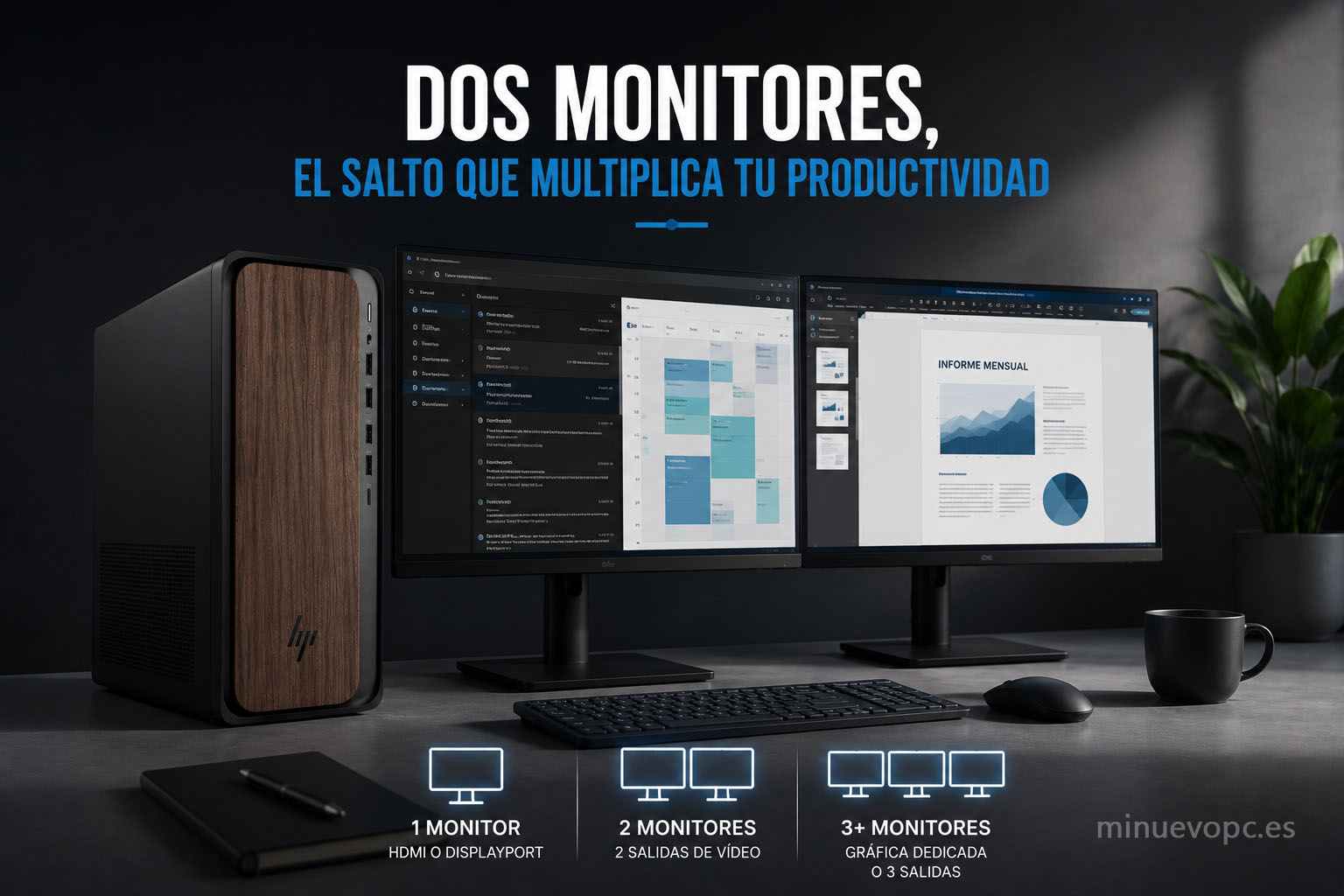
Trabajo con dos monitores. Cambié de uno a dos hace cuatro años y no he vuelto atrás. Tener el documento en una pantalla y el correo o la videollamada en la otra multiplica la productividad de una forma que es difícil de explicar hasta que lo pruebas.
Para un setup de un solo monitor, cualquier equipo con salida HDMI o DisplayPort y gráfica integrada moderna cubre perfectamente el escenario.
Para dos monitores, necesitas verificar que el equipo tiene dos salidas de vídeo independientes. Muchos mini PC y equipos compactos solo tienen una salida HDMI y un DisplayPort, lo que cubre dos monitores sin problema. Algunos modelos más básicos solo tienen una salida; en ese caso necesitarías una tarjeta gráfica básica o un adaptador USB-C a HDMI si el equipo tiene puerto USB-C con salida de vídeo.
Para tres monitores o más: ya entramos en territorio donde necesitas una gráfica dedicada básica (una GT 730 o similar cubre este escenario sin necesitar más) o verificar que el equipo tiene tres salidas de vídeo nativas.
Software y productividad: lo que el equipo tiene que aguantar sin protestar
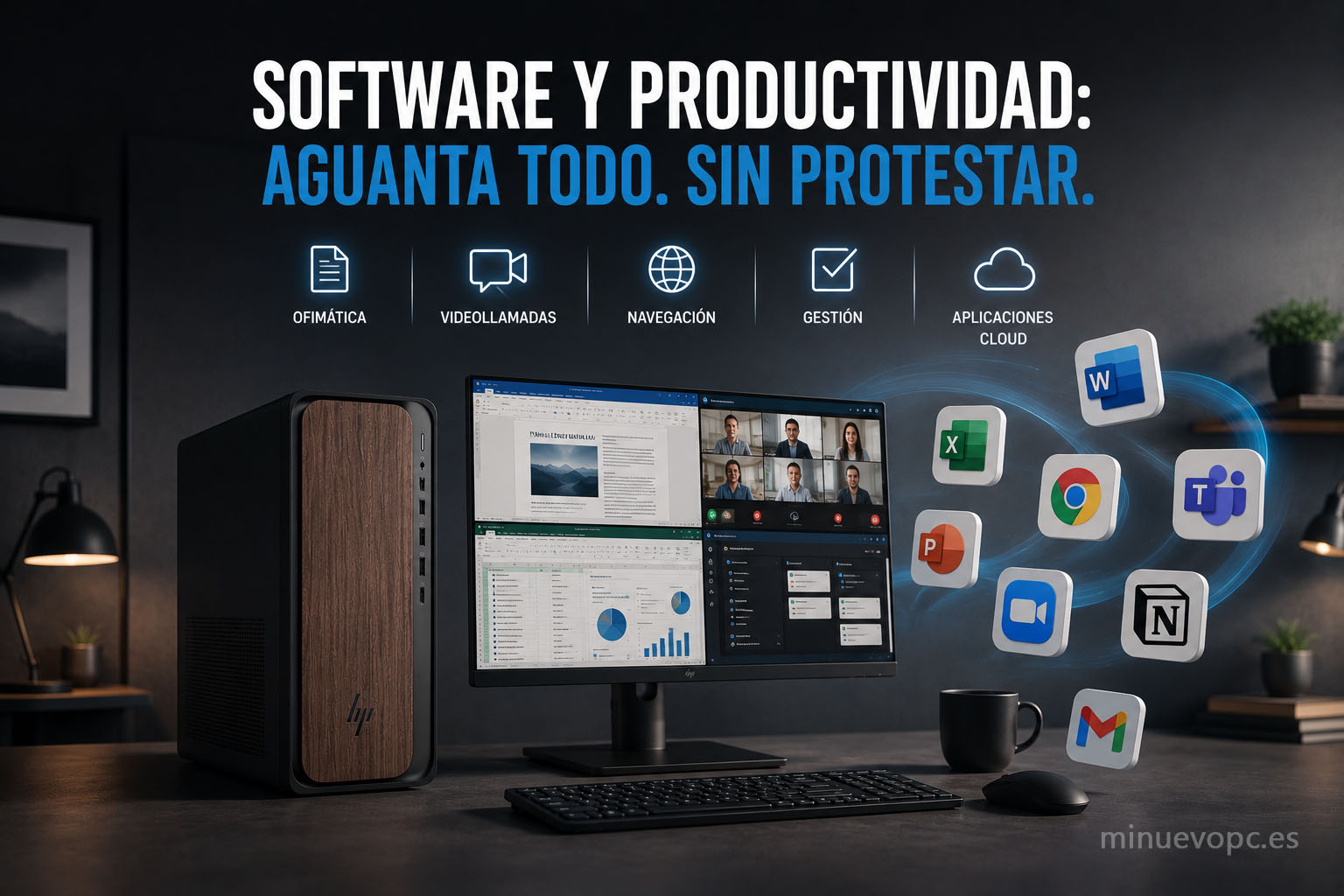
Mucha gente me pregunta si con un equipo de trabajo modesto puede usar determinadas aplicaciones. La respuesta honesta depende de qué software usas, pero aquí va una guía rápida.
Sin problemas con cualquier equipo bien elegido: Microsoft 365 completo (Word, Excel, PowerPoint, Outlook), Google Workspace, navegadores con veinte o treinta pestañas, Zoom y Teams simultáneamente, gestores de proyectos como Notion o Asana, y la mayoría de herramientas SaaS de empresa.
Necesita algo más de músculo: edición de fotografía en Lightroom o Photoshop con archivos grandes, edición de vídeo ligera en Premiere o DaVinci Resolve en resoluciones hasta 1080p, bases de datos locales medianas, o entornos de desarrollo con compilación frecuente.
Requiere hardware específico: edición de vídeo en 4K de forma fluida, renderizado 3D, machine learning local, o software de diseño CAD complejo. Para estos casos, el perfil de equipo cambia bastante y merece su propia guía.
Para el primer grupo, un equipo con Core i5 o Ryzen 5 de nueva generación y 16 GB de RAM cubre todo sin sudar. Para el segundo, un Core i7 o Ryzen 7 con 32 GB de RAM empieza a marcar diferencia en los tiempos de respuesta de las aplicaciones más pesadas.
Mini PC o torre: cuál tiene más sentido para un puesto de trabajo en casa
Aquí va una opinión que genera debate y la mantengo: para la mayoría de personas que teletrabajan, un mini PC o un equipo SFF es mejor elección que una torre grande.
Las razones son prácticas. Ocupa menos espacio en el escritorio o directamente se coloca detrás del monitor. Consume menos energía, lo que en ocho horas diarias de trabajo se nota en la factura eléctrica a lo largo del año. Hace menos ruido porque tiene componentes de menor consumo. Y para las tareas de trabajo que hemos descrito, tiene potencia más que suficiente.
La torre grande tiene sentido cuando necesitas muchas ranuras de expansión, varios discos duros internos de gran capacidad, o planeas actualizar componentes internos con frecuencia. Para un equipo de trabajo que va a hacer siempre lo mismo, esa flexibilidad raramente se aprovecha.
Dicho esto, hay gente que prefiere la torre por tradición, por la sensación de solidez, o porque tiene otros usos además del trabajo. Completamente válido. Pero si el único criterio es trabajar bien desde casa sin gastar de más, el formato compacto gana por eficiencia.
Para teletrabajar, un mini PC bien elegido hace el mismo trabajo que una torre grande, ocupa diez veces menos espacio y cuesta menos de mantener.
Cuánto tiempo debería durarme un PC de trabajo bien comprado
Esta es la pregunta que más condiciona la decisión de presupuesto y que menos se responde con claridad.
Un equipo de sobremesa para trabajo de oficina bien elegido debería durarte entre cinco y siete años sin necesidad de cambiar nada. Las tareas de productividad no evolucionan tan rápido como los juegos: Word de 2030 no va a pedir el doble de potencia que Word de 2026.
Lo que sí puede quedarse obsoleto antes: el almacenamiento (si en cuatro años los proyectos pesan más y 512 GB se quedan cortos), la RAM si el software empieza a pedir más, y la conectividad si aparecen nuevos estándares de puerto que el equipo no tiene.
La diferencia entre comprar un equipo que dura cinco años y uno que dura dos o tres suele estar en detalles que ya hemos mencionado: SSD en lugar de HDD, 16 GB de RAM desde el principio en lugar de 8 GB, y procesador de generación reciente en lugar de hardware de hace seis años rebajado para cuadrar precio.
Antes de que me digas que no merece la pena gastarse más si igual en tres años lo cambias: precisamente eso es lo que hace que al final gastes más. Un equipo que dura siete años con mantenimiento mínimo cuesta menos por año de uso que uno que cambias cada tres porque se quedó corto desde el principio.
Periféricos: lo que el equipo no incluye y que completa el puesto de trabajo
El ordenador es el núcleo, pero un puesto de teletrabajo necesita algo más. Una reflexión rápida sobre lo que merece atención:
Monitor: para trabajar ocho horas diarias, un panel de 24 o 27 pulgadas Full HD con acabado mate (no brillante) es la base. Si trabajas con hojas de cálculo grandes o tienes dos ventanas abiertas constantemente, un monitor de 27 pulgadas QHD marca diferencia real en comodidad visual. La inversión en un buen monitor se amortiza en menos fatiga ocular acumulada.
Teclado y ratón: aquí soy de los que creen que no hay que escatimar. Un teclado con buen recorrido de tecla y un ratón ergonómico cómodo para tu mano son los dos objetos que más horas de contacto tienen en tu jornada. No hacen falta modelos de gaming ni precios exagerados, pero sí que sean cómodos y fiables.
Cámara web: si tienes muchas videollamadas, la cámara integrada del portátil no existe en un sobremesa. Una cámara externa de 1080p a 30fps cubre perfectamente cualquier videollamada profesional. Las que tienen corrección de luz automática son especialmente útiles si trabajas con luz de fondo o ventana detrás.
Auriculares con micrófono: para videollamadas desde casa, unos auriculares con micrófono decente son mucho más efectivos que confiar en el micrófono del monitor o en unos altavoces. El micrófono capta menos ruido de fondo y la calidad de audio en la llamada mejora notablemente para los demás participantes.
Si además de trabajar quieres jugar de vez en cuando
Este escenario es más frecuente de lo que parece. Alguien que compra un PC para teletrabajar acaba usándolo también para gaming ligero, y entonces se pregunta si habría comprado diferente de haberlo sabido antes.
La respuesta honesta: para gaming ocasional y ligero (juegos indie, títulos de hace varios años, juegos de estrategia o simulación no muy exigentes), un equipo de trabajo bien equipado con gráfica integrada moderna cubre bastante bien ese uso sin necesitar nada más.
Para gaming en juegos AAA actuales con buena calidad gráfica, necesitas gráfica dedicada y el perfil del equipo cambia. En ese caso, merece la pena ver las opciones de PC gaming por 600 euros o equipos gaming por 1.000 euros donde el hardware ya está pensado para ese uso dual trabajo-gaming.
Y si no tienes claro cuáles son los errores más frecuentes al comprar un primer PC, sea para trabajo o gaming, el artículo sobre errores al comprar tu primer PC cubre puntos que aplican igual a ambos perfiles.
Un PC de trabajo bien elegido aguanta siete años sin tocar nada. Uno mal elegido empieza a dar problemas en dos. La diferencia está en cuatro decisiones que caben en media página.
La versión corta para quien ya ha leído suficiente
Core i5 o i7 de generación reciente + 16 GB de RAM + SSD NVMe de 1 TB + gráfica integrada + Windows 11 incluido + formato compacto si el espacio importa. Con eso tienes un equipo de sobremesa para teletrabajar que va a funcionar sin problemas durante años, hace silencio mientras trabajas, y no te pide más de lo que necesitas.
Todo lo demás —diseño, marca, color del chasis, software incluido— es secundario. El hardware correcto es lo primero. El resto ya viene solo.