Primer montaje. Ilusión máxima, presupuesto ajustado, tutoriales de YouTube vistos tres veces. Y aun así, algo sale mal. No porque seas torpe. Sino porque hay una serie de fallos que comete casi todo el mundo la primera vez, y que ningún vídeo de unboxing avisa con suficiente claridad.
Esto no es una guía de montaje paso a paso. Para eso ya hay miles. Lo que tienes aquí es la lista de cosas que ojalá alguien te hubiera explicado antes de que encendieras la fuente de alimentación por primera vez. Algunos de estos puntos se aprenden solos, pero el problema es que el aprendizaje sale caro.
Compatibilidad: el fallo más caro que existe antes de encender nada
Empecemos por lo gordo.
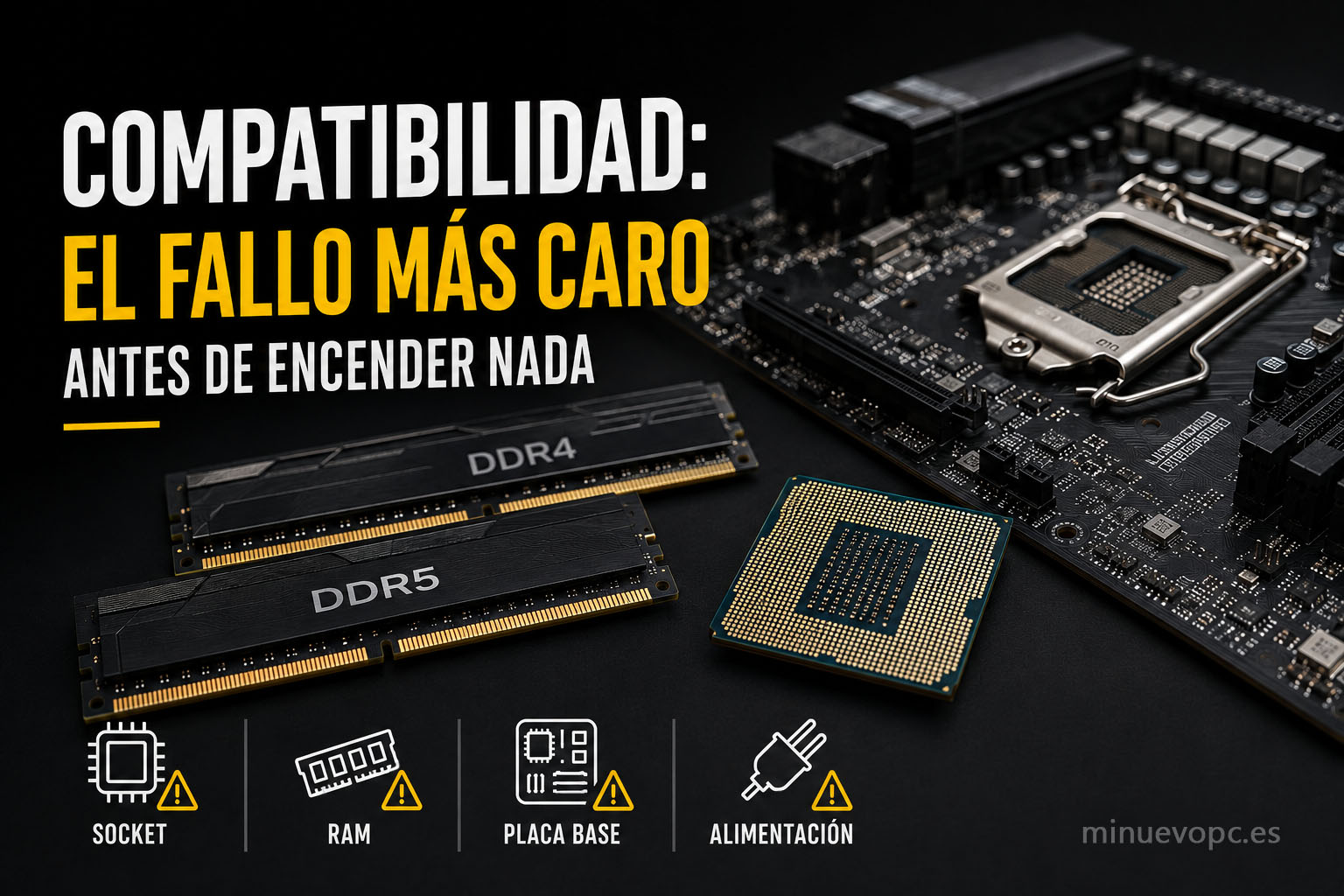
Comprar los componentes sin verificar la compatibilidad entre ellos es el error número uno en primeros montajes. No porque sea difícil de evitar, sino porque genera una falsa sensación de seguridad: «son piezas estándar, ¿cómo no van a funcionar juntas?». Pues de muchas formas.
El socket del procesador y la placa base tienen que coincidir exactamente. Un AMD Ryzen serie 7000 va en socket AM5. Un Ryzen 5000, en AM4. Parecen similares físicamente pero son incompatibles sin vuelta de hoja. Con Intel pasa igual: las placas LGA1700 no admiten chips de la generación anterior ni la siguiente. Comprar una combinación incorrecta implica devolver una de las dos piezas, con todo el tiempo perdido que eso conlleva.
La RAM también tiene sus propias normas. DDR4 y DDR5 no son intercambiables. Una placa DDR5 no acepta módulos DDR4 aunque el conector parezca similar. Y dentro de DDR5, hay velocidades y latencias que tu placa base puede o no soportar. Antes de comprar memoria, consulta la QVL (lista de memoria validada) del fabricante de tu placa. Es una lista pública que indica qué módulos han sido testados y funcionan con certeza. La diferencia entre DDR4 y DDR5 en rendimiento real tampoco es tan obvia como muchos creen.
La herramienta PCPartPicker existe precisamente para cruzar esta información de forma automática. No es perfecta, pero detecta la gran parte de incompatibilidades obvias antes de que saques la tarjeta. Úsala siempre.
Para tener una base sólida antes de hacer la lista de componentes, cómo elegir un PC gaming sin equivocarte cubre bien la lógica de selección desde cero.
La fuente de alimentación, o cómo ahorrar mal y pagar el doble después
Poca broma con esto.
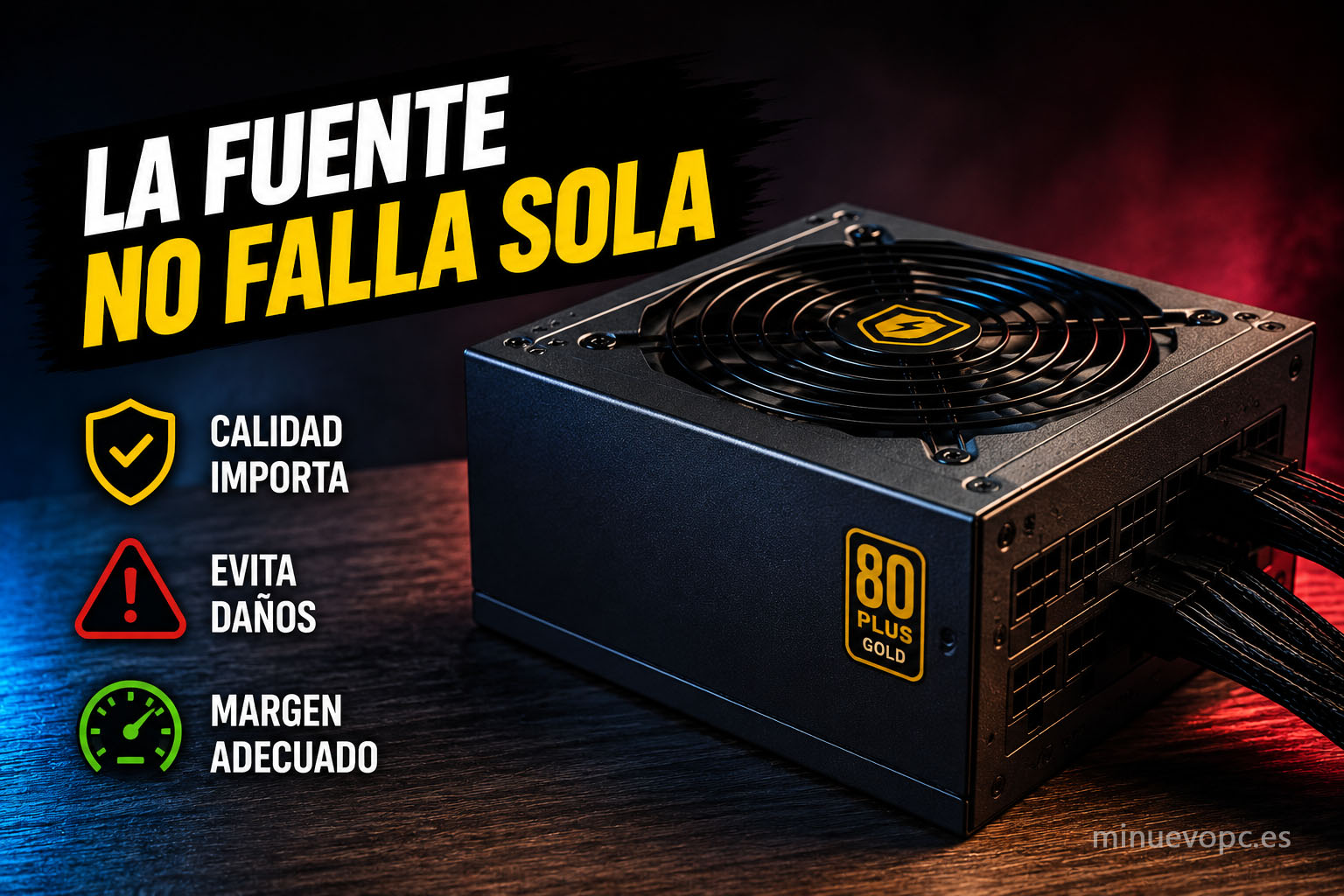
La fuente es la pieza que más se subestima en un primer montaje. Se miran los vatios del procesador, los de la tarjeta gráfica, se suma, se añade un margen pequeño y se compra la fuente más barata que cubre esa cifra. Error de manual.
Primero, porque el margen de seguridad debería ser mayor de lo que parece intuitivo. Una fuente trabajando al 90% de su capacidad de forma sostenida degrada más rápido que una que opera al 60-70%. Segundo, porque los vatios nominales de una fuente de baja gama no siempre son reales: algunos fabricantes especifican la potencia pico, no la potencia estable sostenida.
Y tercero, esto es lo que nadie cuenta: una fuente mala no solo falla ella sola. Puede llevarse por delante otros componentes al hacerlo. Un condensador reventado en la fuente puede dañar la placa base, el almacenamiento o la gráfica. El coste de una fuente decente es pequeño comparado con lo que puede arrastrar.
Una fuente barata es la decisión más cara que puedes tomar al montar un PC. Lamentablemente, esto solo se entiende de verdad cuando ya ha pasado.
La certificación 80 Plus es una referencia útil aunque imperfecta. Bronze es el mínimo razonable. Gold es lo que recomendaría para cualquier build que vaya a durar más de tres años. Platinum existe y es mejor, pero el salto de precio respecto a Gold raramente se justifica en sistemas domésticos. Los criterios para elegir bien están bien explicados en qué significa 80 Plus Bronze, Gold o Platinum.
Si quieres un punto de partida fiable, fuentes de alimentación de 750W con buena relación calidad precio en Amazon son una referencia sólida para la mayoría de builds de gama media.
El disipador de CPU: donde el calor se convierte en rendimiento perdido
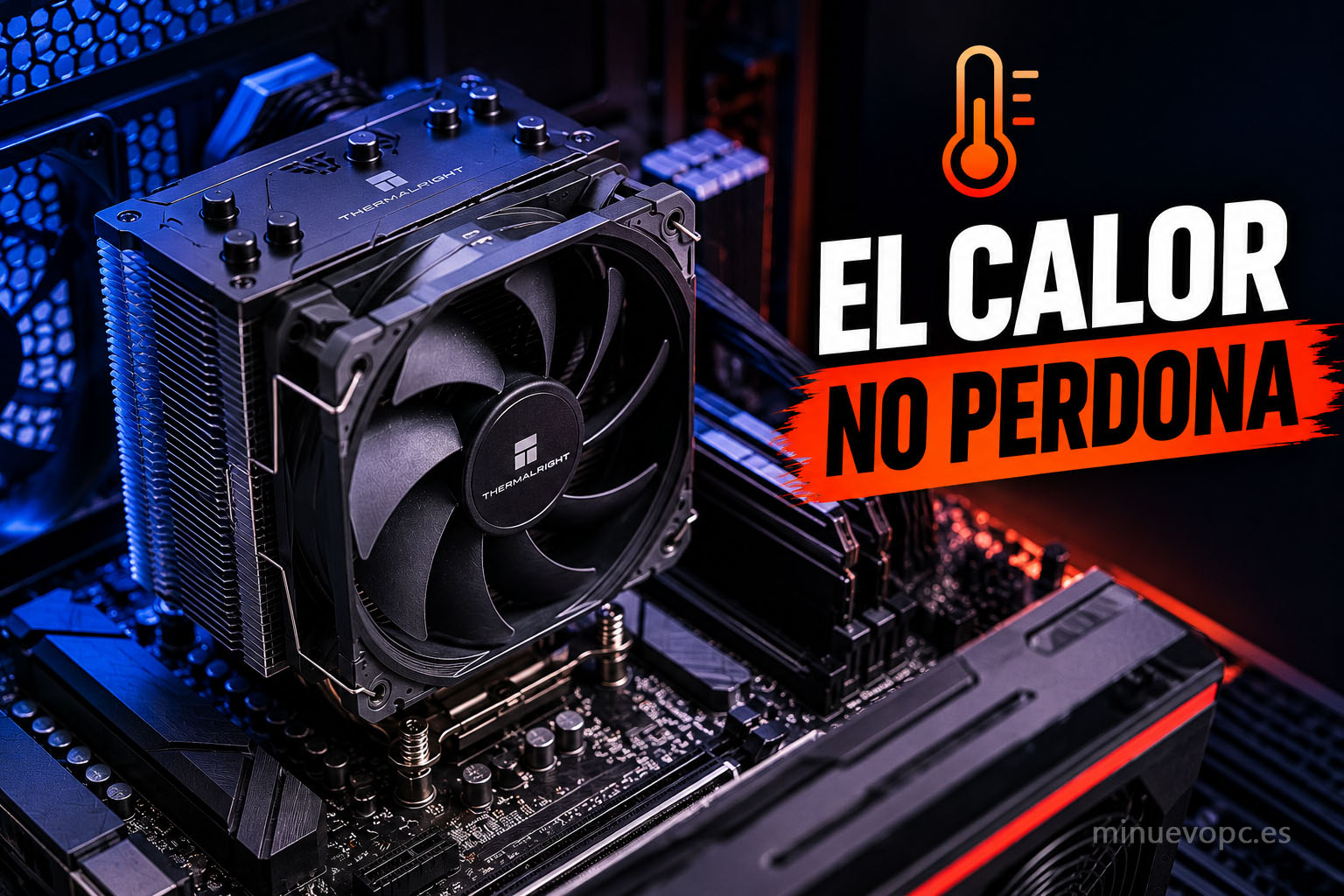
Muchos procesadores de gama media-alta no incluyen disipador en la caja, o traen uno que técnicamente funciona pero que no está a la altura del chip que acompaña. En el primer caso, hay que comprarlo aparte. En el segundo, toca valorar si merece la pena sustituirlo.
El indicador claro es la temperatura en carga. Un procesador moderno empieza a reducir su rendimiento (throttling) cuando supera los 90-95 °C de forma sostenida. No se rompe de inmediato, pero trabaja por debajo de sus posibilidades y acumula desgaste acelerado. Un disipador de torre de gama media resuelve esto con un coste razonable.
Lo que mucha gente hace mal en este punto: montar el cooler sin limpiar la pasta térmica que viene aplicada de fábrica en algunos modelos, y añadir más por encima. Resultado: demasiada pasta, peor conductividad térmica y temperaturas más altas de lo necesario. La pasta se aplica en una cantidad pequeña, del tamaño de un guisante en el centro del IHS del procesador. Ni más ni menos.
Añadir más pasta no mejora nada. Empeora.
(Y sí, esto parece obvio, pero es uno de los fallos más repetidos)
Lo que ninguna herramienta de compatibilidad automática te adelanta
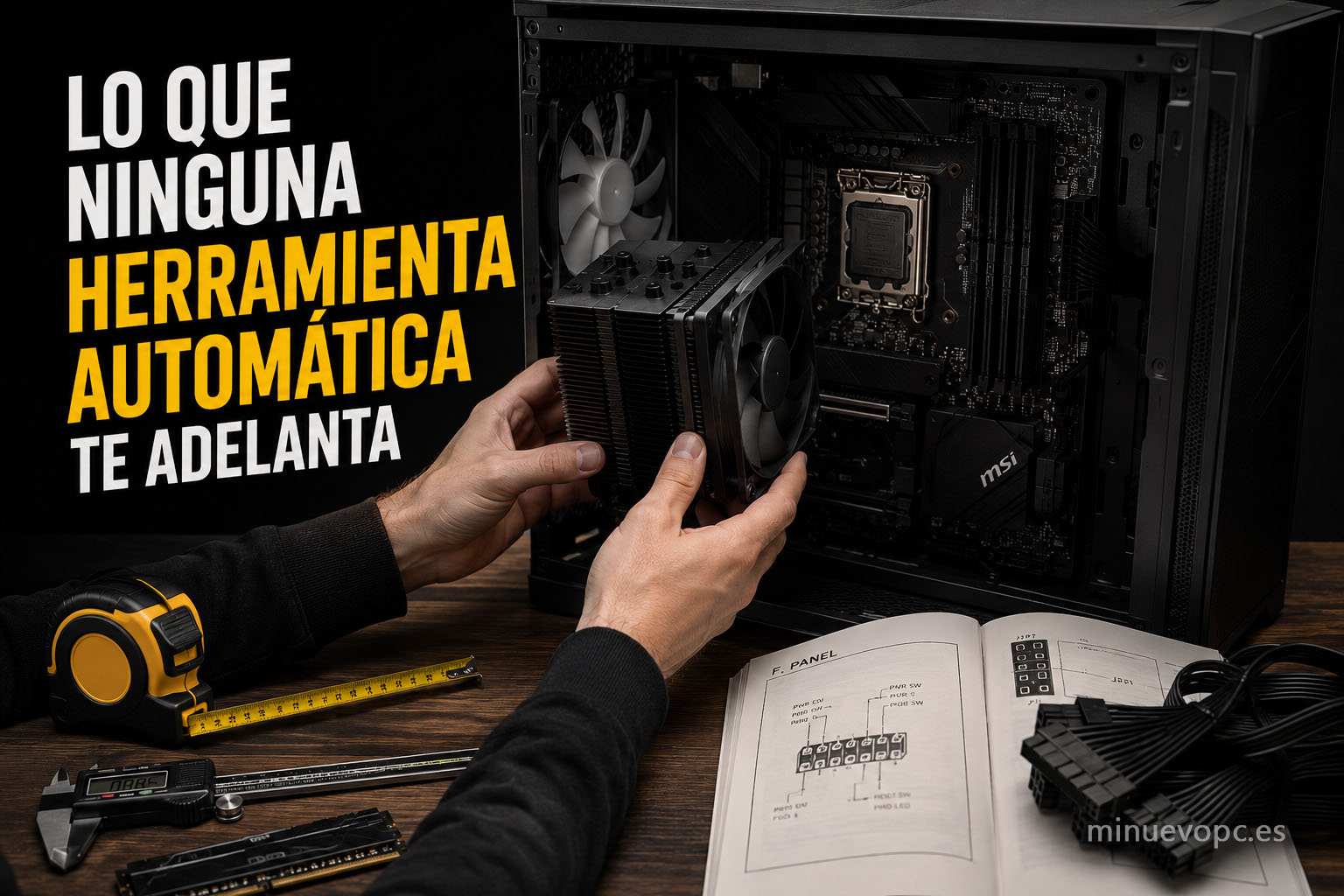
Esta sección merece atención especial porque recoge los fallos que están fuera del radar de cualquier verificador online.
El espacio entre el disipador y la RAM. Algunos coolers de torre grandes no caben físicamente si los slots de RAM más cercanos al socket están ocupados por módulos con heatspreaders altos. La ficha de producto del disipador no suele mencionar esto. Hay que buscar las dimensiones exactas del cooler y compararlas con la altura de los módulos elegidos. Antes de comprar.
Los conectores de panel frontal. El botón de encendido, los LEDs, el USB frontal y el jack de audio se conectan a la placa base mediante pequeños pins. El esquema está en el manual de la placa, y cada fabricante lo sitúa en un lugar diferente. No es complicado, pero requiere paciencia y buena iluminación. Conectar el pin de reset donde va el de encendido es más habitual de lo que parece, con el resultado de que el sistema no arranca.
Los cables de la fuente modular. Si compraste una fuente modular (buena decisión para el cableado), los cables que vienen en la caja son específicos de esa fuente. No son universales. Usar cables de otra fuente modular, aunque parezcan idénticos, puede causar cortocircuitos. Los cables de fuentes modulares no son intercambiables entre fabricantes ni entre modelos del mismo fabricante, salvo que se especifique de forma explícita.
La altura del cooler respecto al panel lateral de la caja. Cada chasis tiene un clearance máximo para el disipador de CPU, expresado en milímetros. Un cooler de 160 mm de altura en una caja con clearance de 155 mm no cierra. Simple. Pero es un error que se comete, especialmente cuando la compra de la caja y el cooler se hacen en días distintos sin anotar las medidas.
| Detalle | Dónde verificarlo | Consecuencia si falla |
|---|---|---|
| Socket CPU + placa base | Ficha técnica de ambos | Incompatibilidad total, sin arranque |
| Altura disipador vs. caja | Specs de la caja + cooler | El lateral no cierra |
| DDR4 vs DDR5 | Manual de la placa base | La RAM no se inserta o no es detectada |
| Cables modulares | Marca y modelo exactos | Riesgo de cortocircuito |
Cable management: no es para quedar bonito en fotos
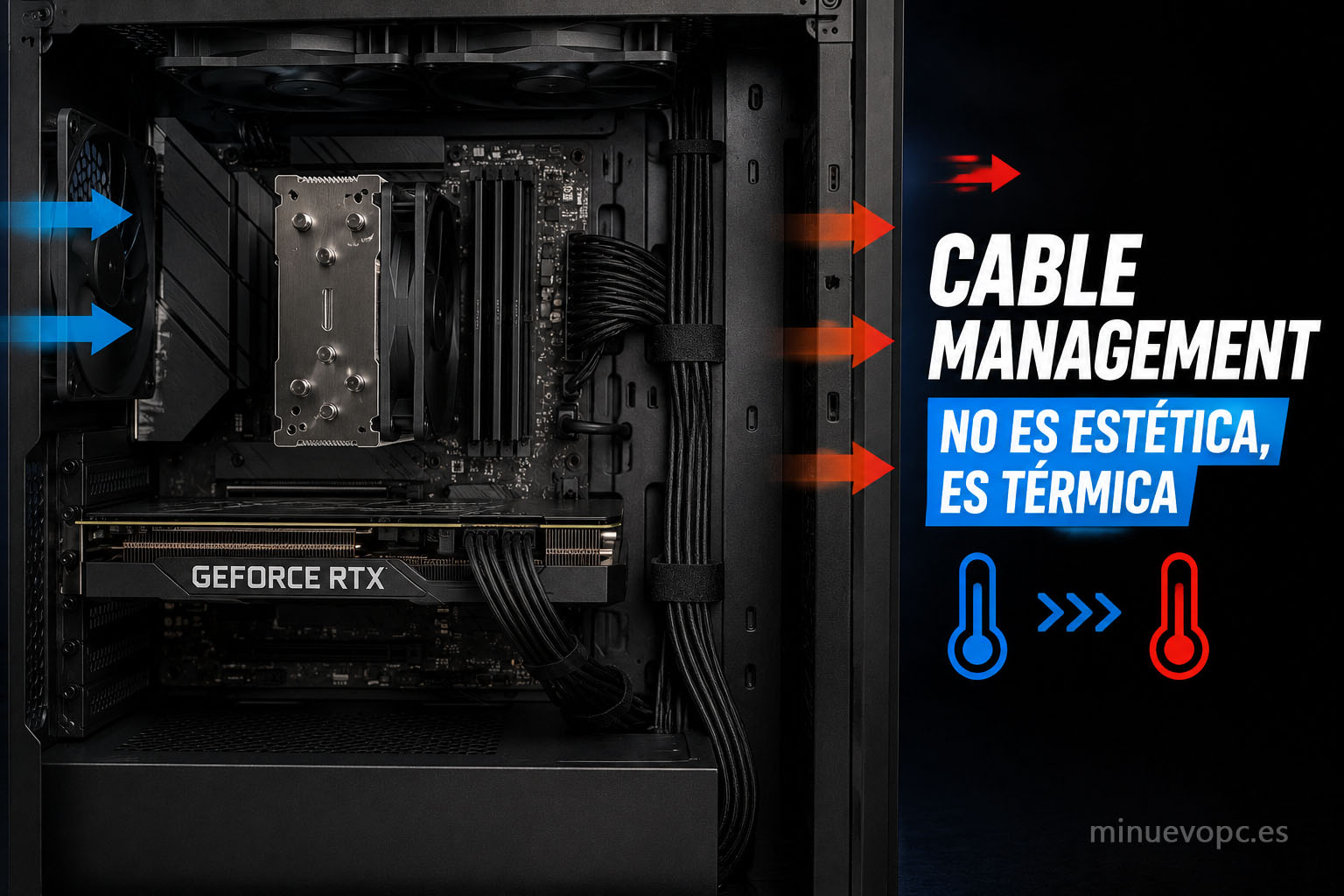
Vale. ¿Ya tienes todos los componentes montados? Porque ahora viene algo que poca gente toma en serio hasta que ve los números de temperatura.
El orden del cableado interior no es solo estética. Es función.
Una caja con los cables sueltos y mal agrupados obstruye el flujo de aire entre los ventiladores de entrada y los de salida. El aire caliente que generan el procesador y la gráfica necesita salir de forma eficiente, y los cables sueltos son obstáculos físicos en ese camino. La diferencia de temperatura entre un build con cableado ordenado y otro con los cables hechos un nudo puede ser de varios grados en componentes críticos.
Bridas de velcro, un poco de planificación antes de cerrar la caja y ya. No tiene más misterio.
El cable management no es decoración. Es la diferencia entre 80 °C y 75 °C en carga sostenida durante horas.
Si después del montaje notas temperaturas altas en reposo o en carga ligera, cómo revisar las temperaturas normales en un PC gaming te ayuda a saber si hay un problema real o solo nervios de estreno.
BIOS: el primer arranque siempre genera un momento de pánico
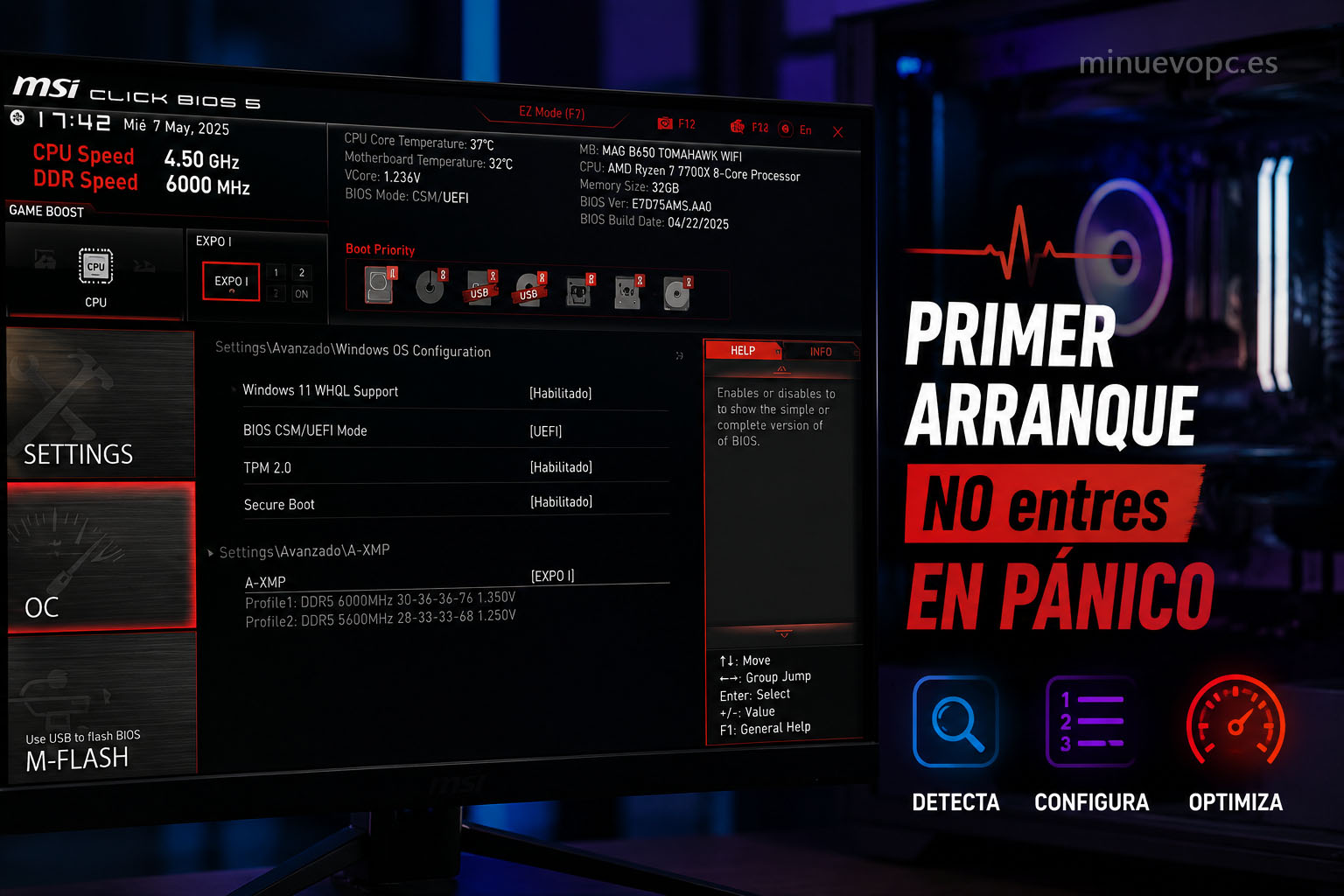
El primer encendido después del montaje es un momento de tensión. Con razón.
Lo más habitual es que el sistema entre directamente en la BIOS en lugar de arrancar Windows. Esto es completamente normal, no es un fallo. Significa que el sistema espera instrucciones sobre desde dónde arrancar. Si ya tienes Windows instalado en el SSD, verifica que la BIOS detecta la unidad y que el orden de arranque es correcto.
Lo que sí es señal de problema: que la BIOS no detecte algún componente. Si no aparece la RAM, puede ser un problema de asentamiento del módulo. Sácalo, límpialo con cuidado y vuelve a insertarlo con presión uniforme hasta que haga clic. Si no aparece el SSD NVMe, revisa que el tornillo de fijación esté puesto. Ese tornillo pequeño se pierde fácilmente y sin él el módulo no hace contacto completo.
Aquí va algo que los tutoriales básicos no suelen mencionar: cuando instalas RAM de alta velocidad, el equipo arranca por defecto a la velocidad base del estándar (2133 o 2400 MHz para DDR4, 4800 MHz para DDR5), no a la velocidad que has pagado. Para que funcione a su velocidad real hay que activar el perfil XMP (en Intel) o EXPO (en AMD) desde la BIOS.
Activar RAM cara funcionando lenta es como contratar a una persona experta para que haga trabajo de becario. Eso no lo cuenta nadie.
La cantidad de RAM también importa, y no siempre más es mejor para todos los usos. 16 GB vs 32 GB de RAM: cuándo de verdad merece la pena el salto lo deja bastante claro.
Electricidad estática: el riesgo invisible que destruye componentes antes de encenderlos
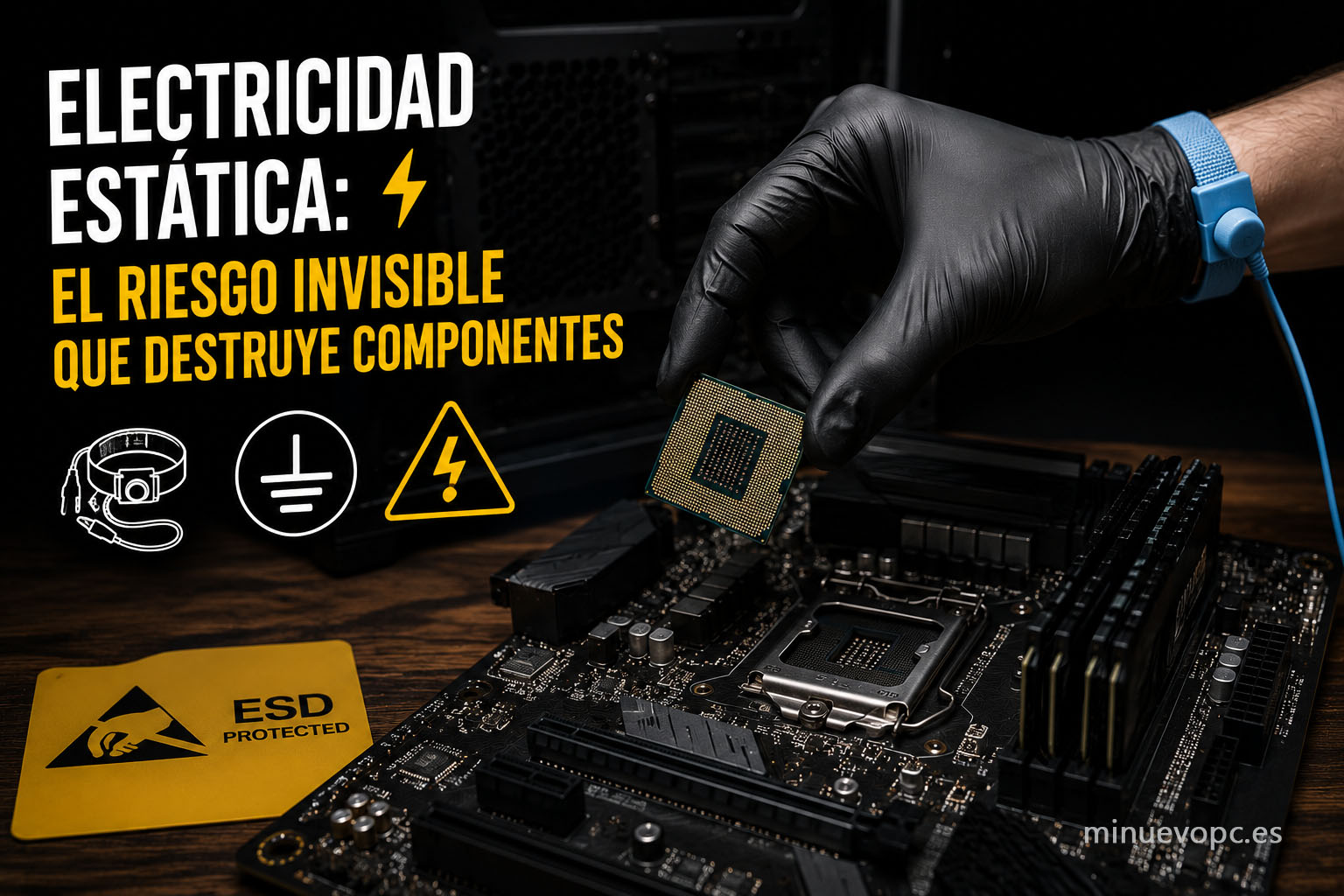
Rápido, pero necesario.
La electricidad estática puede dañar componentes electrónicos antes de que lleguen a encenderse por primera vez. No es un riesgo exagerado, pero tampoco un mito. Basta con tocar una superficie metálica conectada a tierra antes de manipular cualquier componente (la carcasa del PC enchufada pero apagada sirve). Evita trabajar sobre alfombras o superficies que acumulen carga estática.
Las pulseras antiestáticas son baratas y hacen su función. Para un primer montaje, tener una es una decisión inteligente. Las tienes disponibles en Amazon sin gastarte prácticamente nada.
Un componente dañado por estática durante el montaje es imposible de reclamar. La caja llegó perfecta, el proceso de montaje fue el tuyo. Mejor prevenir.
Flujo de aire del chasis: tener ventiladores no es lo mismo que tener ventilación
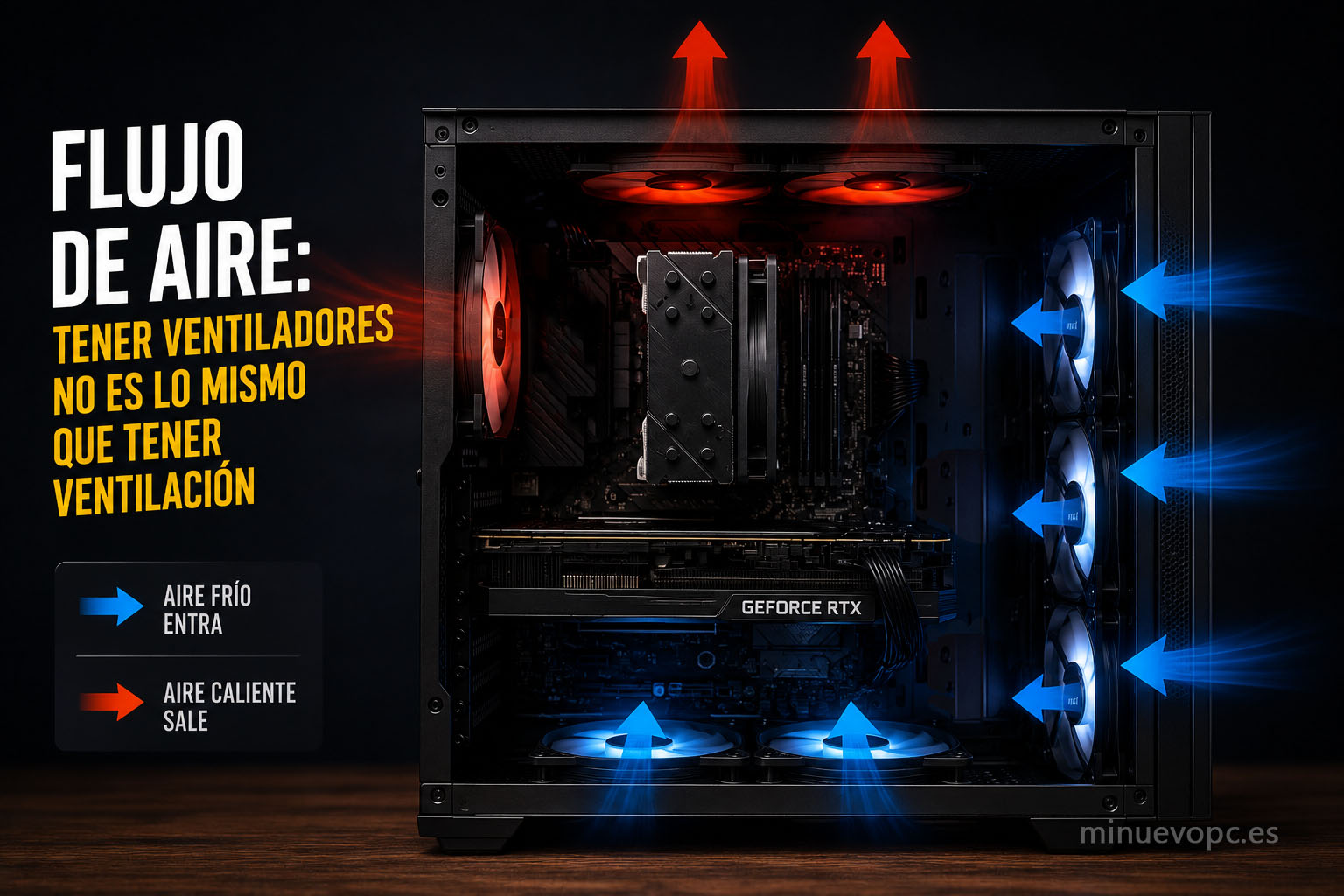
Este punto lo pasan por alto incluso personas con algo de experiencia.
Un chasis con cuatro ventiladores no refrigera mejor que uno con dos si el flujo de aire no está bien organizado. La lógica básica es: aire frío entra por delante y abajo, aire caliente sale por detrás y arriba. Los ventiladores frontales e inferiores deben soplar hacia dentro. Los traseros y superiores, hacia fuera.
Montar todos los ventiladores en la misma dirección, o mezclarlos sin criterio, genera turbulencias que reducen la efectividad del sistema de refrigeración. No es complicado de configurar, pero requiere pensar un momento antes de instalar cada ventilador.
Cuatro ventiladores mal orientados refrigeran peor que dos bien colocados. No es una exageración, es física básica.
En builds de alto rendimiento donde la temperatura es crítica, este tipo de detalle marca diferencias reales. Los mejores PCs gaming de 1500 euros asumen que la refrigeración está bien resuelta. Si no lo está, el rendimiento real del sistema cae por debajo de lo que debería dar.
Instalar Windows: el último paso que se hace con más prisa y peor criterio
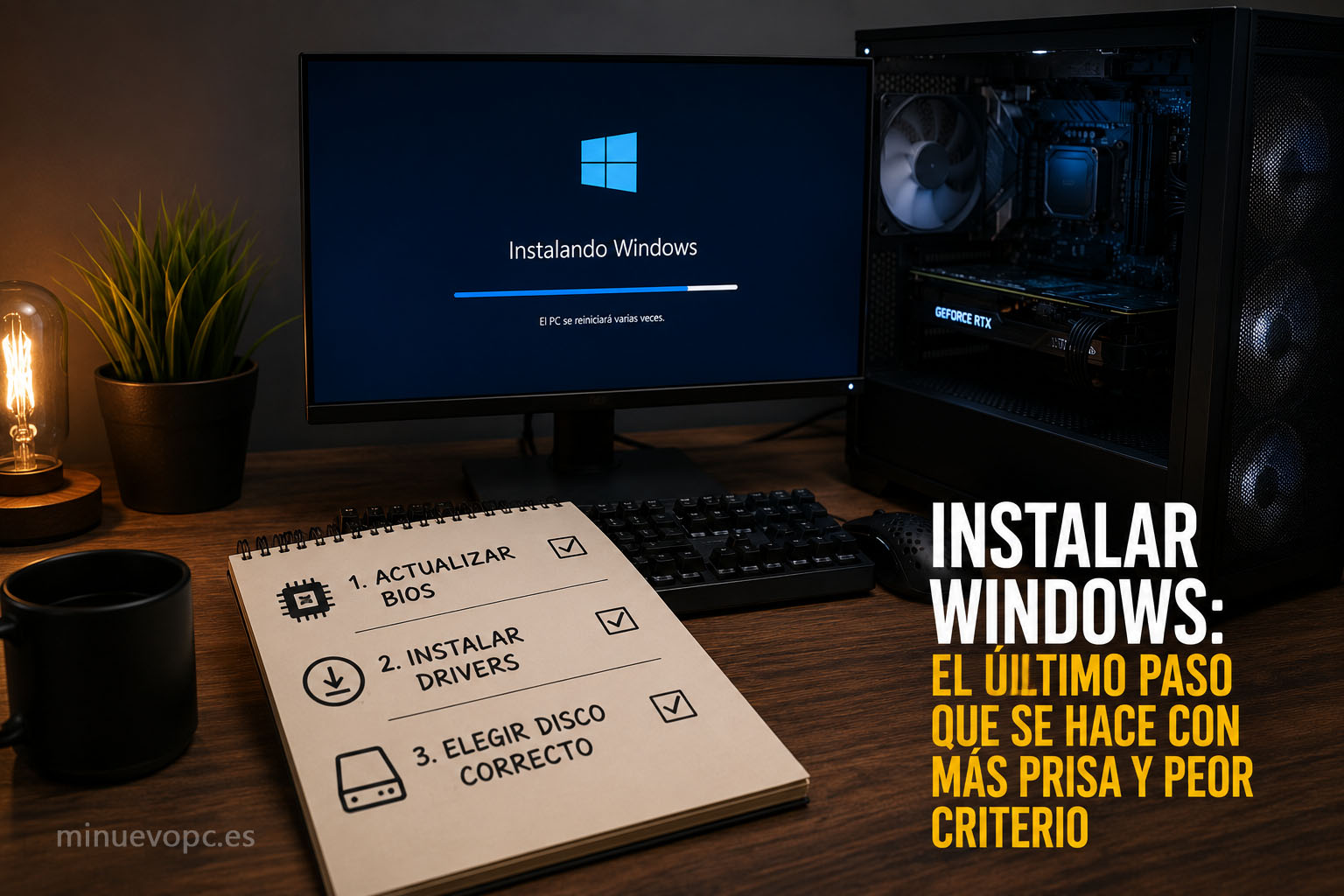
Después de horas de montaje, el cansancio hace que la instalación del sistema operativo se complete deprisa y con poca atención. Y es ahí donde se acumulan los fallos del tramo final.
El más habitual: instalar Windows sin haber actualizado la BIOS primero. Muchas placas base salen de fábrica con versiones antiguas de firmware que generan inestabilidad con procesadores recientes. Antes de instalar el sistema operativo, conviene descargar la última versión de BIOS desde la web del fabricante y actualizarla. El proceso está documentado en el manual y no tiene mayor complicación.
El segundo error: no instalar los drivers correctos después de Windows. Windows Update pone drivers genéricos que funcionan, pero no son los óptimos para tu hardware específico. Los del chipset de la placa base, los de la tarjeta gráfica y los del audio deben descargarse desde las webs oficiales. La diferencia en rendimiento y estabilidad es real y perceptible.
Y el tercero, que parece una tontería pero no lo es: particionar mal el disco. Si tienes un SSD rápido para el sistema y otro para datos, asegúrate de seleccionar el correcto durante la instalación. Instalar Windows en el disco de datos dejando el SSD veloz sin aprovechar es más habitual de lo que cabría esperar. El artículo sobre NVMe Gen 4 vs Gen 5 ayuda a entender las diferencias si tienes dudas sobre qué unidad poner.
Una reflexión para el que ya ha leído todo esto
Montar un PC por primera vez no es difícil. Pero tampoco es tan sencillo como algunos vídeos hacen creer. Los fallos que hemos repasado aquí no son anécdotas raras: son los que aparecen una y otra vez en foros, grupos de Discord y comentarios de cualquier guía de montaje.
La diferencia entre un montaje que sale bien a la primera y uno que genera una semana de depurar problemas suele estar en haber dedicado dos horas extra a verificar la compatibilidad, leer los manuales con atención y no saltarse pasos por las prisas.
Y si después de leer todo esto sientes que el montaje propio se te hace cuesta arriba, siempre está la opción de un PC gaming premontado listo para usar. No hay nada de malo en eso. Montar tiene sus satisfacciones, pero arrancar desde el primer día sin haber tocado un destornillador también tiene las suyas. Tú decides cuál de los dos te vale más la pena.
Lo que ya no tiene excusa es no saber dónde están los riesgos. Eso ya lo sabes.
¿Has montado tu primer PC y has cometido alguno de estos errores? Cuéntalo en los comentarios. Los más creativos merecen mención especial.