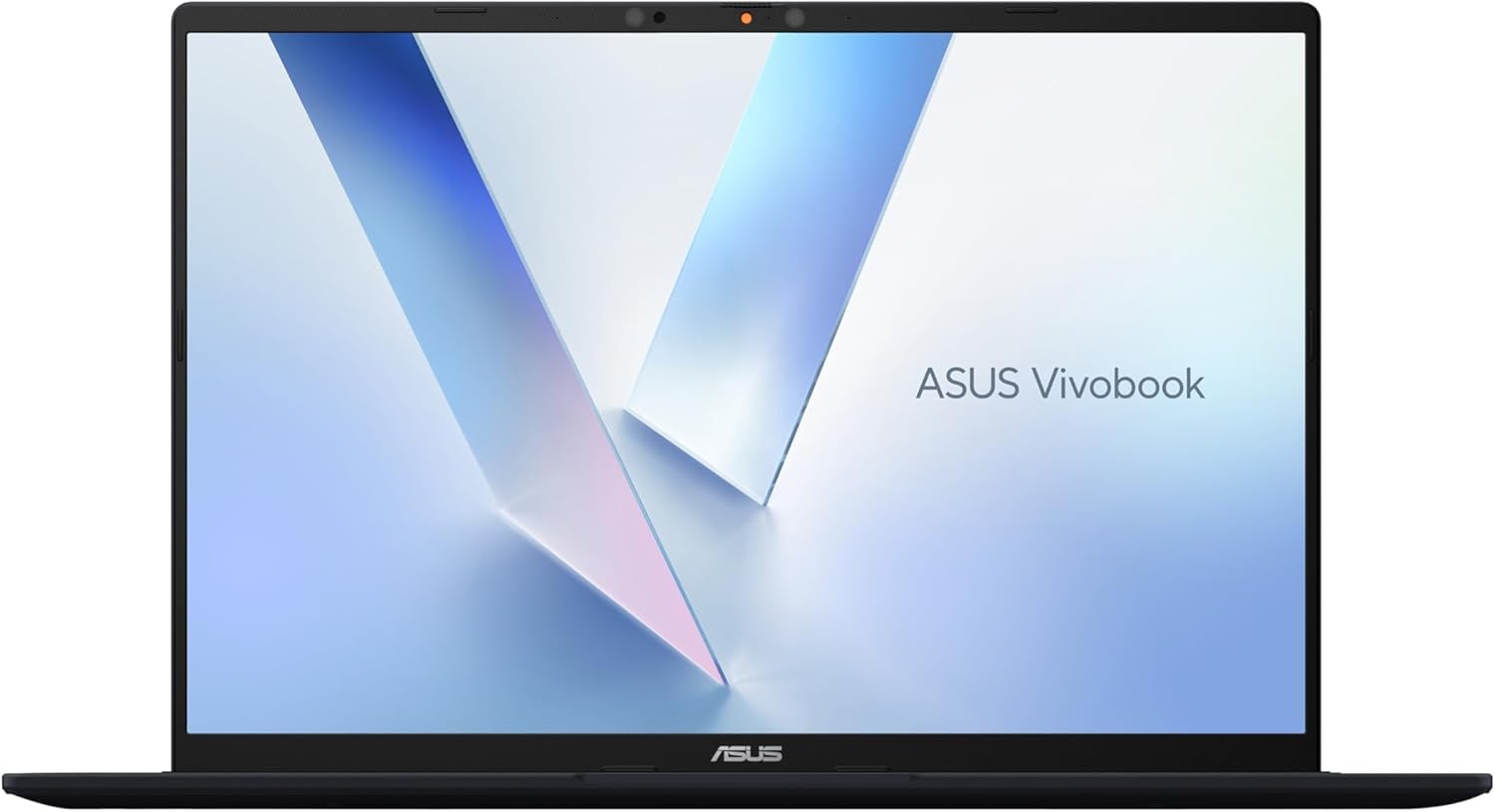
16″ WUXGA IPS, Intel Core Ultra 7 255H (16N, 5.1GHz), 32GB RAM DDR5, 1TB SSD, ARC 140T, Windows 11, Teclado QWERTY Español
Elegir un portátil para Photoshop y Lightroom en 2026 no significa tener que irse al equipo más caro. Lo importante es encontrar una configuración que combine un buen procesador, suficiente RAM, una pantalla con buena reproducción de color y un SSD rápido, para que puedas editar tus fotos con soltura hoy y seguir trabajando cómodamente durante los próximos años.
Y hay algo más: no todas las especificaciones son igual de importantes. Para editar fotografía, una buena pantalla puede ser más importante que tener el procesador más potente, y pasar de 16 a 32 GB de RAM puede marcar una diferencia si trabajas con archivos RAW grandes, catálogos pesados o varias aplicaciones abiertas. Adobe recomienda actualmente 16 GB o más de RAM tanto para Photoshop como para Lightroom.
Para que no tengas que comparar decenas de modelos, estos son los portátiles que recomendamos para Photoshop y Lightroom en 2026. Después veremos qué configuración elegir según el uso que vayas a darle y cuánto quieras gastar.
| Imagen | Producto | Especificaciones | Precio |
|
|
ASUS Vivobook 16 |
16″ WUXGA IPS, Intel Core Ultra 7 255H (16N, 5.1GHz), 32GB RAM DDR5, 1TB SSD, ARC 140T, Windows 11, Teclado QWERTY Español |
|
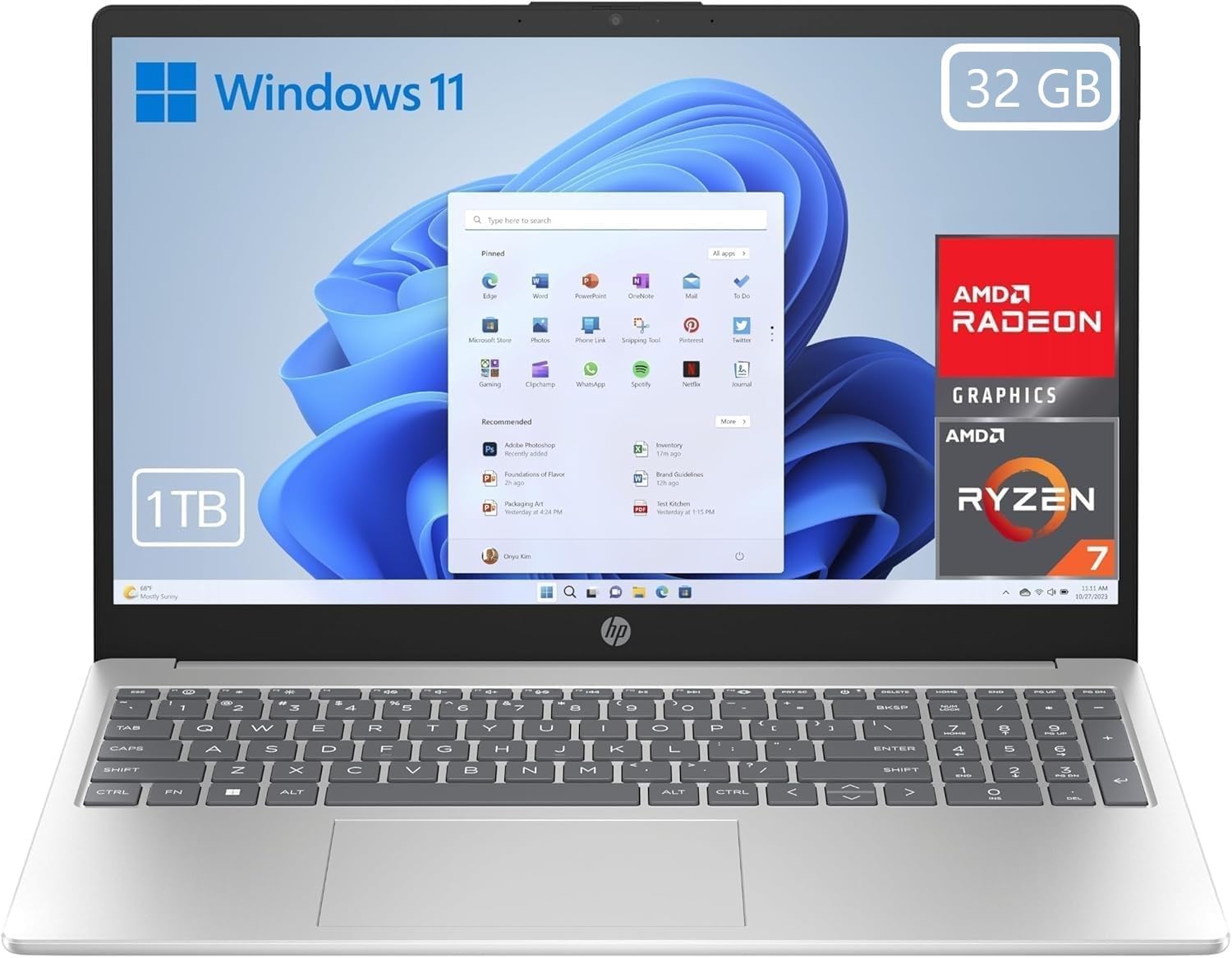 |
HP 15-fc0243ns |
15.6″ FHD LED, AMD Ryzen 7 7730U (8N, 4.5GHz), 32GB RAM DDR4, 1TB SSD, Windows 11, Teclado QWERTY Español |
|
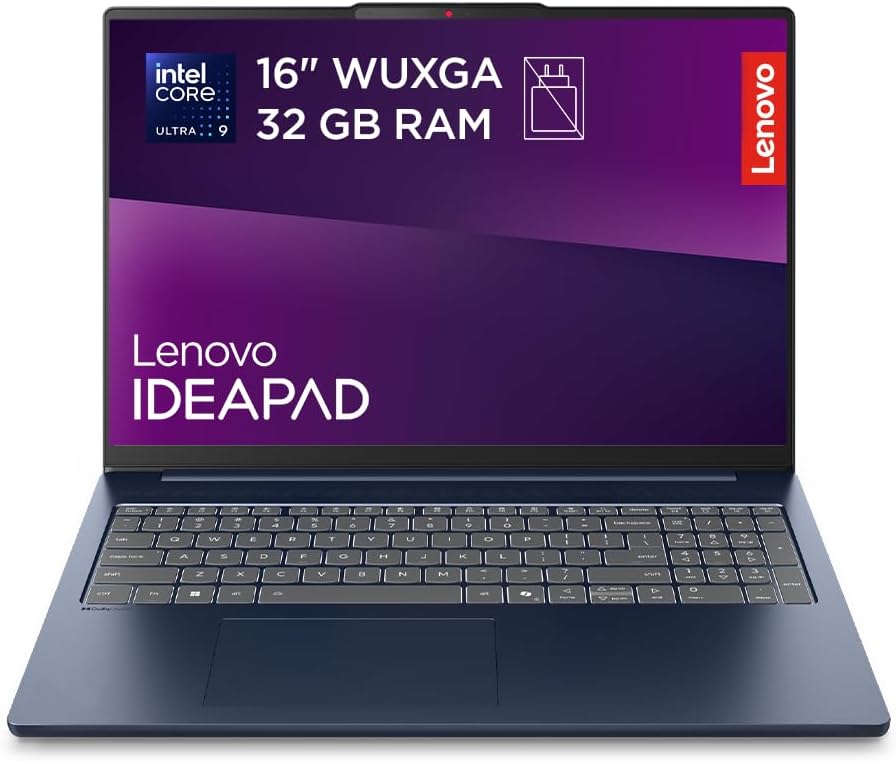 |
Lenovo IdeaPad Slim 5 Gen 10 |
16″ WUXGA IPS, Intel Core Ultra 9 185H (16N, 5.1GHz), 32GB RAM DDR5, 1TB SSD, Windows 11, Teclado QWERTY Español |
|
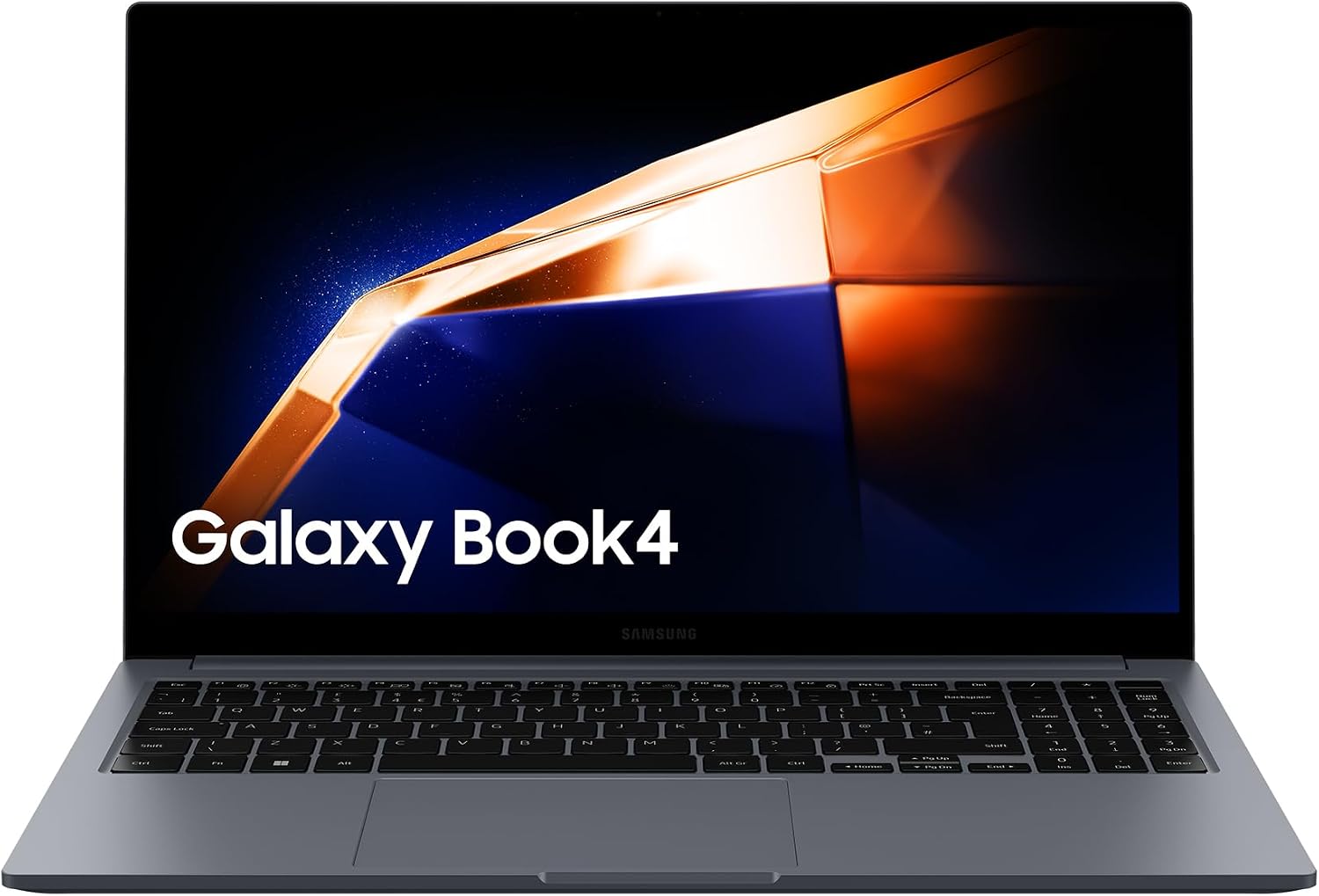 |
Samsung Galaxy Book4 |
15.6″ FHD LED, Intel Core i7-1355U (10N, 5.0GHz), 16GB RAM LPDDR5x, 512GB SSD, Windows 11, Teclado QWERTY Español |
|
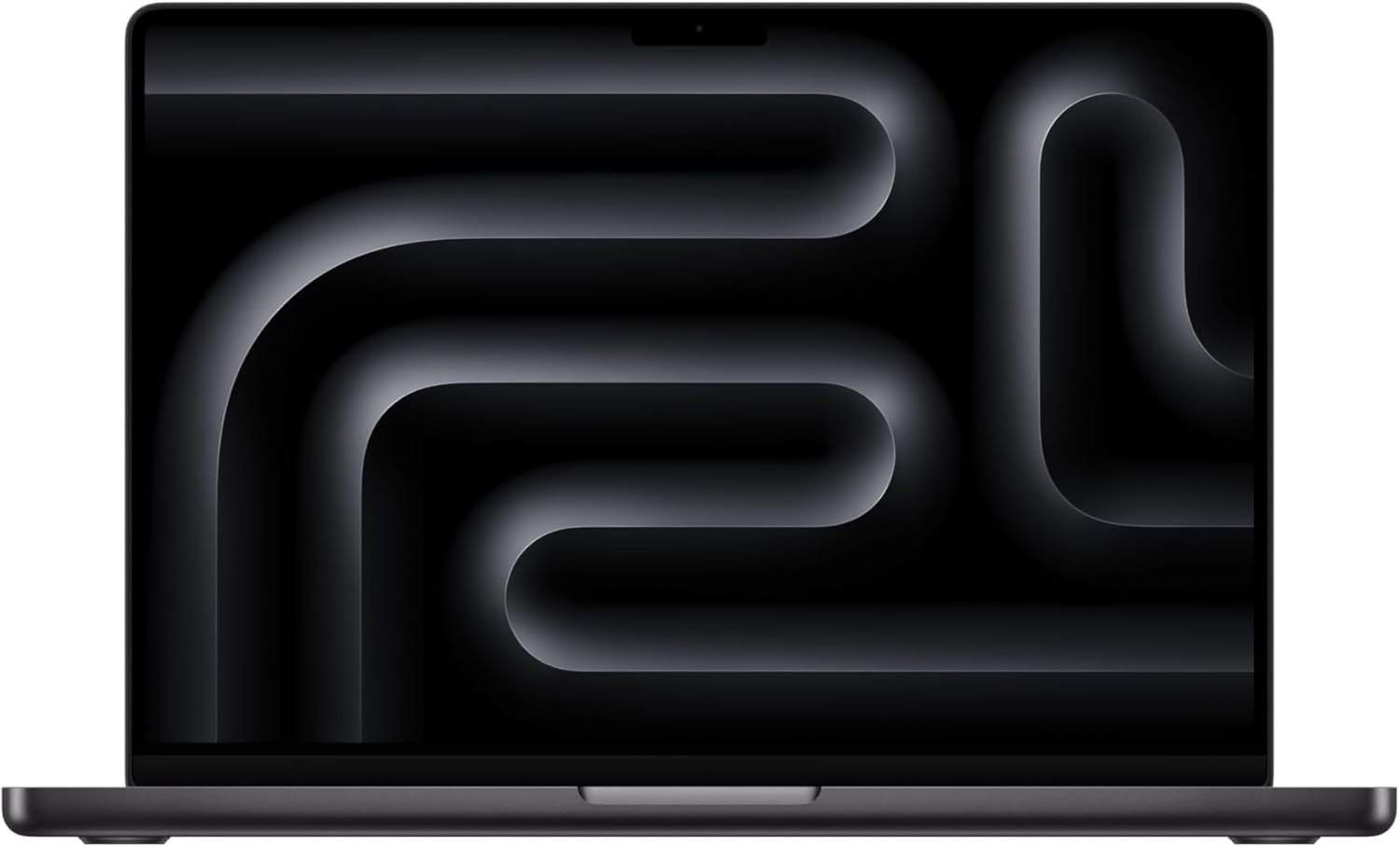 |
Apple MacBook Pro |
14.2″ Liquid Retina, Chip M5 Pro, CPU de 15 núcleos y GPU de 16 núcleos, 24 GB Memoria unificada, 1TB de SSD, Teclado QWERTY Español |
Los Portátiles más vendidos hoy
¿Quieres ver qué portátiles están comprando otros usuarios? Compara precios, descubre nuevas opciones y no dejes pasar las mejores ofertas del día.
La pantalla: el componente que más importa y que nadie menciona primero
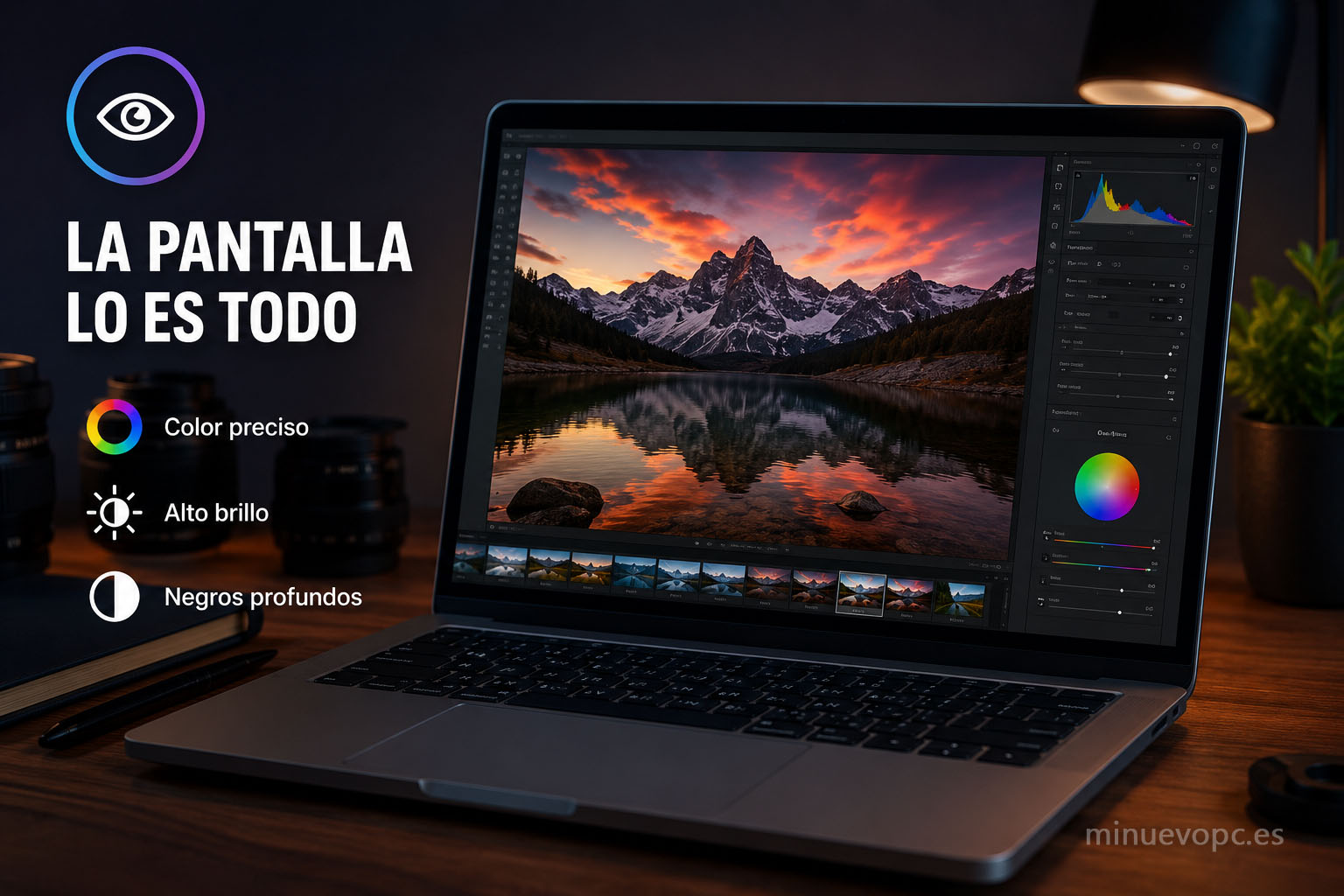
Arrancamos con algo que descoloca a mucha gente: la pantalla es el componente más crítico en un portátil de edición fotográfica. Por encima del procesador. Por encima de la RAM, incluso.
La razón es directa. Photoshop y Lightroom son herramientas visuales. Si el panel no reproduce los colores con fidelidad, estás tomando decisiones de edición basadas en información incorrecta. Puedes tener el chip más rápido del mercado, pero si los amarillos aparecen con tono verdoso o los rojos demasiado saturados, tu trabajo va a quedar mal cuando lo veas en otra pantalla o lo mandes a imprimir.
Lo que hay que buscar en el panel:
- 🎨 Cobertura sRGB igual o superior al 95%. Es el espacio de referencia en fotografía digital y en web. Con menos, los colores que ves no son los que verán los demás.
- 🌈 Cobertura DCI-P3 alta (idealmente superior al 80%) si el trabajo va destinado a pantallas modernas o redes sociales con HDR.
- ☀️ Brillo mínimo de 400 nits en condiciones de trabajo cerca de ventanas o con luz ambiental variable.
- 💻 Panel IPS o OLED. Los TN tienen ángulos de visión deficientes y colores menos precisos. En edición fotográfica no tienen ningún sentido.
Un OLED ofrece contraste infinito y negros absolutos que ningún IPS puede igualar. Para edición de imagen, esa diferencia en las sombras y los tonos oscuros es real y se nota cada día. Ahora bien, los OLED en portátiles suelen tener brillo constante más moderado que en reposo sostenido, lo que puede ser un inconveniente en espacios muy iluminados.
Comprar un portátil caro con una pantalla mediocre para editar fotografías es el error más caro que puede cometer un fotógrafo. Y el más frecuente.
Hay detalles del panel que los fabricantes suelen enterrar en la ficha técnica y que luego se notan en cada sesión de trabajo: la pantalla del portátil que estás a punto de comprar puede ser una trampa lo explica con más detalle del que cabe aquí.
Cuánta RAM necesitas en Lightroom y Photoshop: respuesta directa
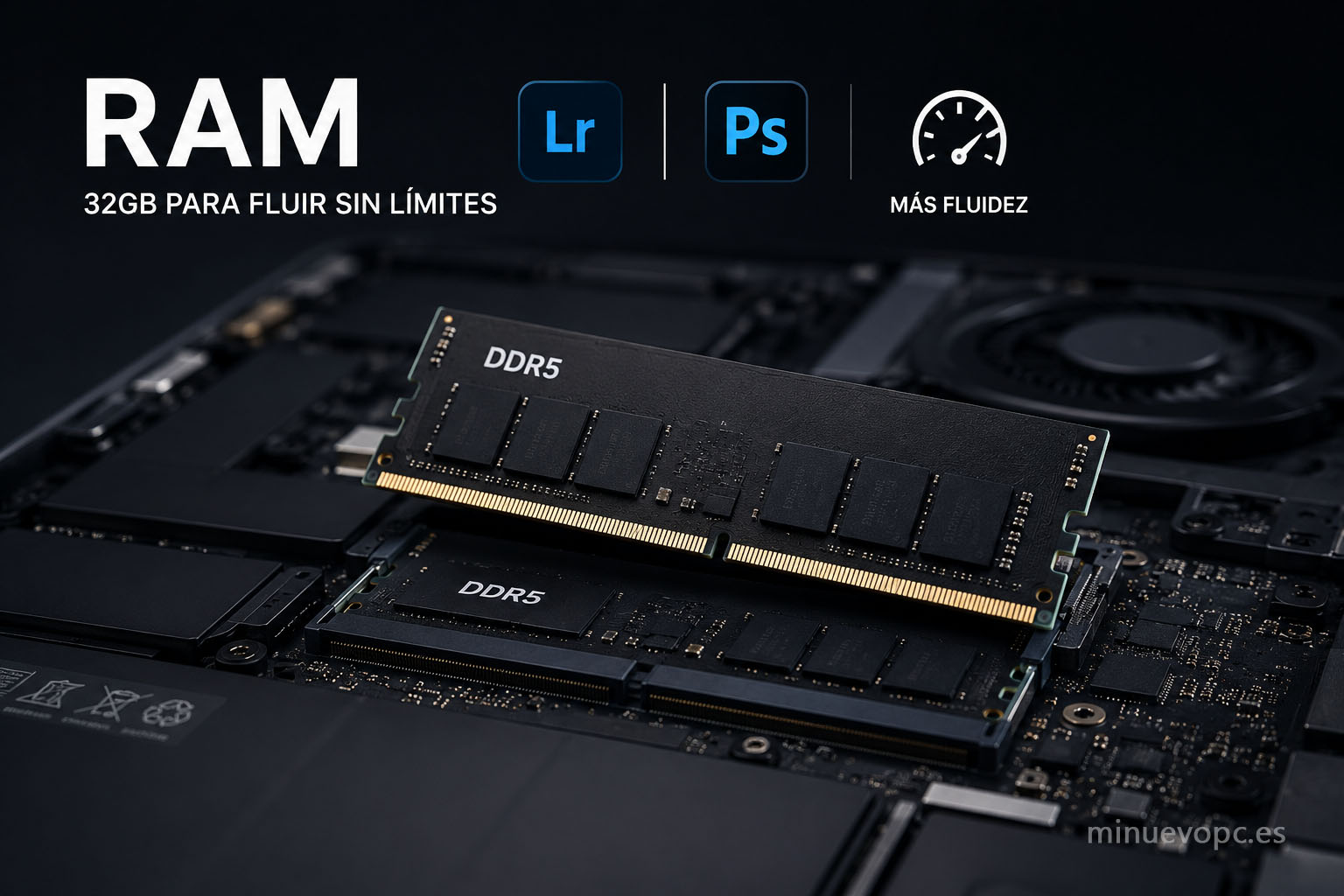
Aquí hay mucha confusión, así que voy directo al dato.
Lightroom Classic es conocido por ser un programa voraz con la memoria. Trabaja con catálogos que pueden contener miles de imágenes en RAW de alta resolución, y mantiene previsualizaciones en caché que ocupan bastante espacio en RAM. Con 16 GB vas bien en catálogos medianos y flujos de trabajo sin demasiadas capas de ajuste. Con 32 GB, el programa respira y las operaciones de exportación masiva o el trabajo simultáneo con varios módulos van notablemente más fluidos.
Photoshop depende más del tamaño de los archivos con los que trabajes. Un documento de capas múltiples en resolución alta puede comer varios gigabytes de RAM él solo. Con 16 GB irás tirando en proyectos medianos; con 32 GB tienes margen sin que el sistema empiece a usar el disco como extensión de la memoria.
El objetivo es claro: 32 GB de RAM DDR5, no como techo sino como punto de partida cómodo para trabajo profesional.
La diferencia entre DDR4 y DDR5 en este tipo de software importa menos que la cantidad total, aunque el ancho de banda adicional de DDR5 se nota en operaciones de lectura masiva de datos.
El procesador en edición fotográfica: qué buscar y qué ignorar
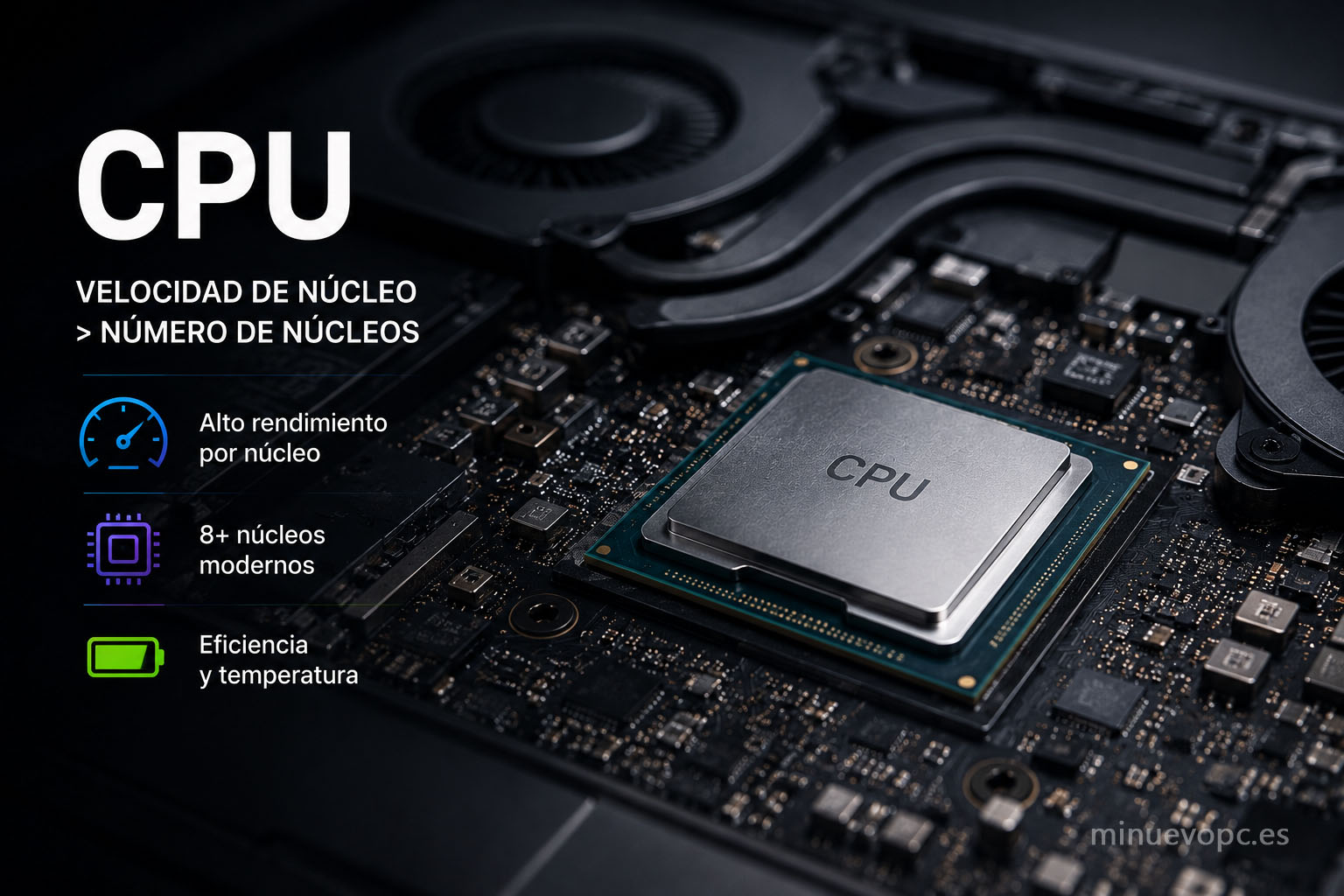
El chip importa, pero no de la forma que mucha gente cree.
Photoshop y Lightroom no son aplicaciones que aprovechen muchos núcleos de forma simultánea como lo hace un software de renderizado o compilación. Gran parte de sus operaciones son de un solo hilo (single-thread), lo que significa que lo que más importa es la velocidad de núcleo individual, no el número de núcleos.
Dicho eso, hay tareas donde más núcleos sí ayudan: la exportación masiva de imágenes en Lightroom, la aplicación de filtros inteligentes en Photoshop, el procesado de IA en las últimas versiones de ambas aplicaciones (Generative Fill, Denoise AI, etc). Para esas tareas, un procesador de 8 o más núcleos modernos marca diferencia en tiempo de espera.
Lo que no tiene ningún sentido en este perfil de uso es comprar un procesador de altísimo voltaje pensado para gaming intensivo. Genera más calor, consume más batería y ese rendimiento extra en cargas extremas nunca va a notarse en el flujo de trabajo fotográfico habitual.
Un procesador de gama media-alta de última generación, eficiente y con buena velocidad de núcleo, cubre perfectamente este uso durante años.
GPU en Photoshop y Lightroom: cuándo ayuda y cuándo es irrelevante
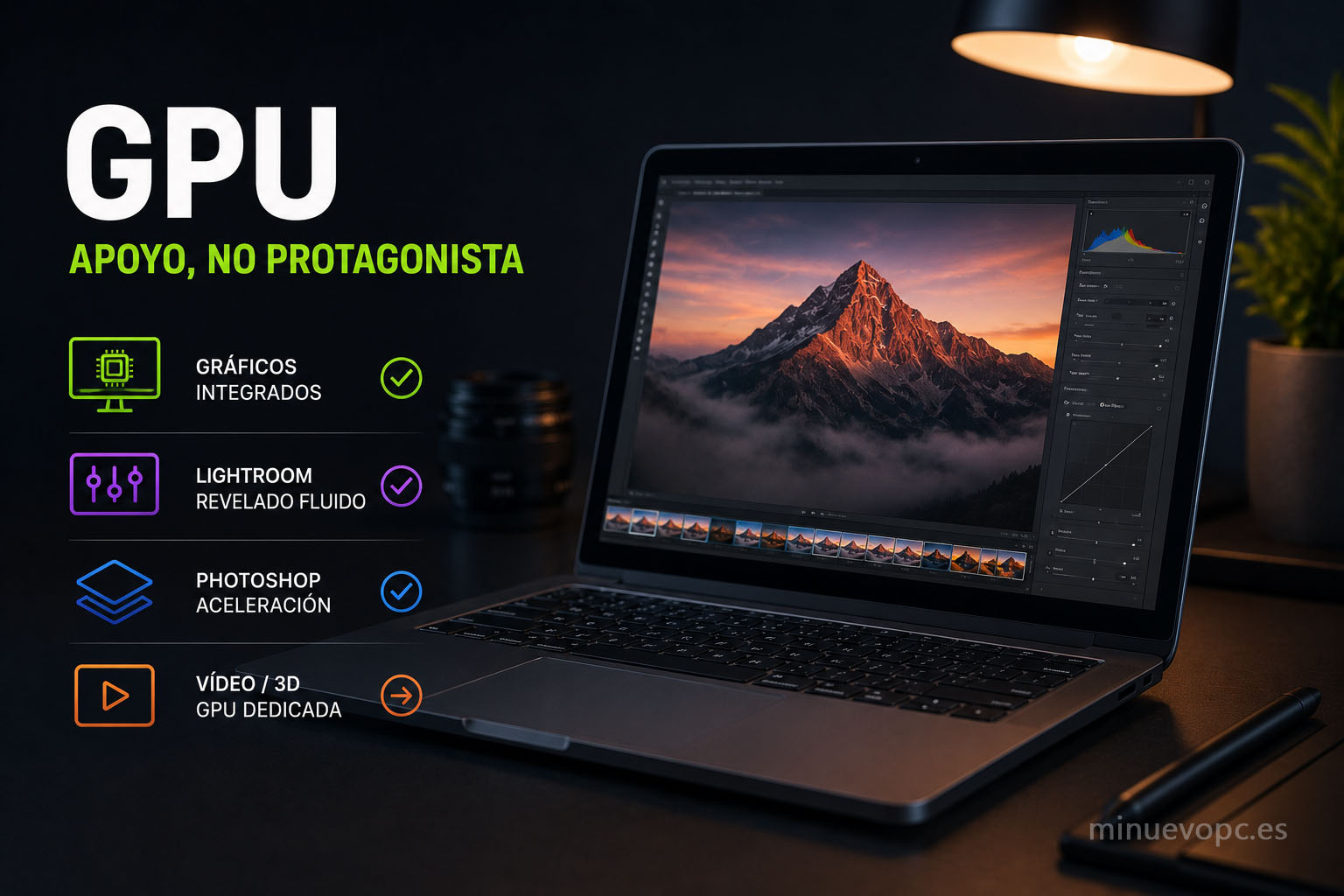
Este es uno de los puntos más incomprendidos. Voy con honestidad.
Ambas aplicaciones usan la GPU, pero de forma muy selectiva. Photoshop acelera por GPU ciertas operaciones como algunos efectos, el zoom fluido y la representación del lienzo. Lightroom usa la GPU en el módulo Desarrollar para la visualización en tiempo real de los ajustes de color y exposición.
La conclusión práctica: no necesitas una GPU dedicada potente en un portátil de edición fotográfica. Los gráficos integrados de los procesadores modernos de Intel (Intel Arc) y AMD (Radeon integrada) son más que suficientes para el flujo de trabajo habitual en Photoshop y Lightroom. Una GPU dedicada de gama media puede mejorar la fluidez en operaciones muy específicas, pero no va a transformar tu experiencia de edición de forma dramática.
Donde sí tiene sentido la GPU dedicada es en quien combina fotografía con edición de vídeo, modelado 3D o uso intensivo de After Effects. Ahí la GPU entra en juego de forma mucho más agresiva.
MacOS vs Windows en edición fotográfica: el debate que no tiene ganador universal
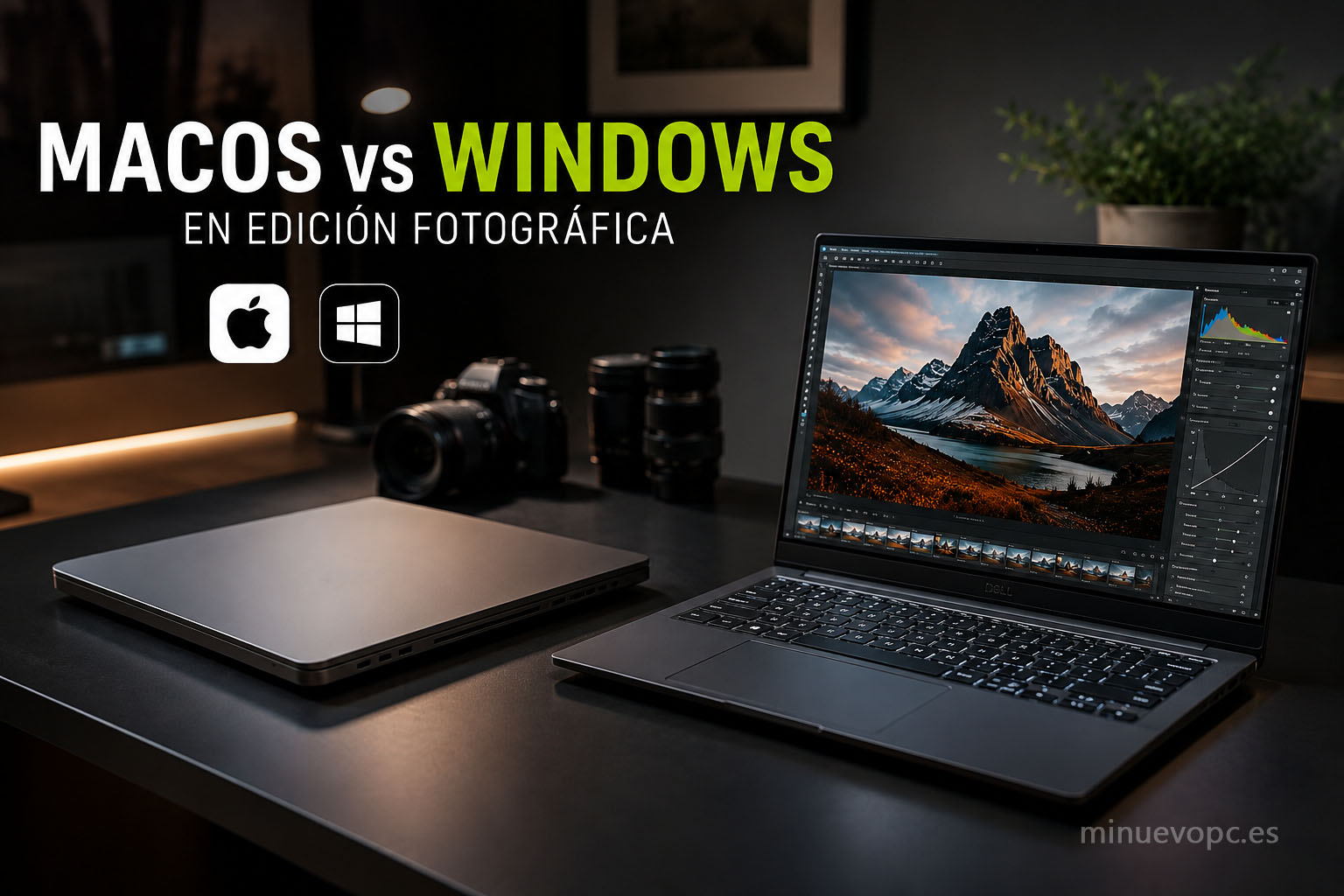
Aquí va mi opinión personal, con todo lo que eso implica.
Los MacBook Pro con chip Apple Silicon (M4, M5) tienen una ventaja en edición fotográfica que es difícil de ignorar: la memoria unificada comparte espacio entre CPU y GPU de forma muy eficiente, los tiempos de exportación en Lightroom son notablemente buenos y la pantalla Liquid Retina tiene una precisión de color excelente de serie. El flujo de trabajo es muy fluido y el portátil apenas se calienta en sesiones largas.
El argumento en contra del Mac en este contexto no es técnico. Es de compatibilidad y flujo de trabajo. Algunos plugins de Photoshop y Lightroom todavía tienen problemas en macOS. Ciertas herramientas de gestión de color profesional funcionan mejor en Windows. Y si el resto de tu flujo de trabajo está en el ecosistema Microsoft, el cambio genera fricciones.
En Windows, los mejores portátiles de edición fotográfica en 2026 son los que combinan panel OLED con buena cobertura de color, 32 GB de RAM y procesador eficiente de última generación. Hay opciones muy sólidas en ese perfil sin tener que pagar el precio de un MacBook Pro.
Tabla comparativa: perfiles de usuario y qué necesitan
| 👤 Perfil | ⚙️ RAM mínima | 💻 Panel |
|---|---|---|
| Fotógrafo aficionado / uso ocasional | 16 GB | IPS Full HD buena cobertura sRGB |
| Fotógrafo semiprofesional | 32 GB | IPS 2K o OLED |
| Fotógrafo profesional / cliente exigente | 32 GB | OLED con P3 alto |
Almacenamiento: el cuello de botella que nadie espera hasta que lo sufre
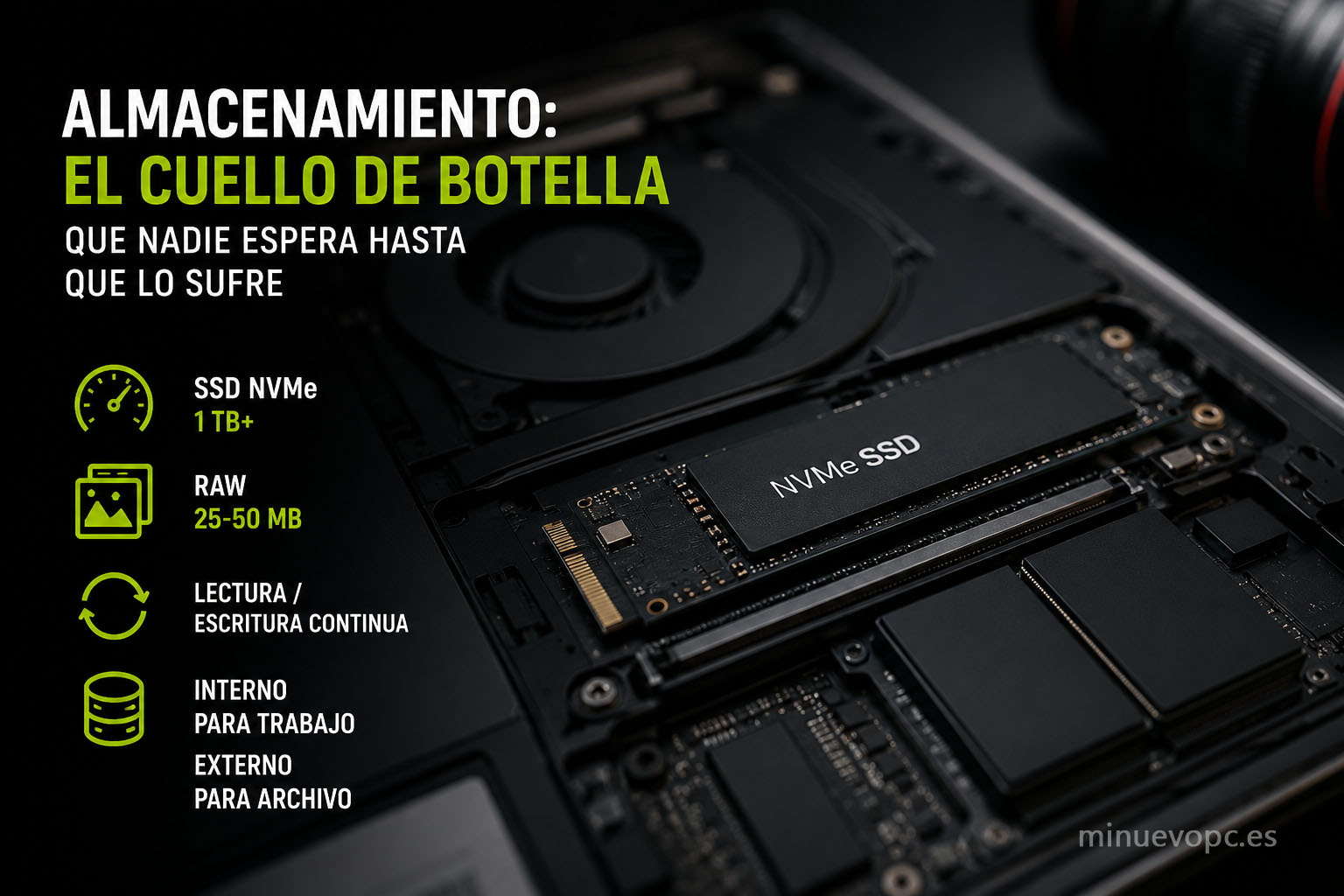
Lightroom trabaja constantemente con el disco. Lee archivos RAW, escribe previsualizaciones, actualiza el catálogo, genera copias de seguridad en segundo plano. Un SSD lento no bloquea el programa, pero hace que todo vaya con una pequeña demora acumulada que al final del día resulta agotadora.
Un SSD NVMe de al menos 1 TB es el mínimo razonable. No tanto por la velocidad pico, sino por la velocidad sostenida de lectura y escritura que ese tipo de almacenamiento mantiene cuando el programa está trabajando de forma intensiva.
Con 512 GB te quedarás corto rápidamente. Los archivos RAW de cámaras modernas pesan entre 25 y 50 MB por imagen. Una sesión de trabajo puede sumar varios gigabytes. El catálogo de Lightroom con previsualizaciones inteligentes activas ocupa mucho más de lo que aparenta al principio.
La solución más habitual entre fotógrafos móviles es combinar un SSD interno de 1 TB con almacenamiento externo en SSD USB para el archivo histórico. Funciona bien siempre que el portátil tenga puertos suficientes para ello.
El peso y la portabilidad en un portátil de edición
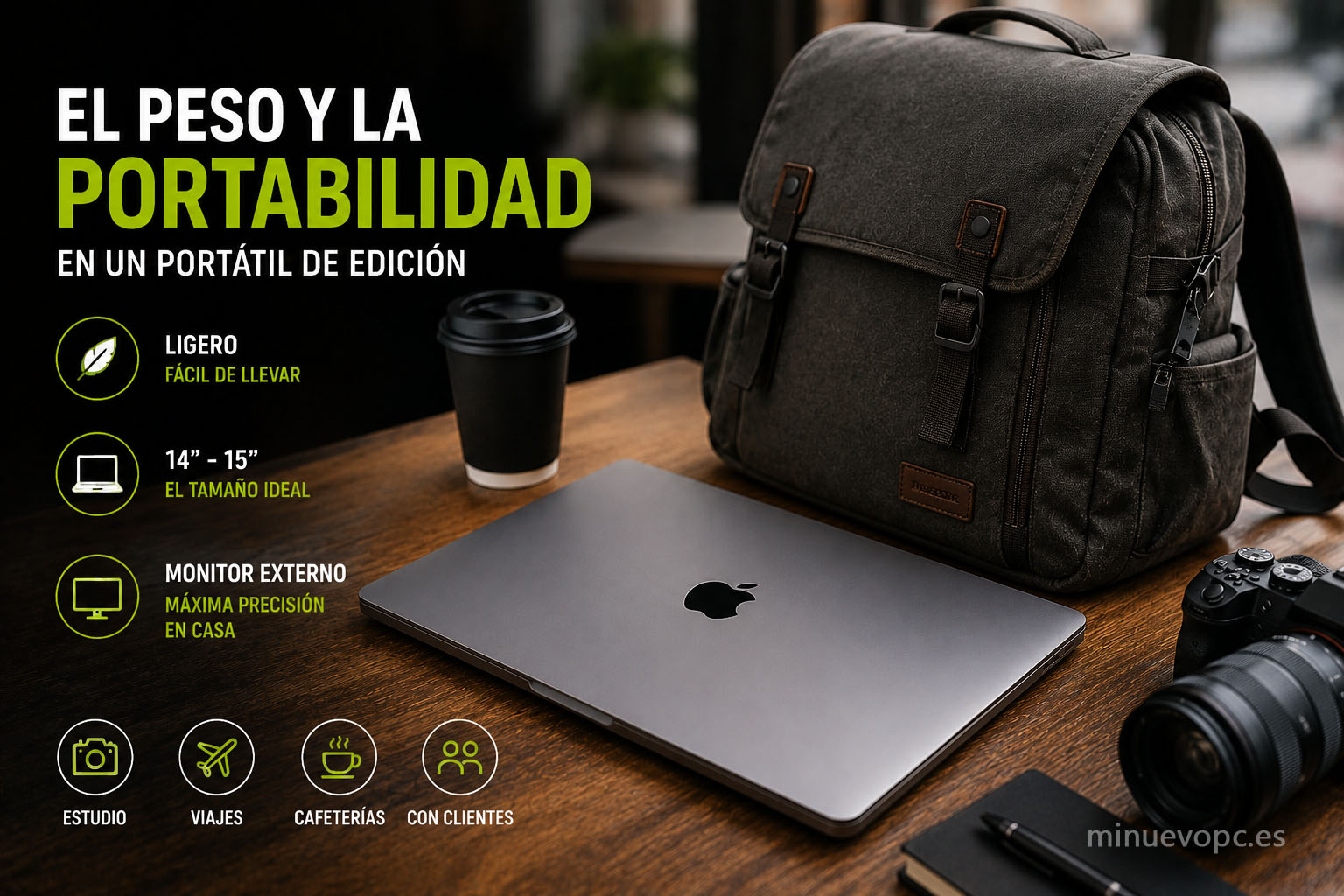
Muchos fotógrafos trabajan fuera de casa. Sesiones en estudio de clientes, viajes, trabajo en cafeterías, revisiones con clientes en sus instalaciones. El peso del portátil en esos contextos importa más que en teletrabajo fijo.
Un modelo de 14 o 15 pulgadas ligero con panel de calidad puede ser mejor elección que un 16 pulgadas más potente pero más pesado, si el flujo de trabajo implica mucho desplazamiento. La pantalla más pequeña se compensa con un monitor externo calibrado cuando se está en casa o en el estudio.
Para quien necesita autonomía durante jornadas largas sin enchufarse, los portátiles con mayor duración de batería recogen las opciones más sólidas del mercado en ese criterio.
Un portátil de edición fotográfica que no aguanta la batería en una sesión de trabajo fuera de casa es tan útil como una cámara sin tarjeta de memoria.
Photoshop con IA: cómo afecta al hardware en 2026
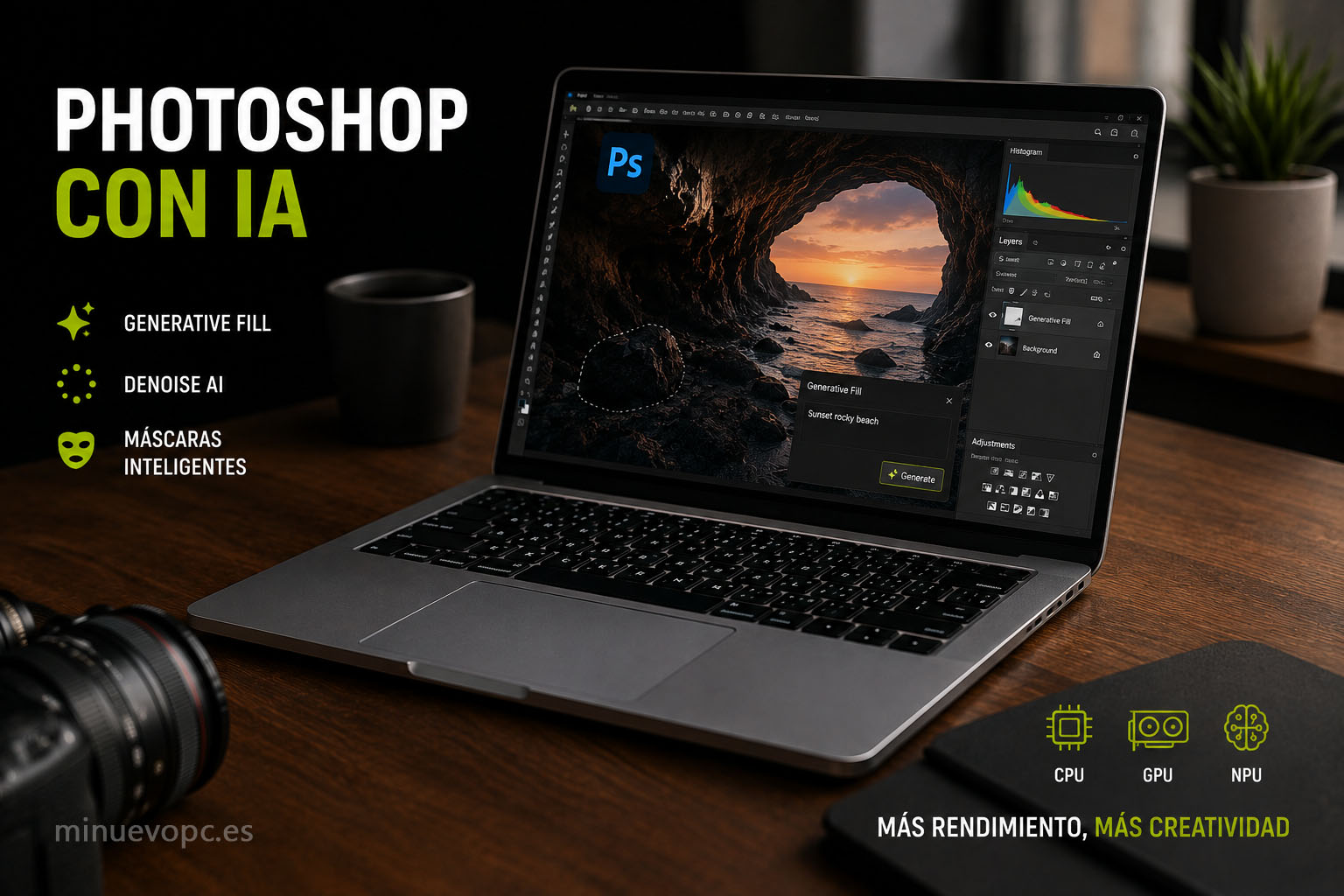
Las últimas versiones de Photoshop y Lightroom han incorporado funciones de inteligencia artificial que tienen un impacto en el hardware necesario para usarlas con fluidez.
Generative Fill en Photoshop, Denoise AI en Lightroom o las máscaras inteligentes procesan localmente cuando no hay conexión estable a servidores de Adobe, y eso consume CPU y GPU de forma notable. Un portátil con procesador moderno y NPU integrada (como los Intel Core Ultra de última generación o los chips Apple Silicon) ejecuta esas tareas con más fluidez que uno sin esa unidad de procesamiento neuronal.
No es un requisito imprescindible para todos. Pero si usas estas funciones con frecuencia y trabajas en ubicaciones sin conexión fiable, un portátil con NPU te va a dar mejor respuesta en esas operaciones específicas. En 2026, cada vez más modelos incluyen NPU de serie en procesadores de segmento medio-alto, así que la diferencia de precio sobre modelos sin ella es menor de lo que era hace un año.
Cómo combina esto con el uso de Illustrator u otras apps de Adobe
Muchos fotógrafos no usan solo Photoshop y Lightroom. El flujo de trabajo creativo suele incluir algo de Illustrator, InDesign, Bridge o incluso Premiere en algún momento.
La buena noticia es que los requisitos de hardware para toda la suite de Adobe son bastante similares: 32 GB de RAM, panel de calidad y SSD rápido. Un portátil bien elegido cubre todo ese ecosistema sin necesidad de hacer concesiones específicas por aplicación.
Lo que sí cambia con vídeo en la mezcla es la GPU. Si Premiere Pro entra en el flujo de trabajo de forma habitual, una GPU dedicada empieza a tener más sentido.
Lo que hay que revisar antes de comprar
Antes de cerrar ninguna compra de un portátil destinado a Photoshop o Lightroom, estos son los puntos concretos a confirmar:
- ✅ Cobertura sRGB declarada en la ficha. Por encima del 95% es correcto. Si no aparece ese dato, desconfía o busca análisis de terceros del panel.
- ✅ RAM: mínimo 16 GB, objetivo 32 GB. Y confirmar si es soldada o ampliable.
- ✅ SSD NVMe de 1 TB mínimo. No 512 GB. Con un catálogo de Lightroom en crecimiento, ese espacio desaparece rápido.
- ✅ Teclado QWERTY español confirmado. En modelos internacionales esto varía y puede dar problemas con los atajos de teclado de Photoshop.
- ✅ Windows 11 activado incluido (en modelos Windows). Algunos se venden sin sistema operativo y hay que sumarlo al coste.
Qué mirar antes de comprar un portátil cubre esto con más profundidad si quieres ir bien preparado antes de entrar en la ficha de cualquier modelo.
Ver la selección disponible antes de decidir
Los portátiles de esta selección cubren un rango amplio: desde opciones con 16 GB de RAM para uso más contenido hasta configuraciones con OLED, 32 GB y procesadores de última generación para trabajo profesional intensivo. Vale la pena comparar disponibilidad y valoraciones actuales antes de tomar ninguna decisión.
Aquí tienes los modelos disponibles ahora mismo en Amazon. Echarle un vistazo con calma antes de decidir siempre da perspectiva sobre precios actuales y stock disponible.
Photoshop y Lightroom no necesitan el portátil más caro del mercado. Necesitan el correcto. Y el correcto es aquel que tiene una pantalla con buena cobertura de color, suficiente RAM y un SSD rápido. Todo lo demás es secundario.
Con eso claro, ¿qué pesa más en tu decisión: la movilidad, el presupuesto o la calidad de pantalla? La respuesta a esa pregunta señala directamente el ordenador que mejor encaja con tu forma de trabajar.