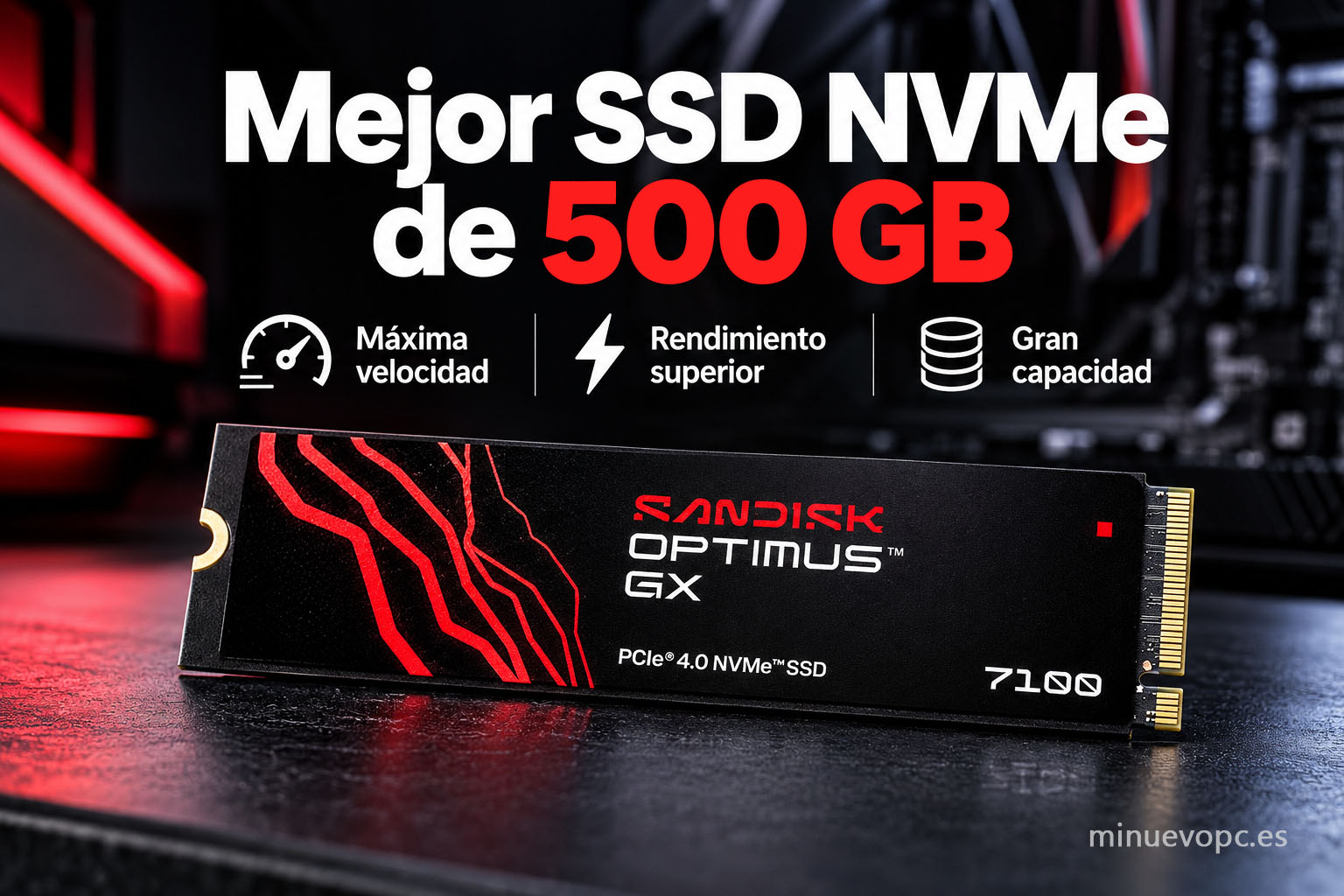
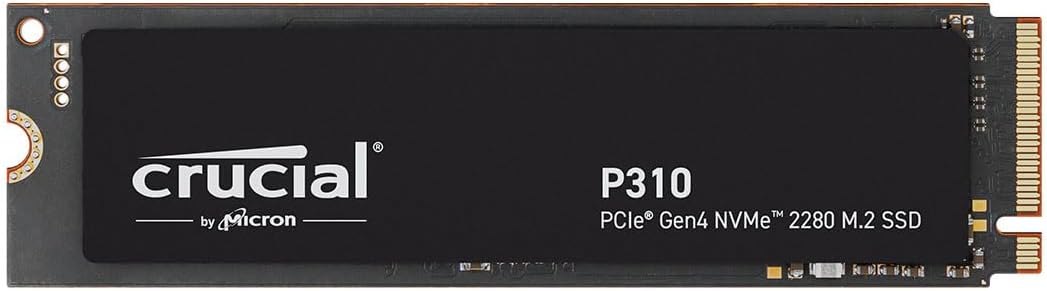
SSD 500GB PCIe Gen4 NVMe M.2 2280, Disco Interno, hasta 6.600 MB/s
Alguien que llega aquí buscando «mejores SSD NVMe de 500 GB» ya tiene la mitad del trabajo hecha. Sabe que quiere NVMe, tiene la ranura M.2 disponible en la placa base o en el portátil, y lo que necesita es decidir cuál de las cinco o seis opciones del listado de Amazon tiene más sentido para su caso. El problema no es la falta de alternativas. Es que las fichas técnicas están diseñadas para impresionar con números grandes, no para ayudar a elegir.
Velocidades de 7.250 MB/s frente a 2.000 MB/s. PCIe Gen3, Gen4, TLC, QLC, TBW… La distancia entre la opción más barata y la más cara parece abismal antes de entender qué mide cada dato. Y cuando lo entiendes, la brecha en el uso cotidiano resulta bastante más estrecha de lo que el packaging sugiere.
Los mejores SSD NVMe de 500 GB disponibles ahora mismo en Amazon España están recogidos en la tabla de abajo. Si prefieres ir directo al listado y comparar precios, ahí está todo. Si quieres entender qué hay detrás de cada especificación antes de hacer clic en «añadir al carrito», el artículo completo lo explica en detalle.
| Imagen | Producto | Especificaciones | Precio |
|
|
Crucial P310 |
SSD 500GB PCIe Gen4 NVMe M.2 2280, Disco Interno, hasta 6.600 MB/s |
|
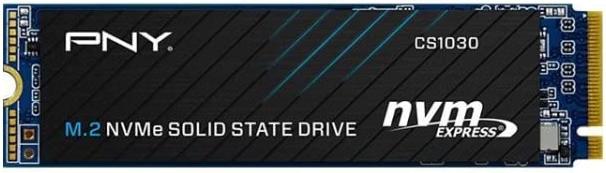 |
PNY CS1030 |
SSD 500GB M.2 NVMe PCIe Gen3 x4, Velocidad de Lectura de 2000MB/s, Velocidad de Escritura 1100MB/s |
|
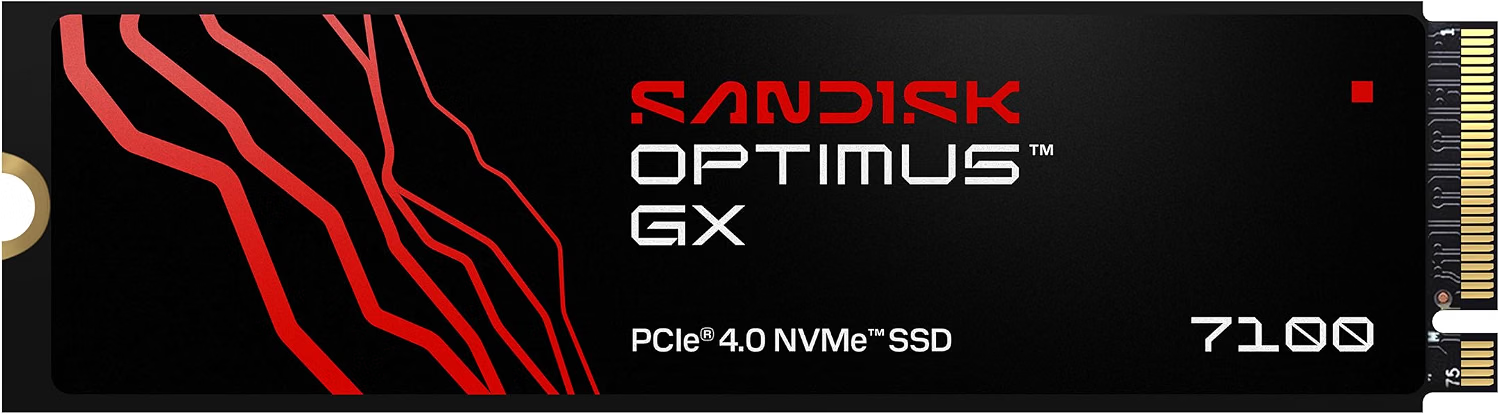 |
SANDISK Optimus GX 7100 |
SSD 500GB NVMe (hasta 7250/6900 MB/s velocidades de Lectura/Escritura, PCIe 4.0, M.2 2280, BiCS TLC 3D CBA NAND |
|
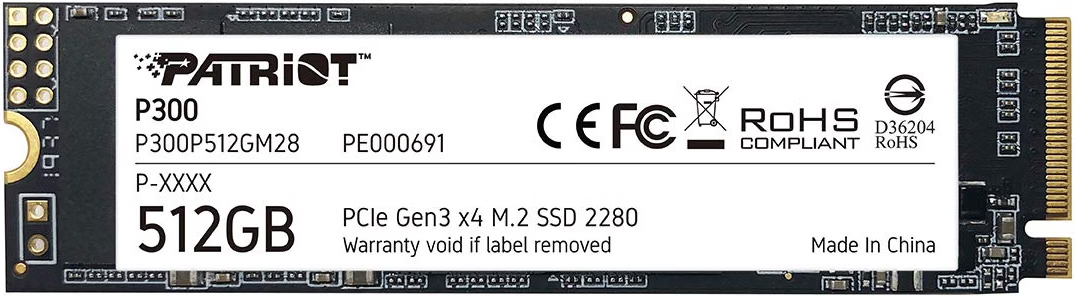 |
Patriot P300 |
SSD 512GB NVMe PCIe Gen 3 x4 M.2, Velocidad de Lectura hasta 1700 MB/s y Escritura de 1100 MB/s |
Los MB/s del anuncio no son los que notas al usar la unidad
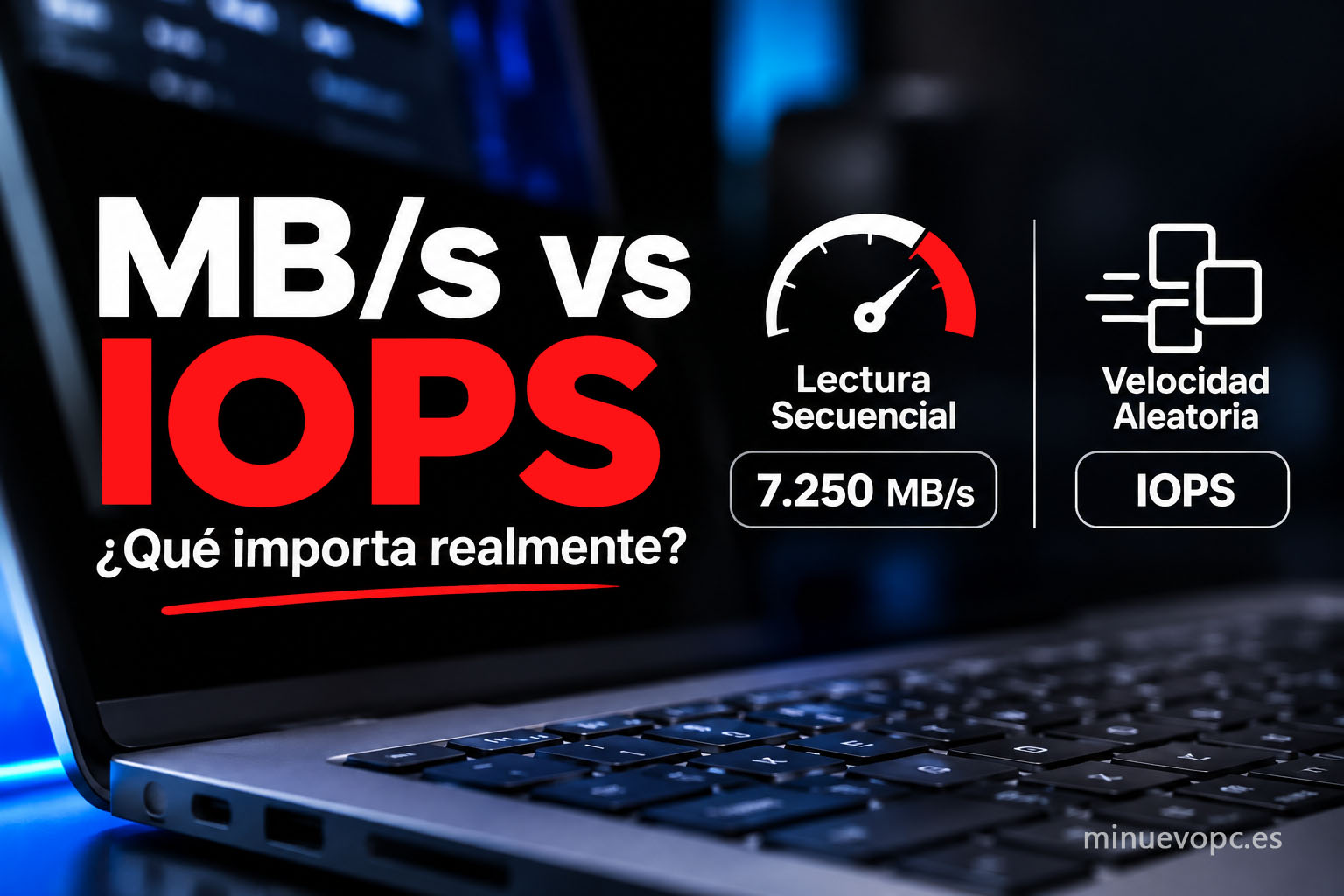
El dato que protagoniza cualquier listado de SSD NVMe es la velocidad de lectura secuencial. 7.250 MB/s. 6.600 MB/s. 2.000 MB/s. Números que varían mucho de una opción a otra y que llevan a creer que el más rápido en el anuncio será el más rápido en tu ordenador.
Esa cifra se mide en un escenario muy concreto: leer o escribir un único archivo grande de forma continua, sin interrupciones. El escenario ideal. El que da los mejores resultados en un benchmark y el que menos representa lo que hace el SSD cuando tú lo usas de verdad.
Lo que sí describe cómo responde el sistema en el uso habitual es la velocidad aleatoria, medida en IOPS (operaciones de entrada/salida por segundo). Es el dato que determina cuánto tarda Windows en arrancar, cuánto tarda en abrirse una aplicación o cómo aguanta la unidad SSD cuando tienes veinte pestañas abiertas y cuatro programas corriendo a la vez. Los fabricantes no lo destacan en el título del producto porque es menos llamativo que un número con cuatro cifras. Pero es el que más habla del comportamiento cotidiano real.
Un SSD Gen3 bien construido con buenas velocidades aleatorias se notará más ágil en el día a día que un Gen4 con IOPS mediocres. No es una opinión: es lo que muestran las pruebas cuando el escenario no es el de la prueba de portada sino el del uso habitual. Conviene tenerlo en cuenta antes de pagar de más por los MB/s más altos de la lista.
Los MB/s de lectura secuencial dicen lo que hace la unidad en su momento más favorable. Los IOPS dicen lo que hace con tus archivos un día cualquiera.
Gen3 o Gen4 a 500 GB: cuándo cambia algo y cuándo no
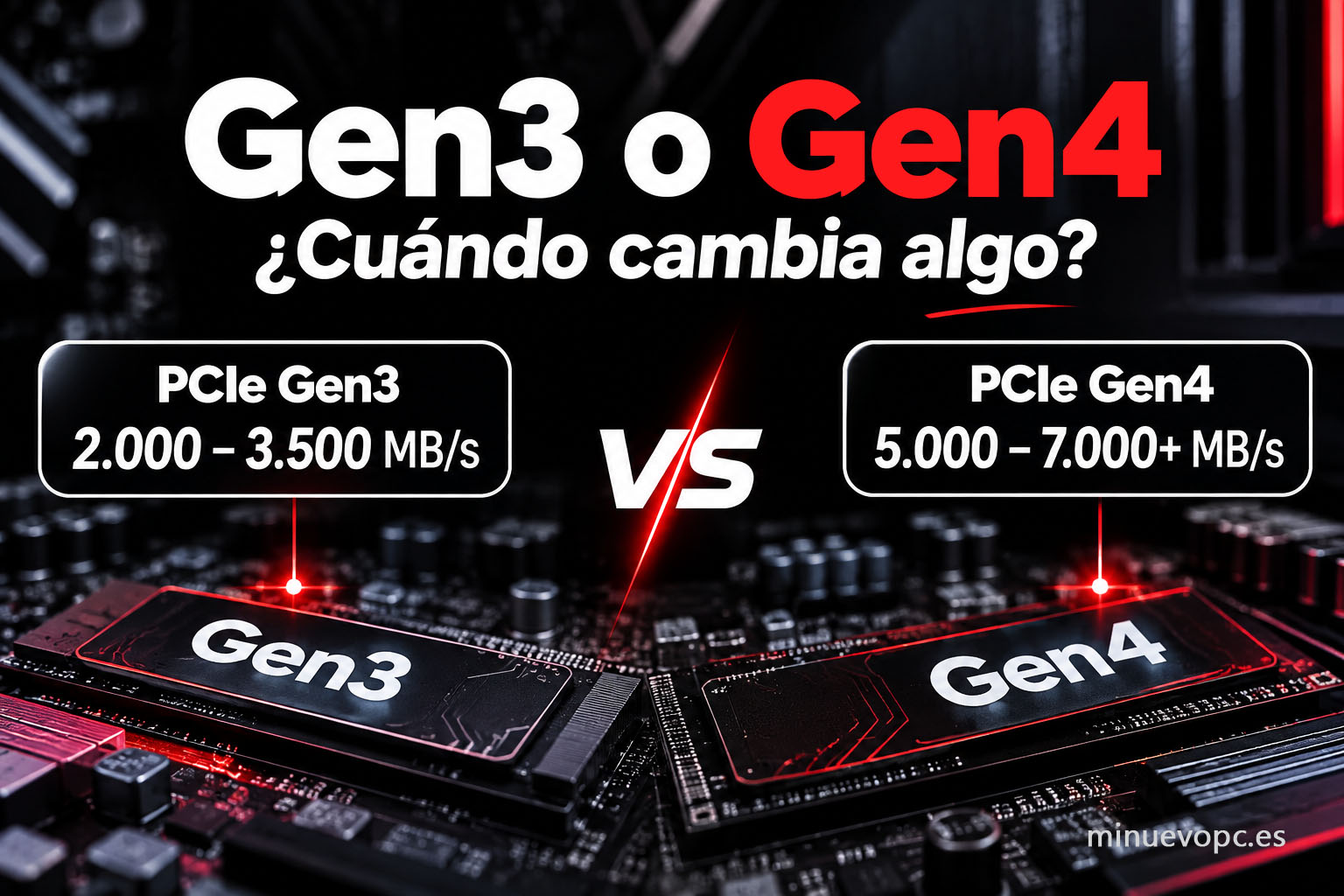
Esta es la pregunta que más aparece al comparar SSDs en este rango de capacidad, y la respuesta más directa es que depende menos de la unidad de almacenamiento que de la placa base donde va a ir instalada.
Un NVMe PCIe Gen4 alcanza velocidades de lectura secuencial de 5.000 a 7.000+ MB/s. Un Gen3 se mueve entre 2.000 y 3.500 MB/s. La diferencia en números parece brutal. En transferencias de archivos pequeños, arranque del sistema y carga de aplicaciones —que es lo que hace el SSD el 90% del tiempo— esa brecha casi no se traduce en segundos reales que notes.
Donde sí se aprecia el Gen4 es en transferencias masivas de archivos pesados: proyectos de edición de vídeo en alta resolución, copias de seguridad de varios gigabytes, carga de assets en entornos de desarrollo intensivo. En un uso de trabajo o gaming estándar, un Gen3 rápido cubre perfectamente el escenario sin que notes limitación alguna.
| Característica | PCIe Gen3 | PCIe Gen4 |
|---|---|---|
| ⚡ Lectura secuencial | 2.000 – 3.500 MB/s | 5.000 – 7.000+ MB/s |
| 🎯 Uso cotidiano (IOPS) | Muy bueno en opciones de calidad | Muy bueno en opciones de calidad |
| 🌡️ Calor generado | Moderado | Mayor, especialmente en portátiles |
| 🖥️ Placa base mínima | Gen3 o superior | Gen4 obligatoria para aprovecharlo |
| 🎮 Gaming estándar | ✅ Más que suficiente | ✅ Más que suficiente |
| 🎬 Edición de vídeo / archivos grandes | ⚠️ Funcional | ✅ Ventaja real |
| 💰 Precio | Más ajustado | Más elevado |
Hay un detalle práctico que vale revisar antes de hacer el pedido: si la placa base solo soporta PCIe Gen3 en el slot M.2, instalar un SSD Gen4 no causa ningún problema de compatibilidad, pero tampoco aporta ninguna ventaja. El SSD funciona a velocidades Gen3. Estás pagando más por una especificación que el sistema no va a aprovechar.
La documentación de la placa base especifica qué generación PCIe admite cada slot M.2. Si no tienes el manual a mano, buscar el nombre exacto de la placa en Google con «M.2 specification» lo resuelve en dos minutos. Y si te preguntas si tiene sentido dar el salto directamente a la siguiente generación, el artículo cómo saber si necesitas un SSD Gen5 lo sitúa en contexto con sus casos de uso reales.
Pagar por Gen4 cuando tu placa base solo soporta Gen3 no estropea nada, pero tampoco aporta nada. El dinero extra se queda en la especificación, no en la velocidad real.
TLC o QLC: el tipo de NAND que sí cambia el comportamiento a largo plazo
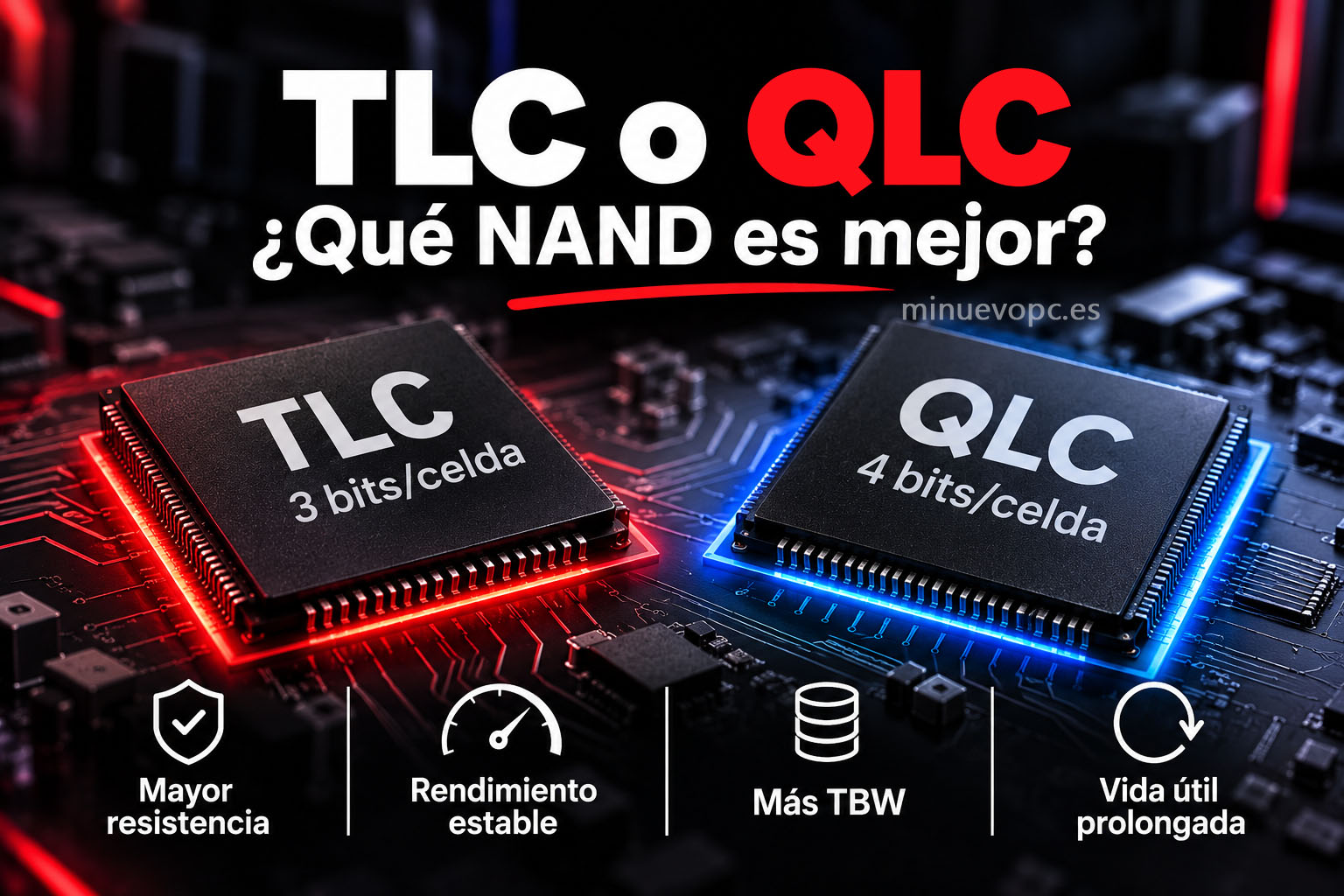
No todos los SSDs NVMe son iguales por dentro aunque tengan un precio similar y velocidades parecidas en la ficha técnica. El tipo de memoria flash que almacena los datos tiene un efecto directo en la resistencia de la unidad y en su comportamiento cuando trabaja de forma sostenida.
Los dos tipos más habituales en esta categoría son TLC (tres bits por celda) y QLC (cuatro bits por celda).
La NAND TLC es el estándar en la mayoría de SSDs bien construidos a este precio. Lee y escribe con más consistencia, aguanta más ciclos antes de degradarse y tiene un comportamiento más estable en cargas prolongadas. La QLC es más barata de fabricar, así que aparece en unidades de precio ajustado. Funciona bien en lectura y en escrituras cortas. El problema asoma cuando la caché de escritura SLC se satura durante transferencias largas: la velocidad cae de forma notable hasta que esa zona se libera. En uso doméstico normal esto rara vez resulta visible. En transferencias de decenas de gigabytes seguidas, sí se nota la diferencia.
| Característica | NAND TLC | NAND QLC |
|---|---|---|
| 📦 Bits por celda | 3 bits | 4 bits |
| 🔄 TBW (resistencia total) | Alto | Más bajo |
| ⚡ Escritura sostenida | Estable | Cae al saturar la caché SLC |
| 🧠 Caché DRAM propia | Habitual | Menos frecuente |
| 📉 Degradación a largo plazo | Más lenta | Más rápida en uso intensivo |
| ✅ Encaja mejor con | Uso intensivo o prolongado | Uso doméstico ligero |
Hay otro factor que suele pasarse por alto: si el SSD lleva caché DRAM propia o no. Los NVMe sin caché DRAM usan una porción de la RAM del sistema (tecnología HMB) en su lugar. Funciona, pero bajo carga sostenida el comportamiento es menos consistente que en unidades con memoria dedicada. Muchos SSDs de precio más ajustado en esta categoría son DRAM-less. No es un descalificador automático, pero sí un punto a considerar si el uso va a ser intensivo.
Un indicador útil que sí suele aparecer en las fichas técnicas es el TBW (Terabytes Written): la cantidad total de datos que la unidad SSD puede escribir durante toda su vida útil según el fabricante. Los SSDs TLC presentan habitualmente un TBW más alto que los QLC de capacidad equivalente. No es el único criterio de calidad, pero da una idea de la confianza del fabricante en sus componentes internos.
Los fabricantes no siempre especifican el tipo de NAND en el anuncio de Amazon. Buscar el nombre exacto del SSD con «NAND type» o «review» en Google lleva a la especificación técnica completa en pocos minutos. Vale ese paso cuando el precio de dos opciones es muy similar.
Un SSD con NAND TLC y buena gestión de caché aguanta mejor el uso intensivo con los años que uno QLC presentado como la opción más rápida a su precio.
El calor del Gen4 en portátiles: algo que los anuncios no mencionan
Los NVMe PCIe Gen4 generan más calor que los Gen3 trabajando a pleno rendimiento. En un PC de sobremesa con buena ventilación esto no supone ningún problema: la mayoría de placas base tienen disipador en el slot M.2, o el flujo de aire del chasis lo gestiona sin complicaciones.
En un portátil compacto la historia cambia. Cuando el SSD alcanza temperatura límite, activa la reducción térmica: baja su velocidad de forma automática como mecanismo de protección. No es un fallo, es una función de seguridad. Pero en un portátil con refrigeración ajustada, ese mecanismo puede activarse con más frecuencia de lo deseable durante transferencias largas.
500 GB: cuándo es espacio de sobra y cuándo te quedas corto antes de lo esperado
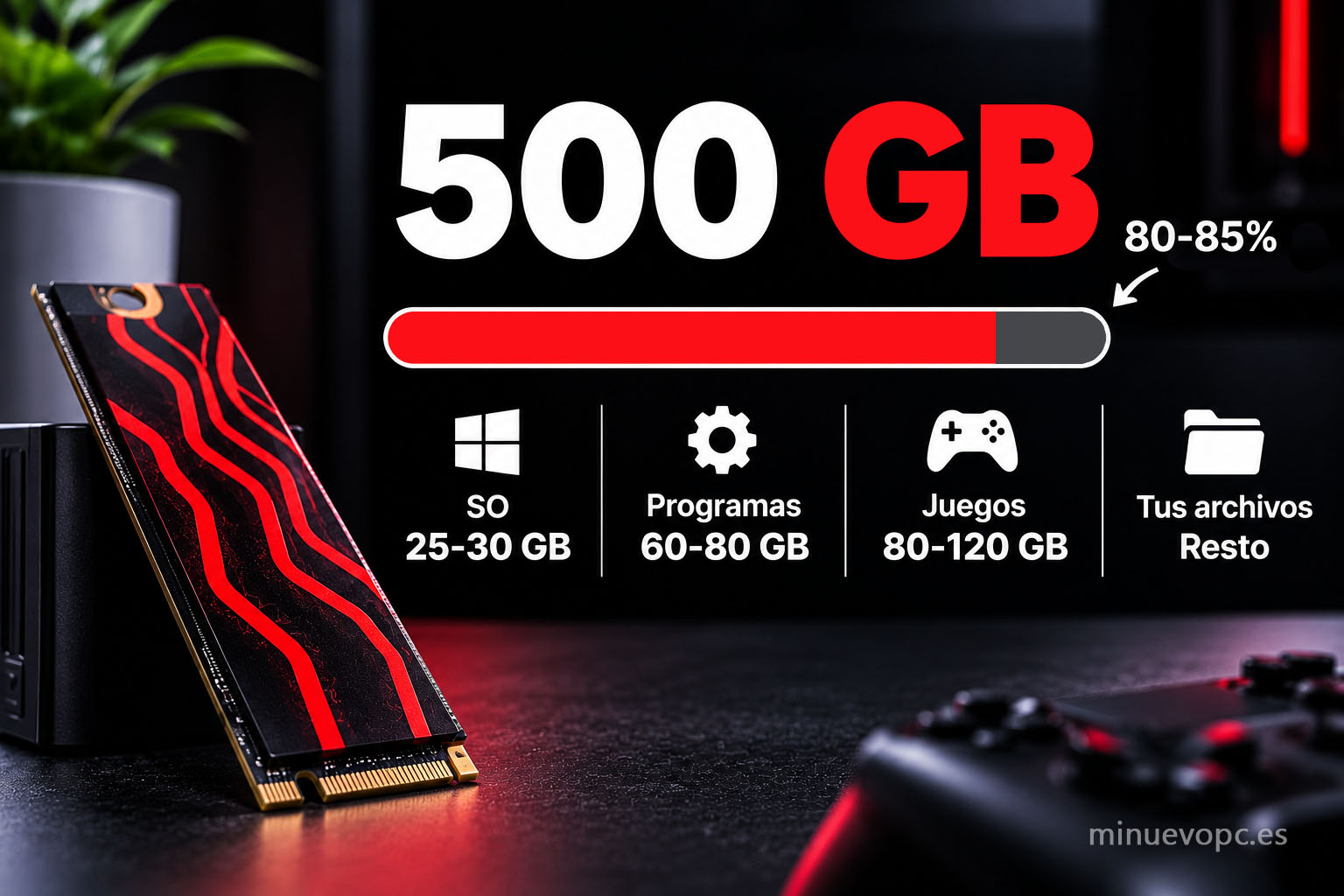
Los 500 GB son perfectamente funcionales como unidad de sistema y aplicaciones. Windows 11 instalado y actualizado ocupa alrededor de 25-30 GB. Añadiendo el software habitual —navegador, suite ofimática, cliente de correo, algún programa de edición ligero— el consumo se sitúa en torno a los 60-80 GB. Con 500 GB hay margen suficiente.
El cálculo cambia con los videojuegos modernos. Un solo título triple A puede pesar entre 80 y 120 GB. Con dos o tres instalados al mismo tiempo, los 500 GB se saturan antes de lo esperado y empieza el ciclo de instalar y desinstalar según lo que quieras jugar. Funcional, pero tedioso con el tiempo.
Hay un punto que no siempre se menciona: mantener el SSD por debajo del 80-85% de su capacidad total ayuda a que gestione el espacio libre con más eficiencia y conserve su agilidad de escritura. Un SSD trabajando constantemente al límite nota más la presión que uno con margen, y este efecto es más pronunciado en NAND QLC. El artículo por qué un SSD necesita espacio libre para seguir siendo rápido explica el mecanismo detrás si quieres entenderlo bien.
Para trabajo o estudio sin juegos de peso, 500 GB es espacio de sobra durante años. Para gaming con varios títulos activos al mismo tiempo, el salto de capacidad suele compensar desde el primer año. Las opciones están recogidas en la guía de mejores SSD NVMe de 1 TB, o en la de 2 TB si trabajas habitualmente con archivos muy pesados.
Tres situaciones donde un NVMe de 500 GB tiene todo el sentido
Los 500 GB no son la capacidad óptima en todos los casos, pero hay situaciones donde es exactamente lo que se necesita sin gastar de más.
1️⃣ Sustitución del SSD que traía el portátil de fábrica. Muchos portátiles de entrada o precio medio llegan con un NVMe de 256 GB que se queda pequeño al primer año de uso. Cambiar a 500 GB dobla la capacidad y el proceso de clonado del SSD es sencillo con las herramientas que casi todos los fabricantes ofrecen gratuitamente.
2️⃣ Segundo SSD en un PC de sobremesa. Si el sistema ya tiene un NVMe principal con Windows instalado y el segundo slot M.2 está libre, añadir un 500 GB para instalar juegos o como espacio de trabajo es una solución limpia y rápida. No necesitas tocar la instalación existente.
3️⃣ Sistema con almacenamiento complementario. Si usas NAS, almacenamiento en la nube o un dispositivo externo donde guardas fotos, vídeos y archivos pesados, los 500 GB como unidad rápida de arranque y aplicaciones cubren perfectamente el escenario sin necesidad de ampliar.
Si tienes dudas sobre qué tipo de SSD necesita tu sistema según el conector disponible, la comparativa NVMe vs SATA: cuál comprar según tu PC lo aclara desde el principio.
Compatibilidad: qué revisar antes de confirmar el pedido
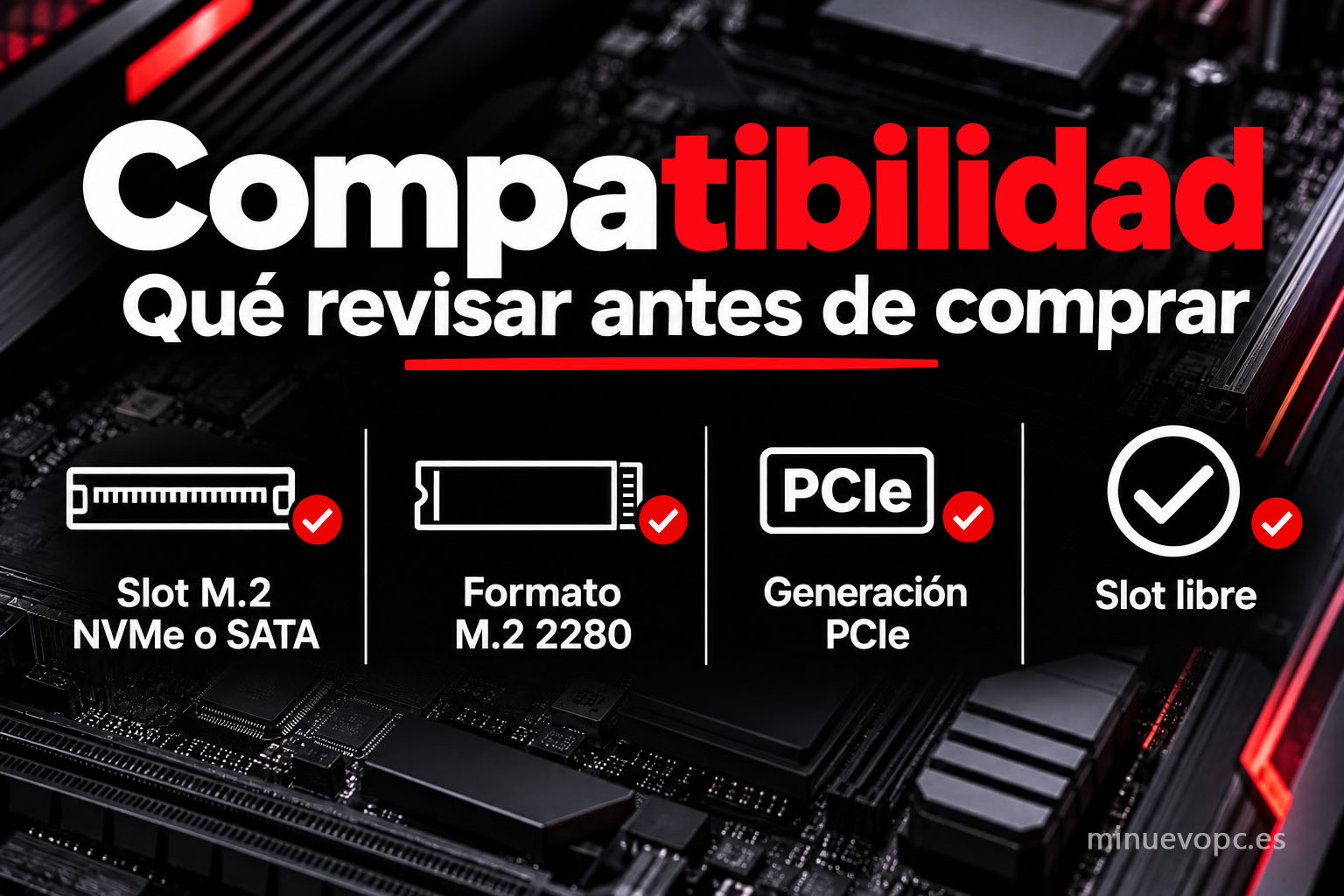
Este paso se suele saltar por considerarlo obvio. Llegar con el SSD y descubrir que el slot ya está ocupado o que la placa base no soporta NVMe es más habitual de lo que parece.
Lo que vale confirmar antes de comprar:
- 🔍 ¿El slot M.2 admite NVMe o solo SATA? No son lo mismo. Un SSD NVMe no funciona en un slot M.2 que solo acepta protocolo SATA. La documentación de la placa base lo indica claramente.
- 🔍 ¿El slot está libre? En sistemas con NVMe de fábrica, el M.2 principal ya está ocupado. Para añadir un segundo SSD necesitas un segundo slot disponible o sustituir el que ya tienes.
- 🔍 ¿El factor de forma es M.2 2280? Casi todos los NVMe actuales usan este estándar (22 mm de ancho, 80 mm de largo). Algunos portátiles compactos trabajan con formatos más cortos como el 2242. Vale confirmar cuál acepta el tuyo.
- 🔍 ¿Qué generación PCIe soporta el slot? Determinante si estás valorando pagar más por un Gen4 y no quieres que esa inversión se quede sin aprovechar.
Revisar la hoja de especificaciones de la placa base lleva cinco minutos y evita un trámite de devolución que nadie necesita.
Y una vez instalado, si en algún momento el SSD empieza a dar señales extrañas —tirones, congelamientos puntuales, archivos que tardan en abrirse sin motivo aparente— el artículo tu SSD está fallando y probablemente aún no lo sabes tiene la información necesaria para detectarlo a tiempo.
Con lo que has leído aquí ya tienes criterio suficiente para distinguir entre las opciones de la tabla sin dejarte llevar por el número más grande de la caja. Gen3 o Gen4 según lo que soporte tu placa base. TLC preferible a QLC si el uso es intensivo. Los 500 GB bien aprovechados con margen libre son un SSD que tarda años en quedarse pequeño, siempre que el uso encaje con esa capacidad. El resto son detalles que los fabricantes magnifican porque quedan bien en el anuncio.