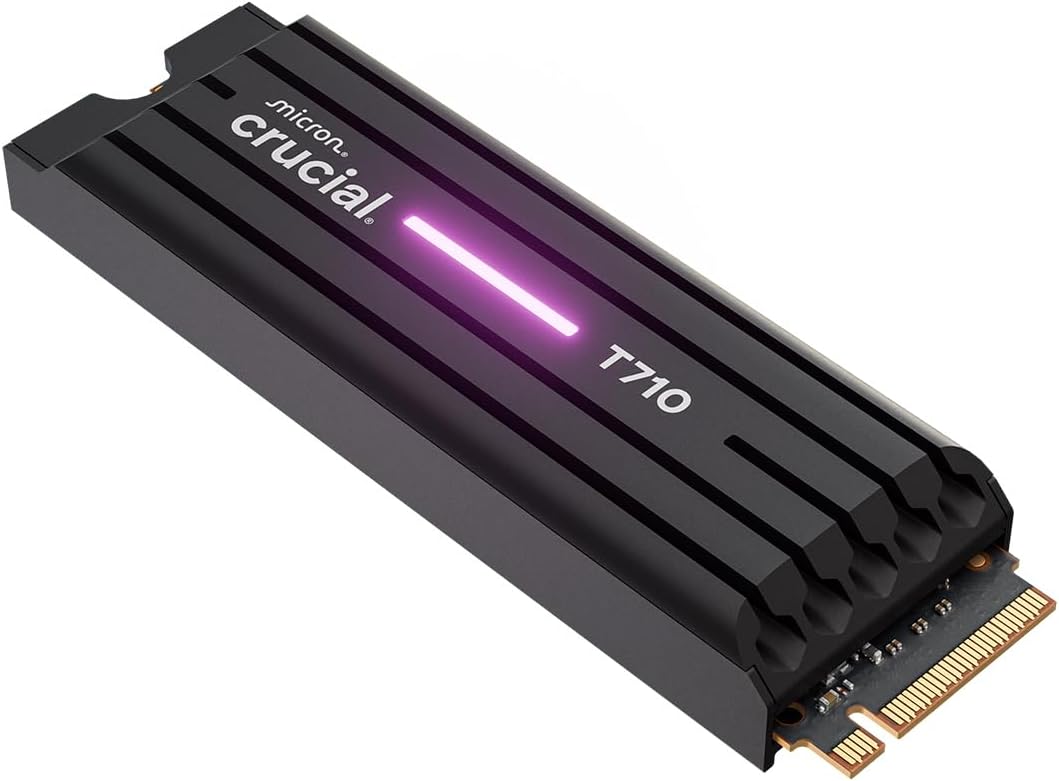
SSD 2TB PCIe 5.0 x4 Gen5 NVMe M.2 con Disipador, Velocidades de lectura hasta 14500 MB/s, escritura 13800 MB/s
El arranque del ordenador que tarda cuarenta y cinco segundos. El programa que se abre mientras te vas a buscar el café. Los juegos con pantallas de carga que parecen sacadas de otra época. Si reconoces alguna de esas situaciones, lo más probable es que no tengas SSD, o que el que tienes sea antiguo. Y la buena noticia es que cambiar eso es más sencillo y barato de lo que imaginas.
El problema viene después: llegas a Amazon, escribes «SSD» en el buscador y aparece una lista interminable de siglas. NVMe, PCIe Gen4, M.2, SATA III, TBW, QLC… Y ahí te quedas, mirando la pantalla sin saber si estás comprando almacenamiento o descifrando el manual de un satélite.
Este artículo existe para eso. Cuando acabes de leerlo, sabrás qué tipo de unidad necesitas según lo que usas, lo que tienes y lo que esperas de tu PC. Empezamos.
| Imagen | Producto | Especificaciones | Precio |
|
|
Crucial T710 |
SSD 2TB PCIe 5.0 x4 Gen5 NVMe M.2 con Disipador, Velocidades de lectura hasta 14500 MB/s, escritura 13800 MB/s |
|
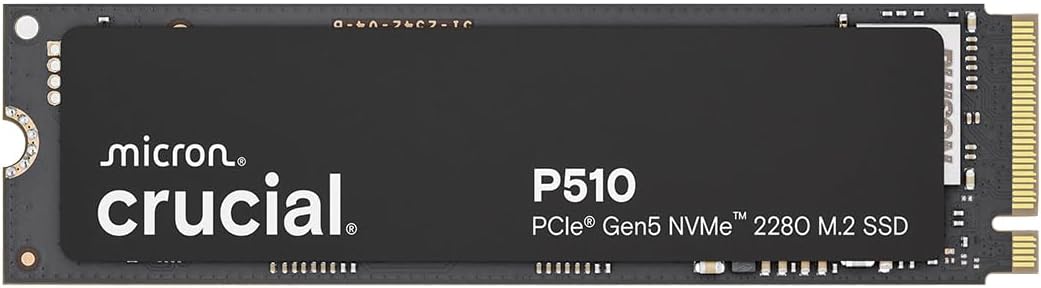 |
Crucial P510 |
SSD 1TB PCIe 5.0 x5 Gen5 NVMe M.2, Velocidades de lectura hasta 11.000 MB/s, escritura 9.500 MB/s |
|
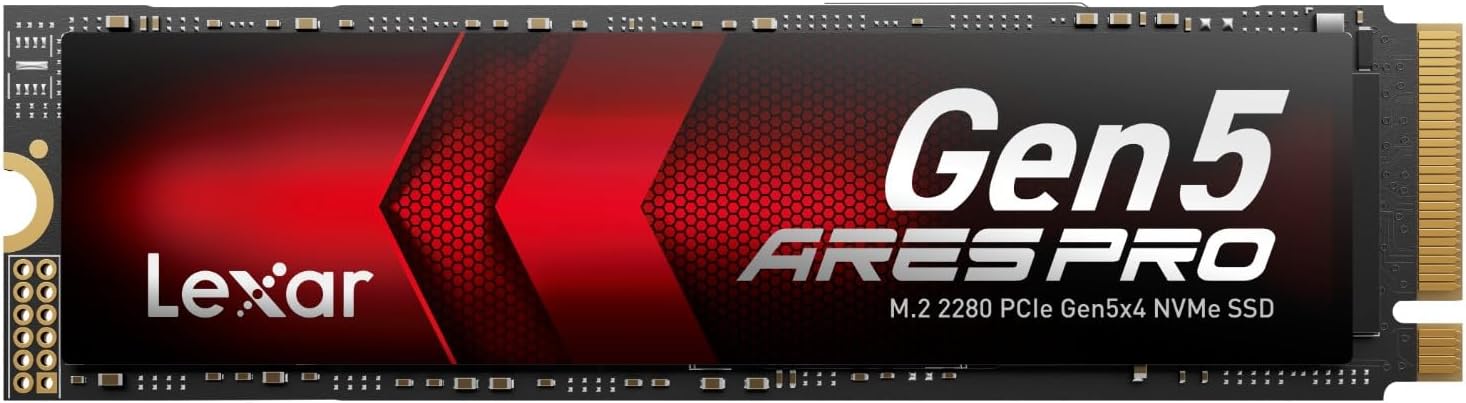 |
Lexar Ares Pro |
SSD 1TB PCIe Gen5 NVMe M.2, hasta 14.000 MB/s |
|
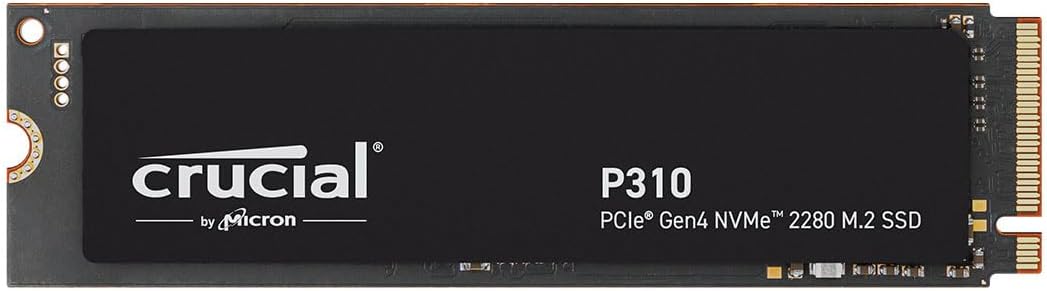 |
Crucial P310 |
SSD 1TB PCIe Gen4 NVMe M.2 2280, hasta 7.100 MB/s |
|
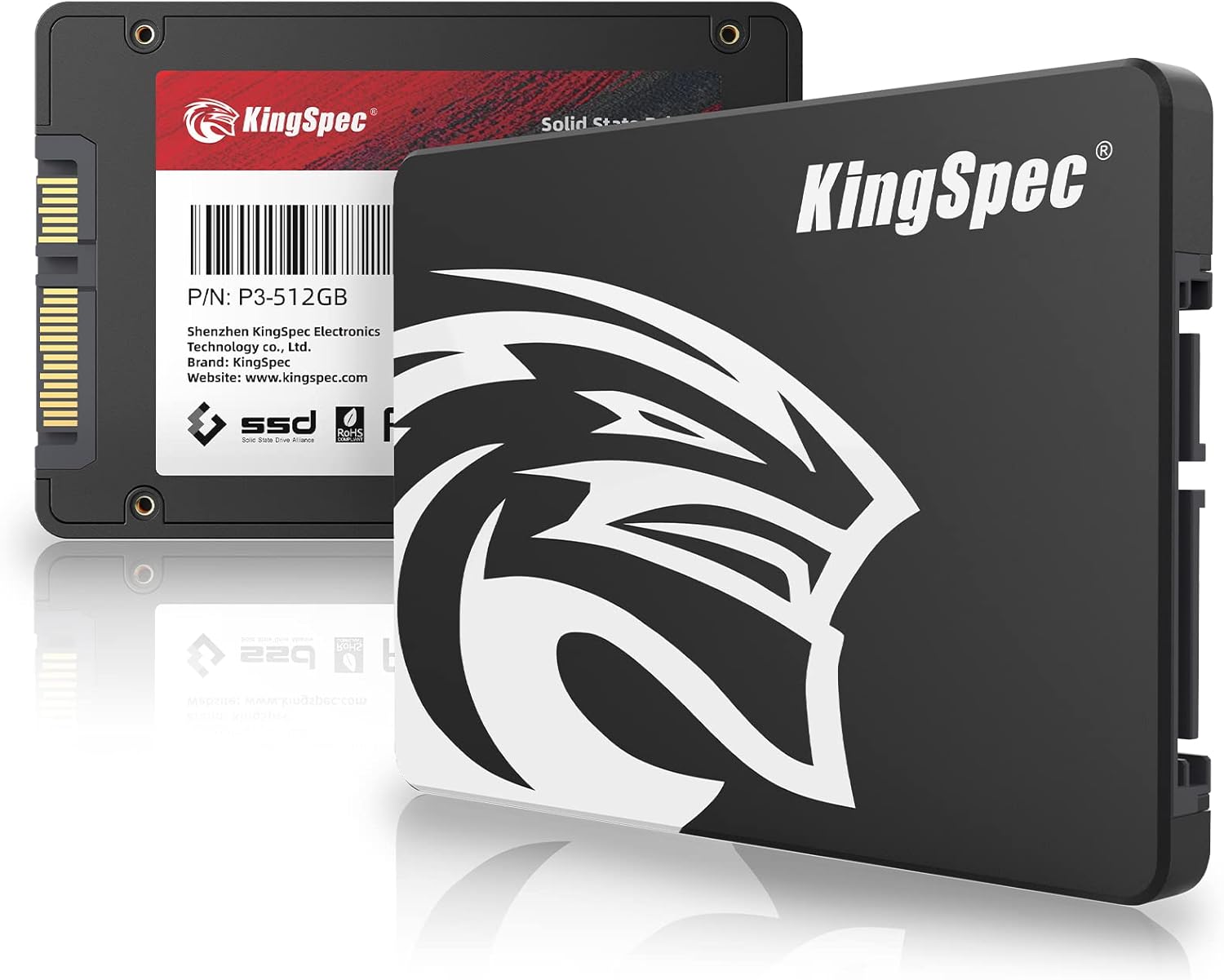 |
Kingspec |
SSD 512GB 2,5″ SATA III, TLC 3D NAND Flash, hasta 570 MB/s |
Por qué cambiar a SSD es lo mejor que puedes hacer por tu PC ahora mismo
Un SSD no hace tu PC más potente en términos de procesamiento. Lo que hace es eliminar el cuello de botella que frena todo lo demás. Un ordenador con procesador de hace cuatro años pero con SSD rinde mejor en el uso diario que uno más moderno arrastrando un disco mecánico.
El salto es inmediato. El sistema arranca en segundos. Los programas responden. Los juegos cargan sin esa pantalla negra interminable. Y viniendo de HDD, vas a pensar que le han cambiado el alma al ordenador.
Un SSD no hace tu PC más potente, pero sí hace que todo lo que ya tiene rinda como debe.
Dicho esto, no todas las unidades son iguales. Y aquí empieza lo que de verdad importa.
NVMe vs SATA: lo primero que tienes que tener claro
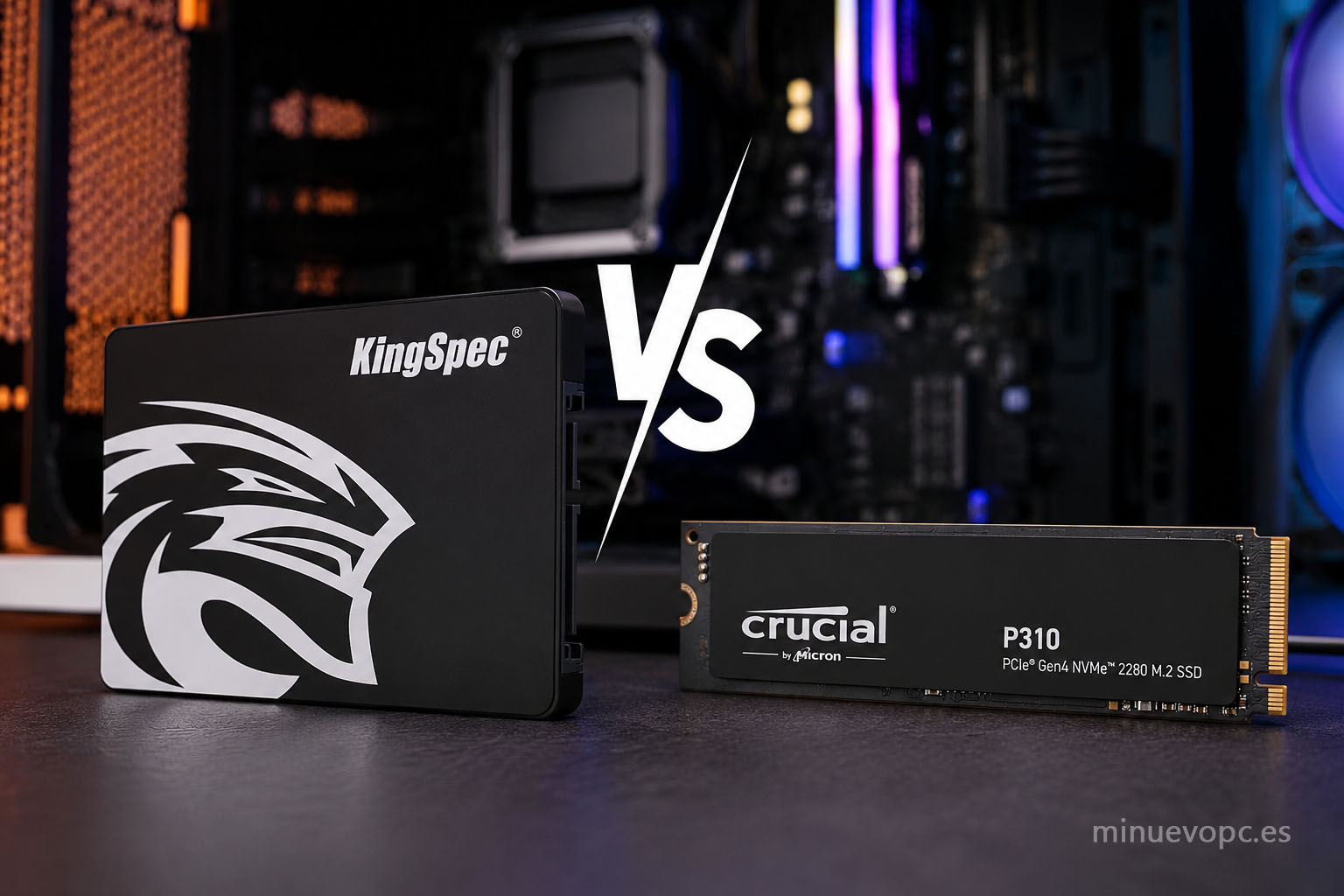
Hay dos grandes familias de SSD y no son intercambiables en todos los casos. Antes de comprar nada, necesitas saber cuál acepta tu placa base.
➡️ SATA III es el estándar más veterano. Funciona con el mismo conector que los discos duros clásicos, lo que lo hace compatible con prácticamente cualquier ordenador, incluidos portátiles y sobremesas de hace diez años. Su velocidad de lectura ronda los 500-570 MB/s. Para tareas cotidianas como navegar, trabajar con documentos o ver contenido, es perfectamente suficiente.
➡️ NVMe (Non-Volatile Memory Express) es otra historia. Se conecta directamente a la ranura M.2 de la placa base y usa el bus PCIe, lo que le permite alcanzar velocidades muy superiores. Un NVMe de Gen4 se mueve entre 5.000 y 7.100 MB/s. Un Gen5 llega a los 14.000 MB/s.
Que ponga 14.000 MB/s en la caja no garantiza que lo vayas a conseguir en tu PC. La compatibilidad manda.
¿Eso significa que un NVMe es siempre mejor? Técnicamente sí. ¿Que lo vas a notar en todo lo que haces? No necesariamente, y ahí está la clave de este artículo.
| 📊 Tipo de SSD | 🚀 Velocidad lectura aprox. | 🔌 Conector |
|---|---|---|
| SATA III | 500-570 MB/s | SATA / 2,5″ |
| NVMe Gen4 | 5.000-7.100 MB/s | M.2 PCIe 4.0 |
| NVMe Gen5 | hasta 14.000 MB/s | M.2 PCIe 5.0 |
Cuándo un SATA es suficiente y no tiene sentido gastar más
Aquí va una opinión que sé que no todo el mundo va a compartir: para el uso diario de una persona normal, un buen SSD SATA es más que suficiente.
Escribir emails, navegar, ver series, usar Excel, editar fotos de vez en cuando… nada de eso va a notar la diferencia entre 570 MB/s y 7.000 MB/s. El cuello de botella en esos casos está en otros componentes: el procesador, la RAM, la conexión a internet.
Lo que sí se nota, y mucho, es el salto desde un HDD a cualquier SSD, sea SATA o NVMe. Ese es el cambio que transforma el día a día.
El SATA tiene además una ventaja que se suele ignorar: es compatible con casi todo. Portátiles con más de cinco años, sobremesas de oficina, ordenadores sin ranura M.2… Si no tienes claro qué tiene tu PC, una unidad 2,5″ SATA es la apuesta sin riesgo.
El mejor SSD no es el más rápido. Es el que tu placa base puede aprovechar y cubre lo que realmente necesitas.
Cuándo sí merece la pena pasarse a NVMe Gen4 o Gen5
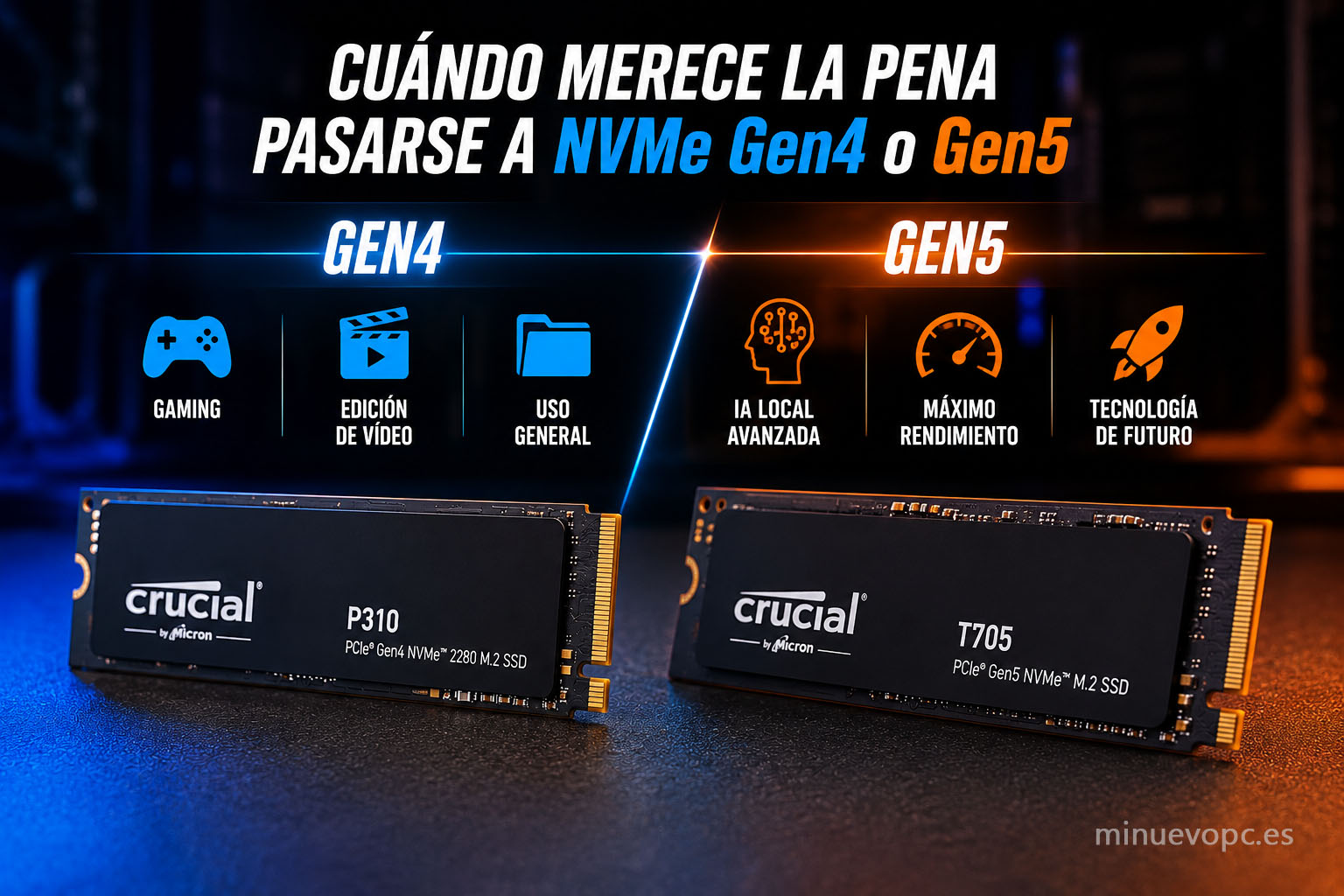
Siendo honestos, hay casos en los que la diferencia sí se nota de forma apreciable.
🌍 Gaming con mundos abiertos: títulos con carga de texturas en tiempo real o acceso constante al almacenamiento se benefician de un NVMe. No es que vayas a tener más FPS, pero la fluidez en las cargas y la ausencia de microcortes mejora de forma notable.
🎬 Edición de vídeo: trabajar con archivos en 4K o proyectos pesados es donde los Gen4 justifican su precio de sobra. Mover decenas de gigabytes en segundos cambia el flujo de trabajo por completo.
🤖 Inteligencia artificial en local: los modelos de lenguaje que se ejecutan en el propio PC leen y escriben datos constantemente. Un Gen5 aquí tiene sentido técnico real.
Para el resto, un NVMe Gen4 de gama media es el punto dulce entre precio y prestaciones. Los mejores SSD NVMe de 1 TB tienen opciones muy equilibradas en esa categoría, con marcas contrastadas y buena relación calidad-precio. Y si necesitas más capacidad, los mejores SSD NVMe de 2 TB cubren esa franja con modelos que combinan espacio y velocidad sin disparar el gasto.
Lo que no aparece en la ficha del producto (y debería)
Esta sección me parece la más útil de todo el artículo. Las fichas de Amazon son útiles, pero omiten información que puede hacer que te arrepientas de la compra.
- 🧱 El tipo de NAND: los SSD con TLC 3D NAND ofrecen buen equilibrio entre durabilidad y precio. Los más económicos con QLC aguantan menos ciclos de escritura. No fallan mañana, pero si guardas y borras archivos pesados de forma habitual, el dato importa.
- 💾 La caché DRAM: algunos modelos económicos no llevan caché DRAM. Funcionan bien al principio, pero cuando el buffer de escritura se llena, la velocidad cae de forma notable. Mucha gente cree que el disco «va mal» sin saber que es solo la ausencia de caché.
- 📊 El TBW (Terabytes Written): indica cuánta escritura total soporta el disco antes de degradarse. Un SSD de 1 TB con 600 TBW es bastante más duradero que uno con 200 TBW. Aparece en las especificaciones técnicas, pero hay que buscarlo.
- 🔌 La ranura real de tu placa base: un NVMe Gen5 en una placa que solo soporta Gen3 va a funcionar, pero a velocidades de Gen3. Comprueba las especificaciones de tu ordenador antes de comprar.
- 📐 El formato físico: la mayoría de M.2 son 2280 (22mm x 80mm), pero algunos PCs compactos usan el 2242 o el 2260. Revisa el manual o abre el lateral antes de hacer clic en «añadir al carrito».
Si al abrir el manual de tu placa base te encuentras con diez páginas en inglés sobre slots PCIe, no eres el único. Es el pasatiempo favorito de los fabricantes hacer eso imposible de entender.
NVMe Gen4 vs Gen5: la pregunta que cada vez más gente se hace
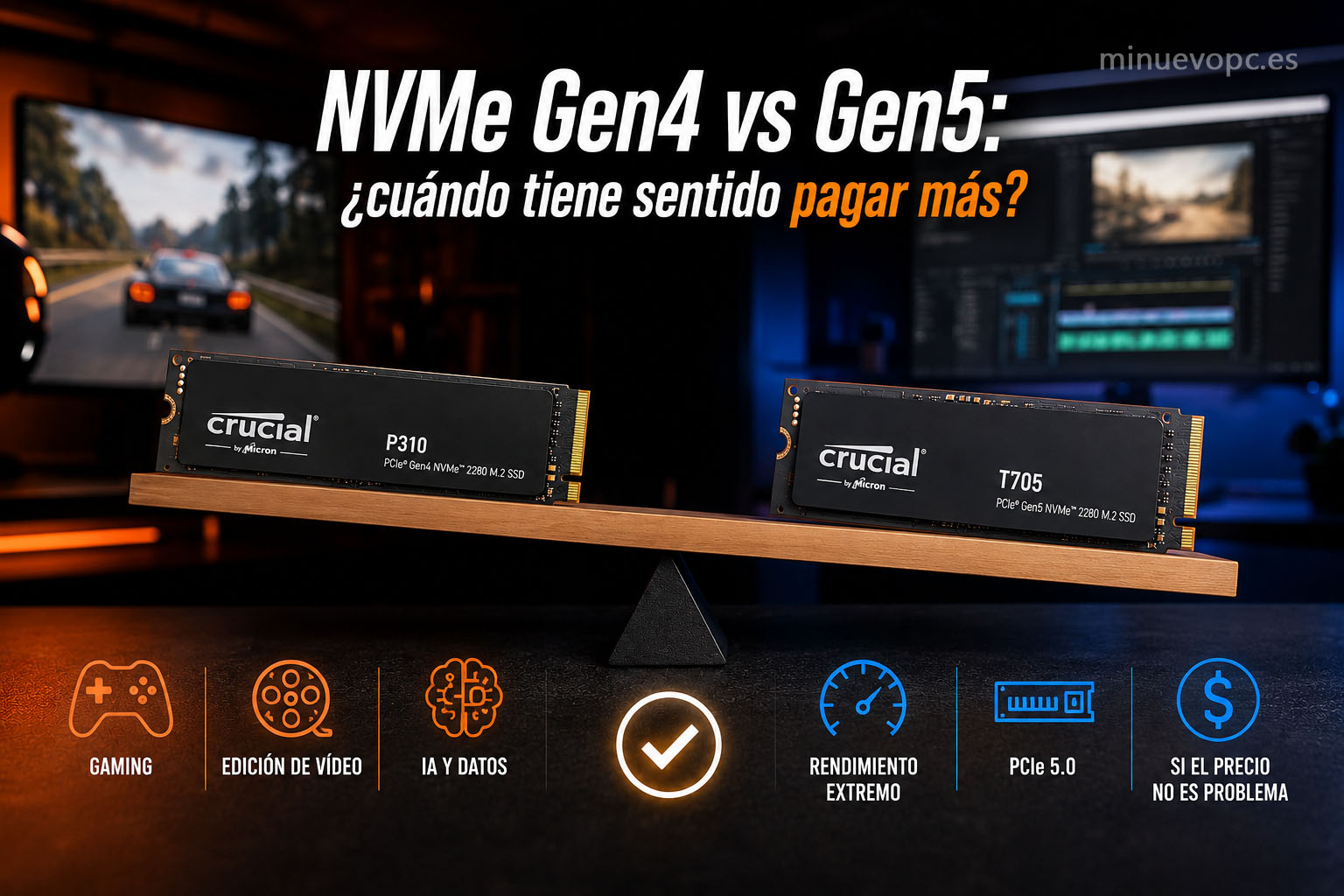
Aquí viene el punto que más gente me pregunta. Y la respuesta honesta es: para casi nadie a día de hoy, el Gen5 es necesario.
Un Gen5 solo tiene sentido real si tu placa base tiene ranura PCIe 5.0, si trabajas con flujos de datos brutales de forma habitual, y si el presupuesto no es un problema. Para todo lo demás, un Gen4 bien elegido da el 95% de las prestaciones por bastante menos dinero.
Todo lo que necesitas saber para decidir entre ambas generaciones, con casos de uso concretos y cuándo realmente NVMe Gen4 vs Gen5 marca diferencia apreciable, merece un análisis separado antes de soltar el dinero. Y si ya sabes que tu sistema soporta Gen5 y quieres ver las mejores opciones actuales, los mejores SSD NVMe Gen5 tienen un repaso detallado de los modelos disponibles ahora mismo.
Lo que viene ahora es el apartado donde más compras erróneas se cometen. Sigo.
Marcas: lo que diferencia a unas de otras en la práctica
Hay marcas que llevan décadas fabricando memoria NAND y controladores propios: Samsung, Western Digital, Micron (Crucial). Y hay marcas que ensamblan con componentes de terceros.
No es que las segundas sean malas. Lexar ha ganado mucho terreno en los últimos años y sus modelos acumulan valoraciones muy positivas con miles de reseñas verificadas en Amazon España. Lo que cambia es la consistencia de fabricación de un lote al siguiente y el soporte posventa.
Para un usuario doméstico o semi-profesional, las diferencias son pequeñas. Donde sí recomiendo no escatimar es en el TBW y en elegir al menos TLC NAND.
Tener claro qué SSD necesitas también depende de para qué PC lo buscas. Hay una diferencia grande entre equipar un PC gaming de alto rendimiento y un sobremesa de oficina, algo que cómo elegir un PC gaming sin equivocarte explica en contexto con el resto de componentes.
Comprar barato en SSD no es malo. Comprar sin revisar el TBW ni el tipo de NAND, eso sí puede salir caro a medio plazo.
Señales de que tu SSD puede estar dando problemas sin que lo sepas
Los SSD también fallan. Solo que de forma diferente a los discos mecánicos: sin ruidos, sin avisos claros. Simplemente, un día empiezan a ir lentos. O dan errores de escritura. O directamente el sistema no arranca.
Las señales más habituales:
- 🐌 El sistema tarda más de lo habitual en arrancar sin razón aparente.
- ⚠️ Archivos que se corrompen solos o desaparecen.
- 🔄 La unidad aparece y desaparece en el explorador de archivos.
- 📉 Las velocidades en tests caen muy por debajo de las especificaciones del fabricante.
Hay un artículo dedicado exactamente a identificar esto antes de que sea tarde: tu SSD está fallando y probablemente aún no lo sabes cubre los síntomas reales, qué herramientas usar y cómo actuar. Una lectura muy recomendable antes de gastarte dinero en uno nuevo creyendo que el tuyo ha muerto.
(Y sí, hay gente que ha comprado un SSD nuevo pensando que el viejo estaba roto, cuando el problema era otro completamente diferente. No seas esa persona.)
Qué comprar según tu situación concreta
Basta de teoría. Aquí va la guía práctica:
- 🖥️ PC viejo con disco mecánico: un SSD SATA 2,5″ de 512 GB o 1 TB es tu mejor opción. Compatible con casi todo, instalación sencilla, salto de rendimiento enorme.
- 🎮 PC gaming moderno: un NVMe Gen4 de 1 TB es el punto de equilibrio perfecto. Marcas como Crucial o Lexar tienen opciones muy bien valoradas con buena relación calidad-precio.
- 🎬 Edición de vídeo profesional o IA en local: NVMe Gen5, siempre que tu placa base lo soporte. Sin ese requisito previo, el salto no se materializa.
- ❓ No sabes qué tiene tu PC: descarga CrystalDiskInfo (gratuito, Windows) o consulta el manual de tu placa base. Cinco minutos de búsqueda evitan una devolución.
¿Estás pensando también en actualizar la RAM junto con el almacenamiento? Cuánta memoria necesitas según el uso que le das al ordenador es algo que nuestra calculadora de memoria RAM resuelve en cuestión de segundos.
Lo que ocurre cuando cambias el HDD por un SSD por primera vez
Hay todavía muchos ordenadores en hogares españoles funcionando con discos mecánicos. Especialmente sobremesas de oficina reconvertidos en uso doméstico.
El cambio a cualquier SSD, aunque sea SATA, es transformador. Hablar de 500 MB/s frente a los 100-120 MB/s de un HDD es quedarse corto, porque la diferencia no está solo en la velocidad secuencial sino en los tiempos de acceso aleatorio. En un SSD son casi instantáneos. En un disco mecánico dependen del movimiento físico del cabezal.
En cristiano: abrir diez pestañas del navegador, cambiar de aplicación, guardar un archivo grande… todo eso mejora de golpe. No necesitas cambiar nada más para notarlo.
Ver opciones SATA disponibles en Amazon
Si tienes Amazon Prime, la mayoría de estos modelos están disponibles con entrega rápida. Y si algo no encaja una vez instalado, la gestión de devoluciones funciona bastante bien.