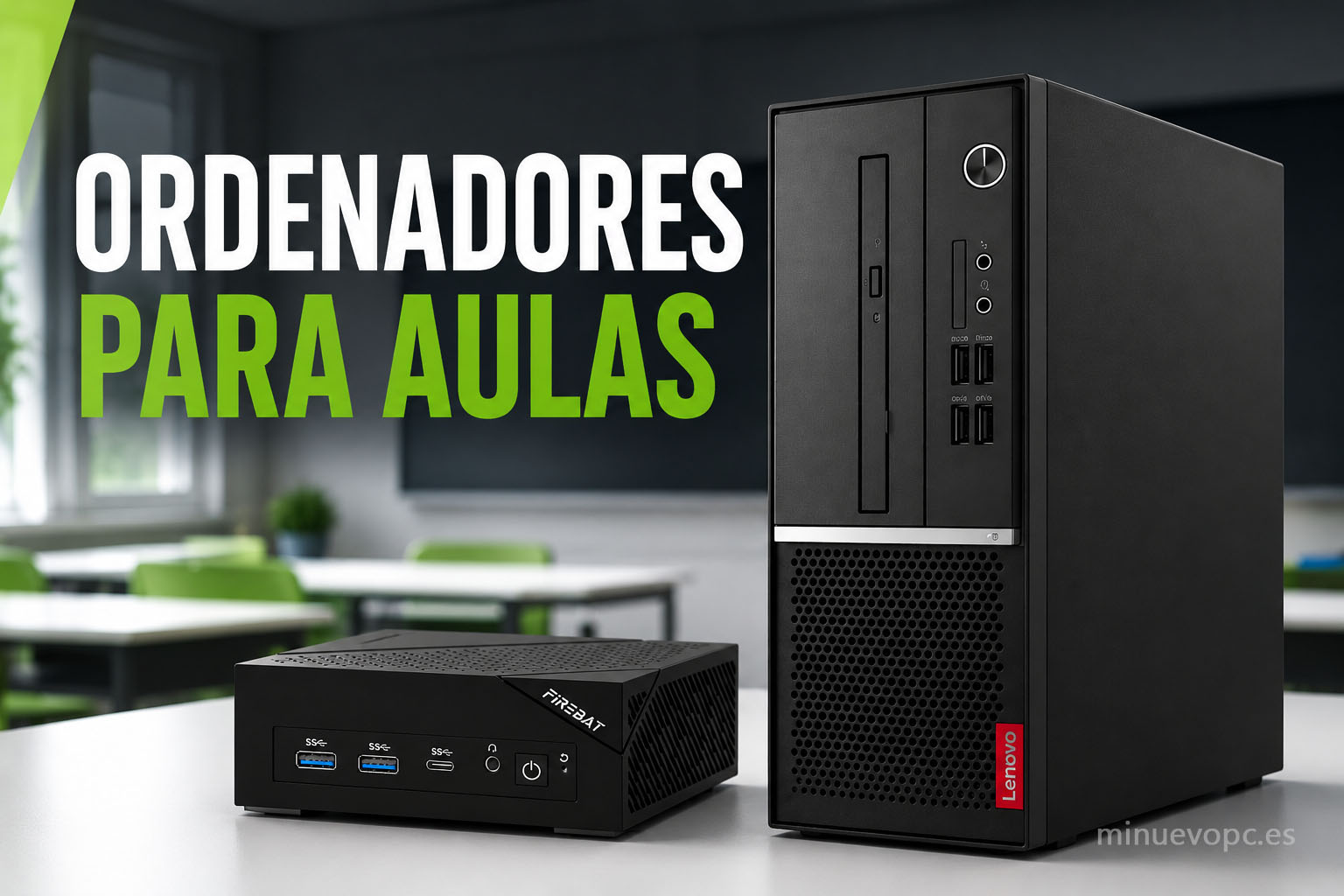
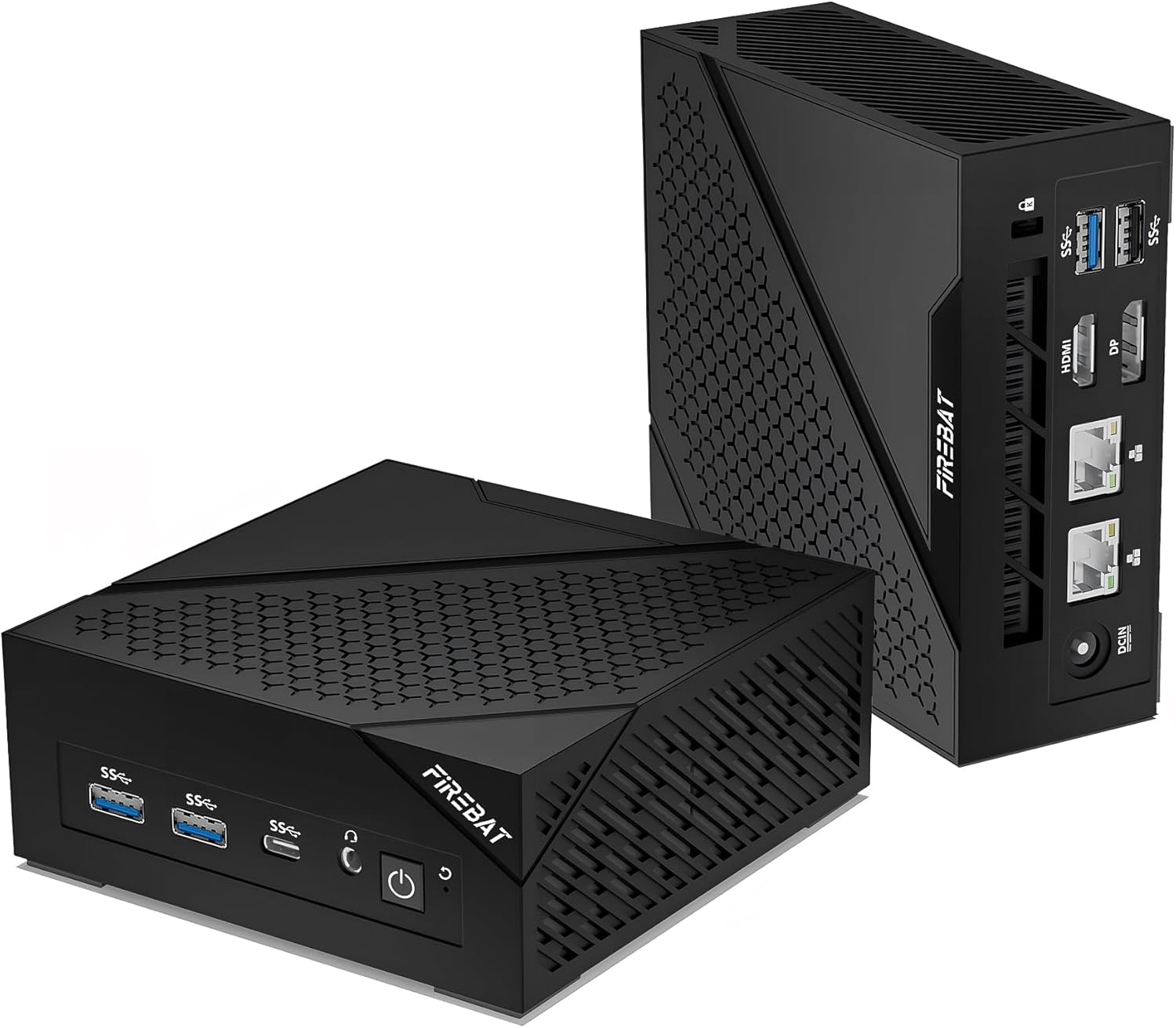
Ryzen 5 6600H (6N, 4.5GHz), 16GB RAM LPDDR5, 512GB SSD, Gráficos Radeon 660M, Triple Pantalla 4K DP 2.0 & HDMI 2.1, Dual LAN, WiFi 6, Windows 11
Montar un aula con ordenadores desde cero, o renovar la que ya tienes, es uno de esos proyectos donde el margen de error se paga dos veces. Primero en dinero. Luego en tiempo, cuando los problemas aparecen en mitad de una clase y no hay forma rápida de solucionarlos.
He visto academias comprar veinte unidades relucientes que a los dos años iban a trompicones. Y centros de formación que apostaron por algo aparentemente austero y llevan cinco años sin un solo problema serio. La diferencia no estaba en el precio. Estaba en saber qué mirar.
Este artículo va dirigido al director de academia, al responsable de informática del centro, al autónomo que da clases y quiere renovar sus tres puestos. A cualquiera que tenga que tomar una decisión de compra colectiva con cabeza y sin despilfarrar.
| Imagen | Producto | Especificaciones | Precio |
|
|
FIREBAT Mini PC |
AMD Ryzen 5 6600H (6N, 4.5GHz), 16GB RAM LPDDR5, 512GB SSD, Gráficos Radeon 660M, Triple Pantalla 4K DP 2.0 & HDMI 2.1, Dual LAN, WiFi 6, Windows 11 |
|
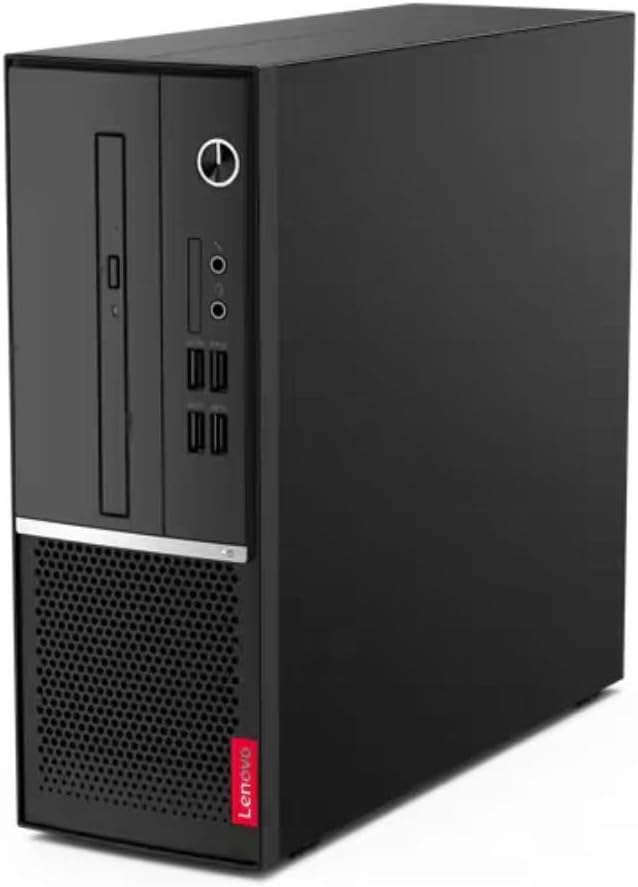 |
Lenovo ThinkCentre V530S SFF |
Intel Core i5-8400 (6N, 4.0GHz), 16GB RAM DDR4, 512GB SSD, Wi-Fi, Windows 11 Pro + Office 2021 (PC Reacondicionado) |
|
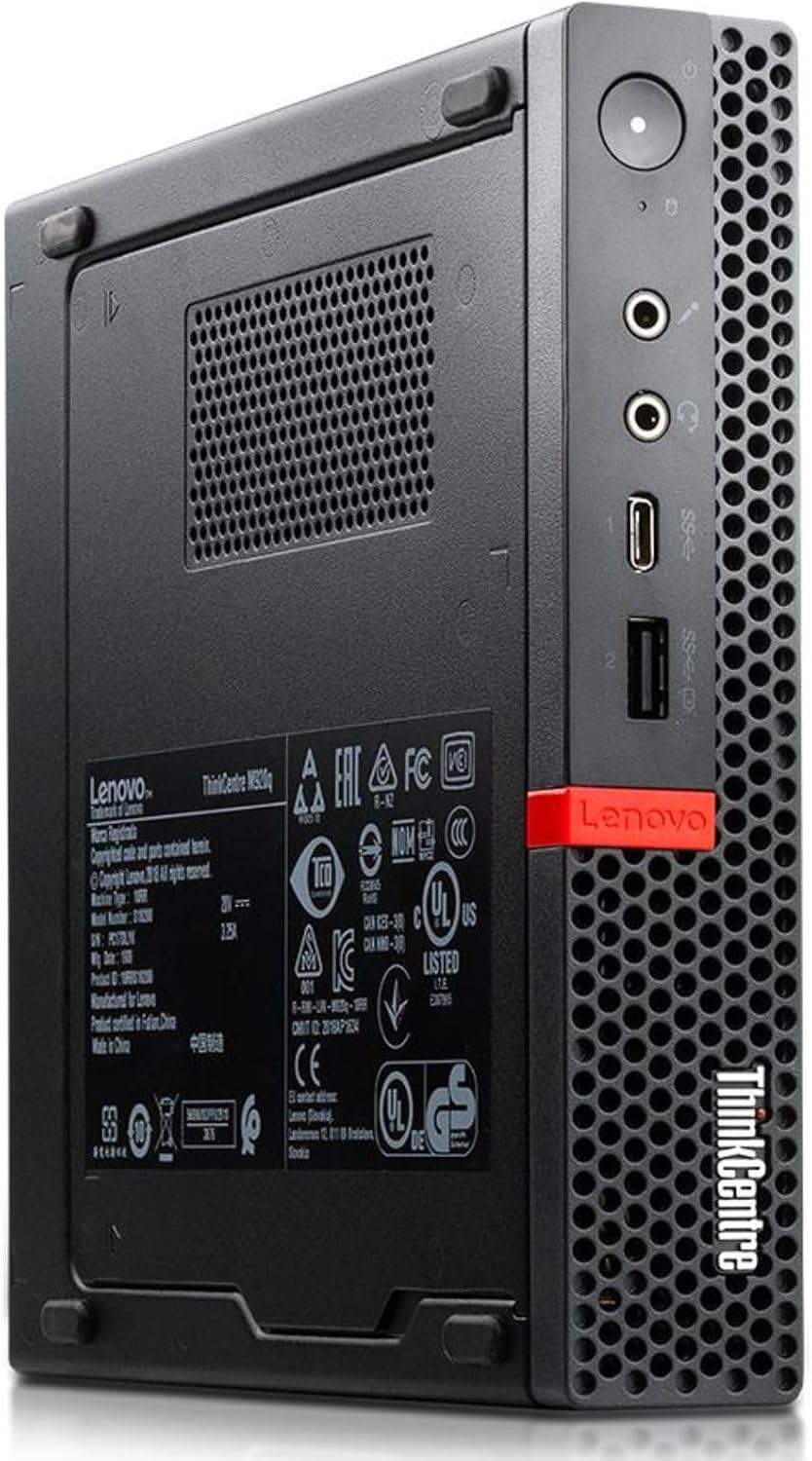 |
Lenovo ThinkCentre M920q Tiny |
Intel Core i5-8400T (6N, 3.3GHz), 16GB RAM DDR4, 512GB SSD, HDMI, Windows 11 (PC reacondicionado) |
|
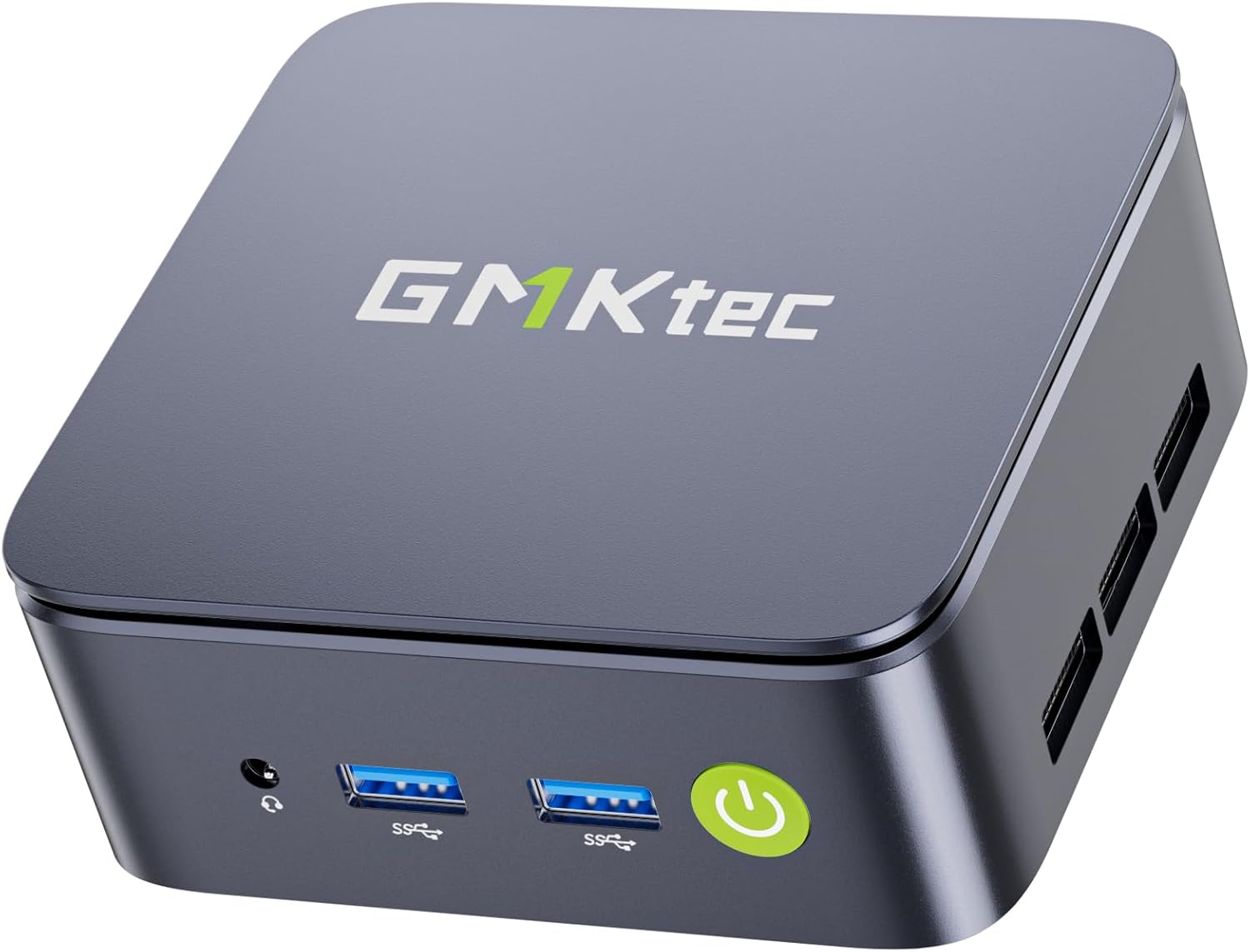 |
GMKtec G10 Mini PC |
AMD Ryzen 5 3500U (4N, 3.7GHz), 16GB RAM DDR4, 512GB SSD, LAN 2.5GbE, Triple Salida 4K, WiFi, Bluetooth, USB-C, DP |
Los PCs de sobremesa más vendidos hoy
¿Quieres ver qué ordenadores están comprando otros usuarios? Compara precios, descubre nuevas opciones y no dejes pasar las mejores ofertas del día.
Por qué un aula con ordenadores no es una oficina disfrazada
El error de partida más habitual. Se busca «ordenador barato para empresa», se compran varios, y listo. El problema es que las necesidades de un aula educativa no son las mismas que las de una oficina, y esa diferencia importa.
En una oficina, cada puesto lo usa una sola persona. Se configura una vez y ya. En un aula, el mismo sitio lo usan diez personas distintas en un solo día. Eso genera más desgaste en teclados y ratones, más variedad de usos, más reinstalaciones, y más necesidad de que todo sea fácil de gestionar de forma centralizada.
Además, el software educativo tiene sus propias exigencias. Algunas herramientas de ofimática avanzada, diseño, programación o edición piden más recursos de lo que parece a simple vista. Y ciertas aplicaciones específicas de formación profesional pueden ser directamente incompatibles con sistemas operativos o versiones antiguas de Windows.
Con eso sobre la mesa, entremos en lo que importa.
Lo que de verdad necesita cada puesto: ni más ni menos
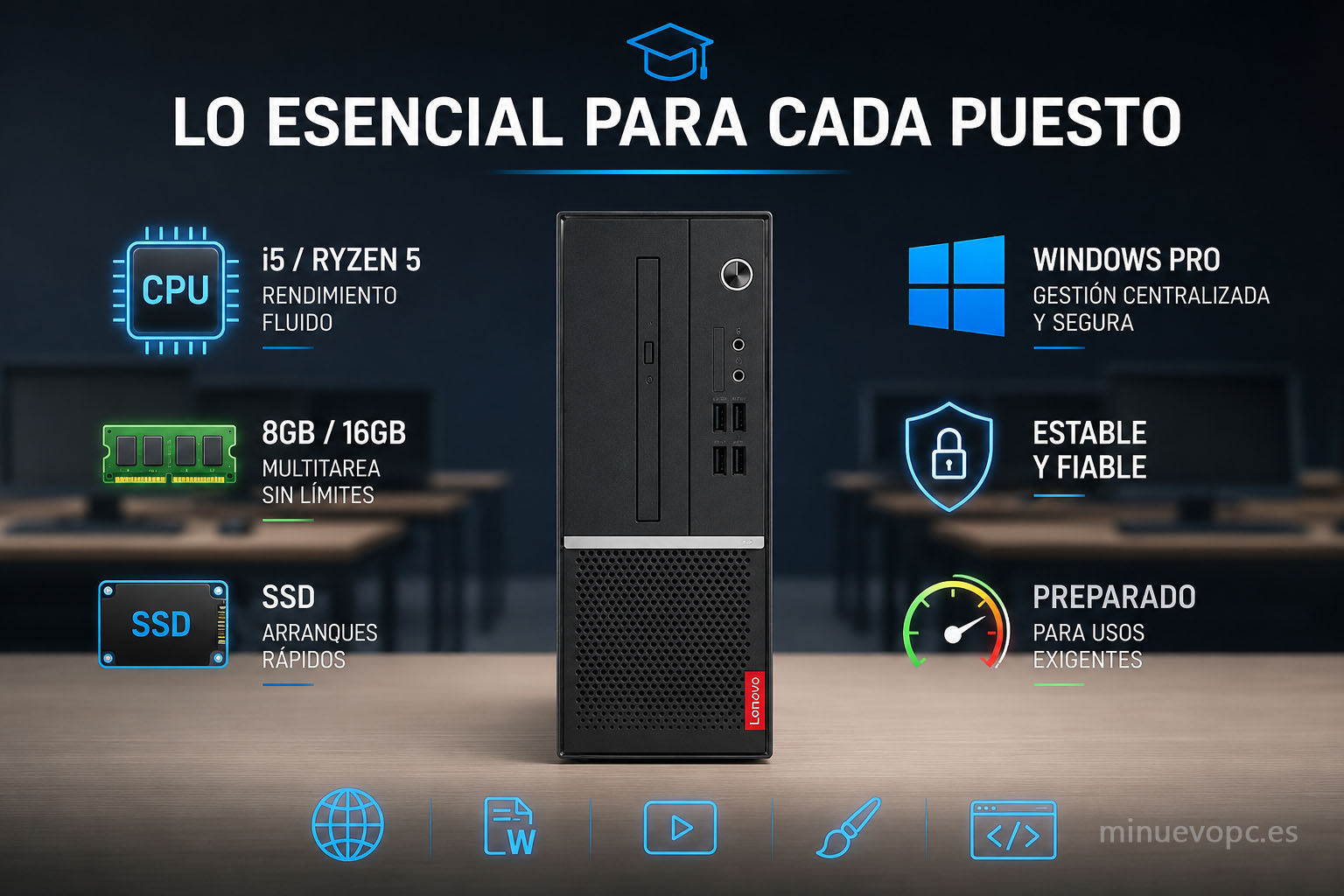
Lo que hace que un espacio educativo funcione bien no es el hardware más caro del mercado. Es el umbral correcto por debajo del cual lo barato se convierte en caro muy rápido.
El mínimo funcional que no deberías esquivar
Para un aula de formación básica — ofimática, navegación web, herramientas de gestión, cursos online — el perfil técnico mínimo aceptable en 2026 es este:
- ⚙️ Procesador: Intel Core i5 de décima generación o superior, o equivalente AMD Ryzen 5. Los Celeron y Pentium ya no dan más de sí para uso educativo cotidiano con varias pestañas abiertas simultáneamente.
- 🧠 RAM: 8 GB como mínimo absoluto, 16 GB si el presupuesto lo permite. La diferencia en fluidez es notable cuando el alumno tiene el navegador, un editor de texto y una aplicación de formación corriendo a la vez.
- 💾 Almacenamiento: SSD obligatorio. Un disco duro mecánico en una clase en 2026 es un problema esperando a ocurrir. Los arranques lentos, la apertura perezosa de aplicaciones y la desesperación acumulada de alumnos y profesores no compensan el pequeño ahorro.
- 🪟 Sistema operativo: Windows 11 Pro, preferiblemente. No Home. La versión Pro permite unir los equipos a un dominio y gestionarlos de forma centralizada, lo que para un aula con varios puestos es una ventaja práctica enorme.
Un SSD de entrada supera a cualquier disco duro mecánico. No hay debate posible.
Lo que debería tener cualquier puesto de trabajo informático en un centro de formación, más allá del aula, tiene su propia referencia en las especificaciones de un PC de oficina con criterios aplicables también aquí.
Cuando el aula tiene usos más exigentes
Formación en diseño gráfico, edición de vídeo, programación con entornos pesados o CAD: aquí el perfil sube. 16 GB de RAM se vuelven indispensables, el procesador necesita más núcleos y más caché, y en algunos casos hace falta una tarjeta gráfica dedicada de gama de entrada. No es lo habitual, pero si el centro imparte esos cursos, escatimar en hardware es garantía de problemas.
En esos casos más específicos, antes de decidir conviene entender qué tarjeta gráfica encaja con cada presupuesto y uso.
Torre, mini PC o todo en uno: el formato que nadie debate y debería
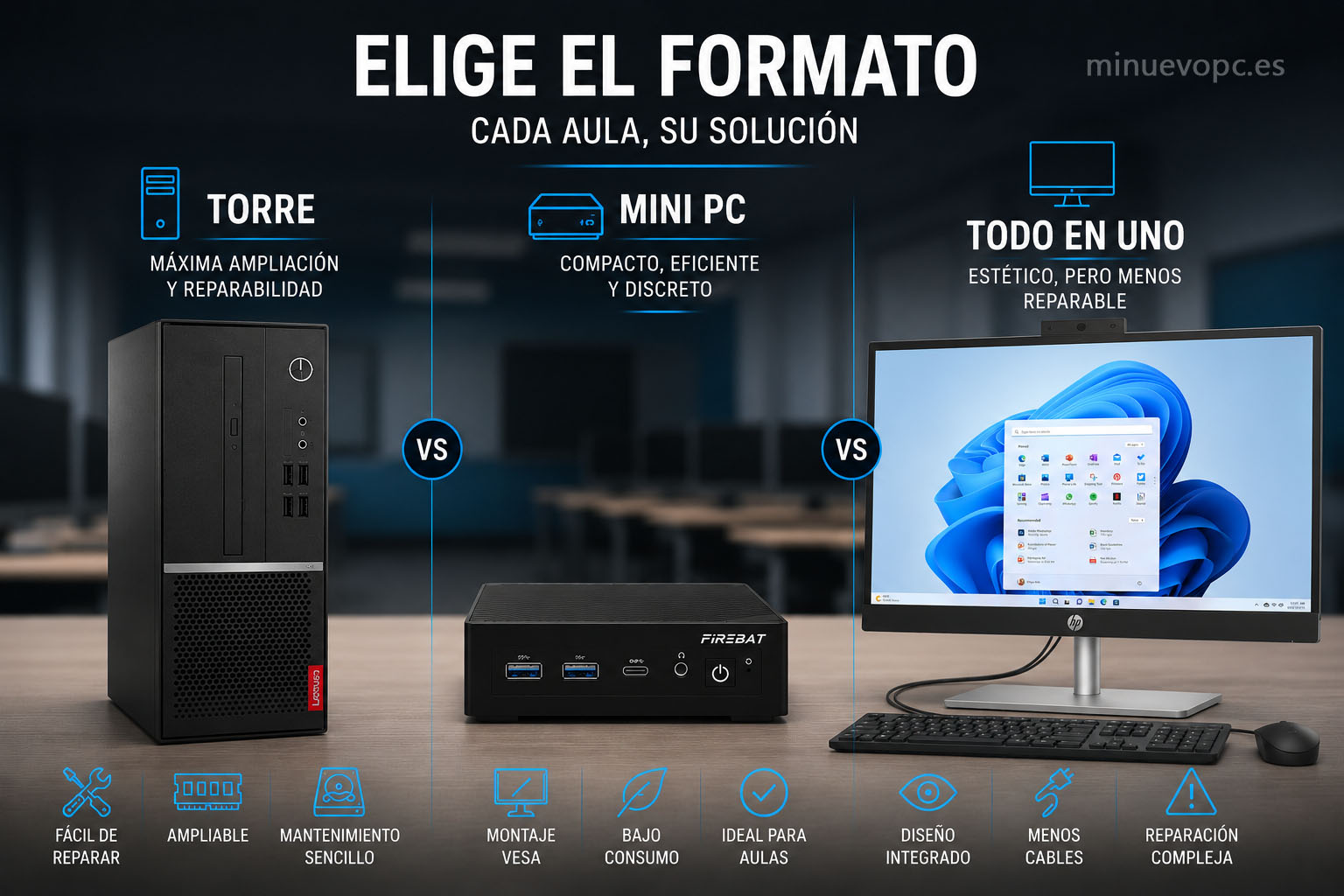
Formato. Gran olvidado. Y sin embargo es una de las decisiones con más impacto en el día a día del aula.
➡️ Las torres clásicas tienen una ventaja clara: son las más fáciles de reparar y ampliar. Un módulo de RAM que falla, un SSD que hay que cambiar, una tarjeta de red que se estropea: en una torre, cualquier técnico lo resuelve en minutos. En otros formatos, a veces ni siquiera es posible sin enviar el aparato al servicio técnico.
➡️ Los mini PC han ganado terreno en entornos educativos en los últimos años, y con razón. Ocupan muy poco espacio, se pueden montar detrás del monitor con un soporte VESA, consumen menos energía y son perfectamente capaces con la mayoría de usos formativos. Mi opinión personal: para aulas de ofimática y formación básica, un mini PC bien elegido es probablemente la opción más inteligente hoy. No todo el mundo está de acuerdo — hay quien prefiere siempre la torre por la mantenibilidad — pero el ahorro de espacio y el consumo reducido en veinte puestos suman mucho al año.
Antes de descartar esta opción, merece la pena echar un vistazo a los mini PCs para empresa, con selecciones específicas orientadas a este tipo de entorno.
➡️ Los todo en uno son estéticamente atractivos y ahorran cables, pero tienen un problema serio en entornos educativos: cuando algo falla, la reparación es más costosa y complicada. En una clase con veinte puestos, ese factor puede volverse un dolor de cabeza importante. Si el formato interesa igualmente, los mejores ordenadores todo en uno para oficina dan perspectiva sobre qué modelos tienen mejor soporte y mantenibilidad.
Ver mini PCs para aulas en Amazon →
Nuevo vs. reacondicionado: la pregunta que más divide en centros de formación
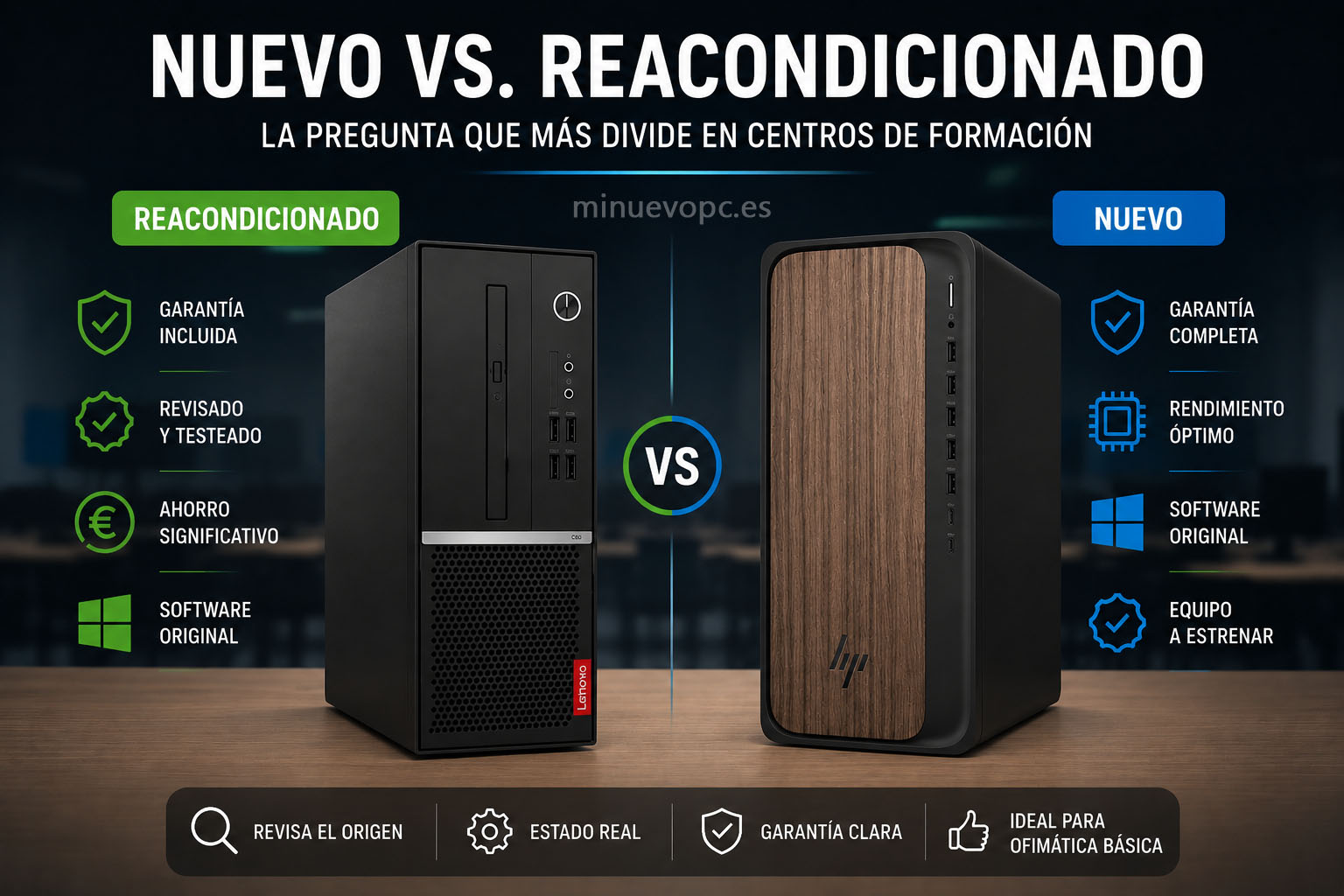
Depende del contexto. Y aquí hay matices importantes.
Los equipos empresariales reacondicionados — ThinkCentre, EliteDesk, OptiPlex, ProDesk — están fabricados con estándares mucho más exigentes que los domésticos. Han pasado por revisiones técnicas, tienen garantía, y suelen incluir versiones legítimas de Windows. En un aula de ofimática básica, son una opción perfectamente válida que puede reducir el coste por puesto de forma significativa.
El problema es cuando se busca lo más barato dentro de los reacondicionados sin mirar bien el origen, el estado real o la garantía ofrecida. Ahí es donde aparecen las sorpresas desagradables.
Antes de decidir, el análisis sobre si comprar nuevo o arriesgarse con uno reacondicionado tiene una visión equilibrada que aplica perfectamente a compras en volumen. Quien ya esté valorando esta vía puede consultar los PCs reacondicionados baratos, con opciones filtradas con criterio.
Antes de hacer clic en comprar: lo que no sale en la foto
Pausa obligatoria. Porque hay detalles en las fichas de producto que pueden cambiar completamente si una compra es buena o regular, y no siempre están a la vista.
🔍 La versión de Windows incluida. Home o Pro. En un equipo de uso individual, la diferencia no importa demasiado. La cosa cambia al gestionar un aula con varios puestos desde una misma consola de administración: Pro permite unirse a dominios de Active Directory, aplicar políticas de grupo y gestionar actualizaciones de forma centralizada. Si la ficha no especifica qué versión incluye, conviene comprobarlo antes de confirmar la compra.
🔍 El tipo de almacenamiento. No todos los SSD son iguales. Algunos modelos de entrada incluyen eMMC —almacenamiento soldado, más lento y no reemplazable— en lugar de un SSD M.2 o SATA convencional. La ficha a veces dice «SSD» sin más detalle. Merece la pena mirar las especificaciones completas o buscar el modelo exacto para confirmarlo.
🔍 La RAM y si es ampliable. Algunos mini PC y todo en uno traen la memoria integrada en la placa, lo que significa que no se puede ampliar después. Pensando en cinco o seis años de uso, ese detalle puede acabar siendo un problema. Busca si la ficha menciona ranuras DIMM libres o especifica que la RAM es soldada.
Comprar veinte unidades con RAM soldada puede parecer un ahorro hoy. En tres años, puede ser el mayor error de la compra.
🔍 La garantía y su cobertura real. ¿Un año o dos? ¿Con recogida en domicilio o hay que enviarlo? ¿El vendedor es el fabricante o un distribuidor? En una compra individual, estos detalles tienen menos peso. Cuando hablamos de veinte puestos, tener claro el proceso de garantía antes de necesitarlo puede marcar la diferencia. Cómo gestionar ordenadores de empresa cuando no puedes permitirte que algo falle tiene su propio análisis, con criterios aplicables también a centros formativos.
🔍 Conectividad trasera. Cuántos USB, si hay Ethernet a qué velocidad, si tiene DisplayPort o solo HDMI. En un aula donde se conectan ratones, teclados, auriculares y a veces dispositivos externos, quedarse corto de puertos es un problema cotidiano que se resuelve a base de hubs, que son otro gasto y otra fuente de fallos.
(Si alguien te dice que con un hub de tres euros se soluciona todo, dile que pase un día en una clase con veinte alumnos y ese hub al sol.)
La trampa del «compramos todos lo mismo para simplificar»
Tiene lógica administrativa. Pero puede ser una trampa.
Uniformar la compra facilita el mantenimiento y la gestión, de acuerdo. Pero uniformar mal — comprando un modelo que no se adapta bien a los usos reales del aula — multiplica el problema por el número de puestos.
Lo que a veces sí tiene sentido es segmentar en dos perfiles como máximo: uno para puestos de uso general y otro para los puestos que van a asumir tareas más exigentes. Con eso se simplifica la gestión sin sacrificar capacidad donde hace falta.
La gestión de varias aulas, junto con los puestos administrativos fuera de ellas, plantea perfiles mixtos que también conviene tener en cuenta. El artículo sobre cómo equipar de ordenadores una oficina recoge criterios complementarios que pueden ayudarte a decidir.
Cuántos puestos, cuánto presupuesto: cómo hacer los números
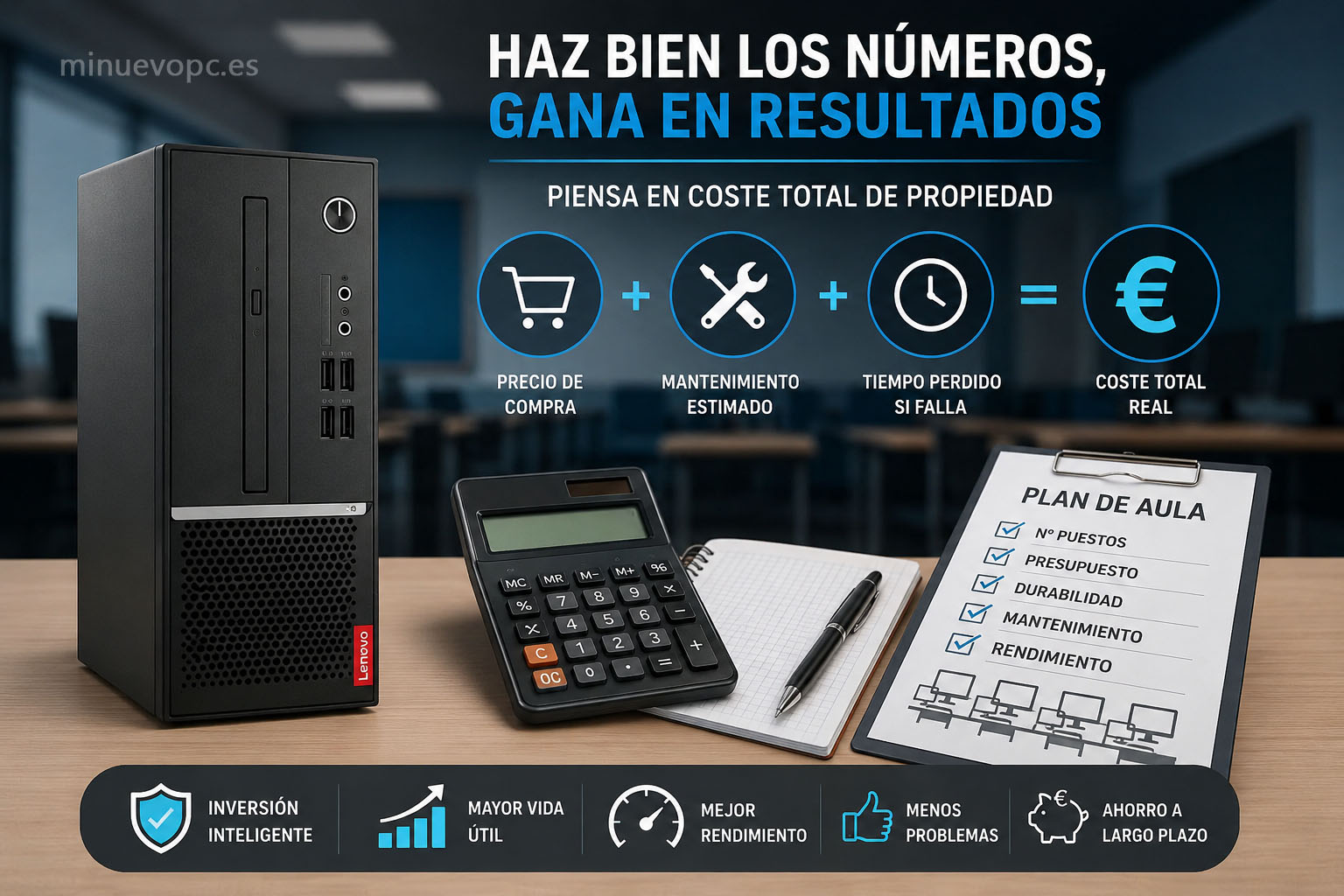
Sin dar precios concretos —varían demasiado para que tenga sentido escribirlos aquí—, sí hay una forma de pensar el presupuesto que funciona mejor que ir a lo más barato.
Piensa en coste total de propiedad, no en precio de compra. Un puesto que dura seis años sin problemas tiene un coste real menor que uno más barato que hay que cambiar a los tres. La suma es: precio de compra más coste de mantenimiento estimado más el tiempo perdido cuando algo falla.
Con esa lógica, subir un escalón en el procesador o en la cantidad de RAM casi siempre sale a cuenta en compras para aulas, donde los equipos trabajan muchas horas al día y con usuarios de perfiles muy distintos.
Las compras en volumen para centros o empresas requieren negociar condiciones específicas. En comprar un lote de ordenadores para empresa explicamos qué aspectos conviene valorar y qué condiciones pedir en pedidos de varios puestos.
Software y licencias: el coste invisible que nadie presupuesta al principio
Y esto es lo que nadie cuenta cuando se habla de montar un aula.
El hardware es solo una parte del presupuesto real. Las licencias de software pueden suponer tanto o más que los propios equipos, dependiendo de qué se use. Windows, paquetes ofimáticos, herramientas específicas de formación… todo tiene un coste que hay que calcular antes, no después de la compra.
Alternativas como LibreOffice en tareas ofimáticas básicas o herramientas open source de programación pueden reducir ese gasto de forma importante sin sacrificar funcionalidad en muchos usos educativos. No siempre encajan en todos los entornos, pero es importante valorarlas antes de asumir el coste de las licencias comerciales.
Y en cuanto al sistema operativo: Windows 11 Pro Education tiene condiciones especiales para centros formativos que conviene consultar directamente con Microsoft o con un distribuidor autorizado antes de comprar versiones estándar a precio completo.
Lo que viene ahora es el resumen: una respuesta directa pensada para quienes tienen poco tiempo. Aquí va.
Para quien necesita una respuesta rápida y directa
Criterio conciso: procesador Core i5 o Ryzen 5 de generación reciente, 16 GB de RAM, SSD, Windows Pro, formato mini PC o torre según el espacio disponible. Nuevo si el presupuesto lo permite; reacondicionado de marca empresarial si no llega, siempre con garantía mínima de un año.
Un aula bien equipada no es la que tiene los ordenadores más caros. Es la que tiene los más adecuados para lo que se hace en ella.