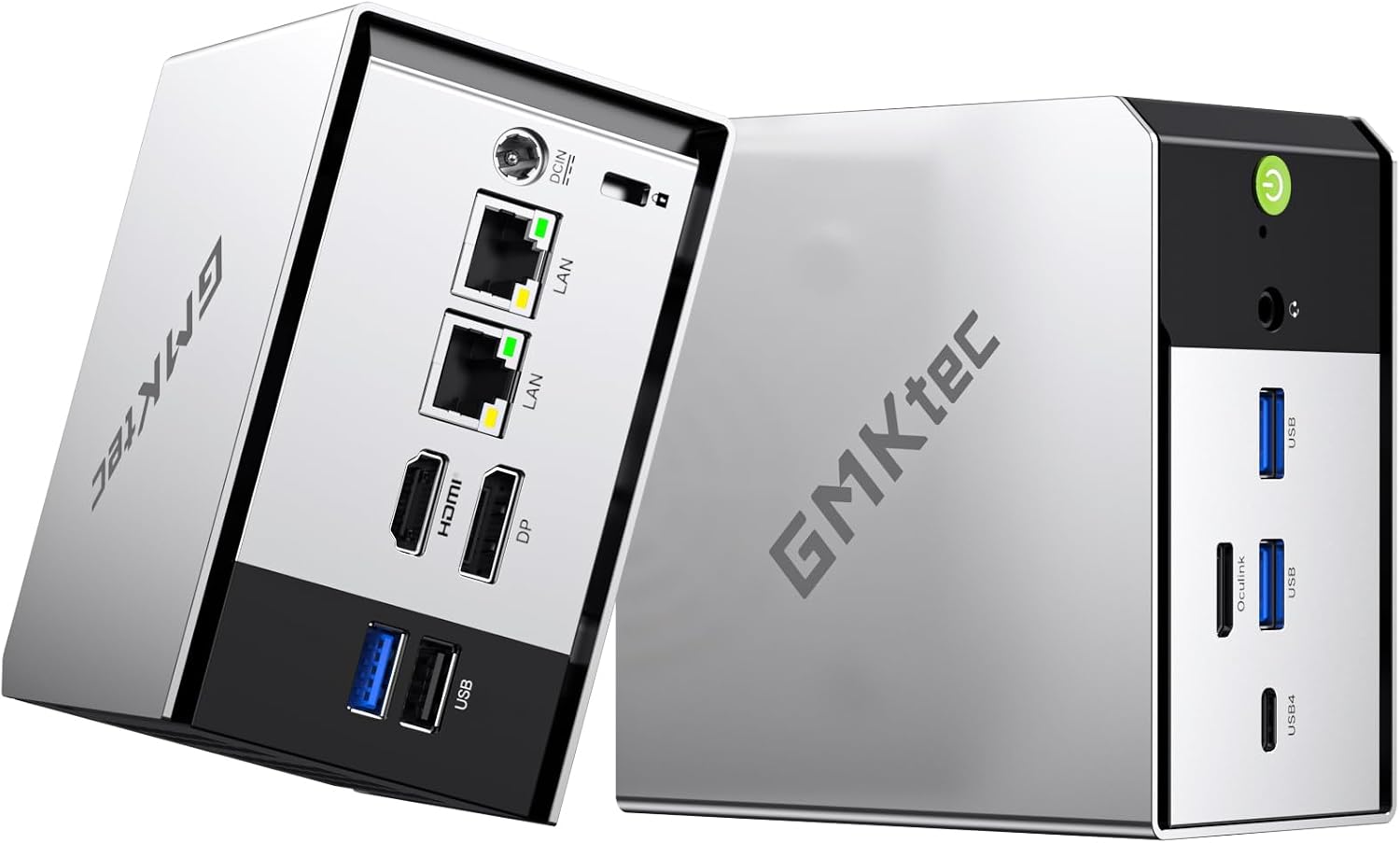
AMD Ryzen 5 Pro 6650H, 16GB RAM LPDDR5, 1TB SSD, OCuLink, USB4, Dual LAN 2.5G, WiFi 6E, 4 Pantallas
Alguien tiene que renovar el ordenador de la oficina o comprarse uno para trabajar desde casa, abre Amazon, ve procesadores con nombres impronunciables, cantidades de RAM que van de 8 a 64 GB y siglas como DDR5, NVMe o UHD… y cierra la pestaña sin comprar nada porque no tiene claro qué significa cada cosa ni si lo necesita.
Eso pasa constantemente. Y tiene solución, pero no está en leer más fichas de producto: está en entender qué hace cada componente en el contexto concreto del trabajo de oficina. Las especificaciones para gaming no son las mismas que para pasar el día con hojas de cálculo, videollamadas y correos. Son mundos distintos con necesidades distintas.
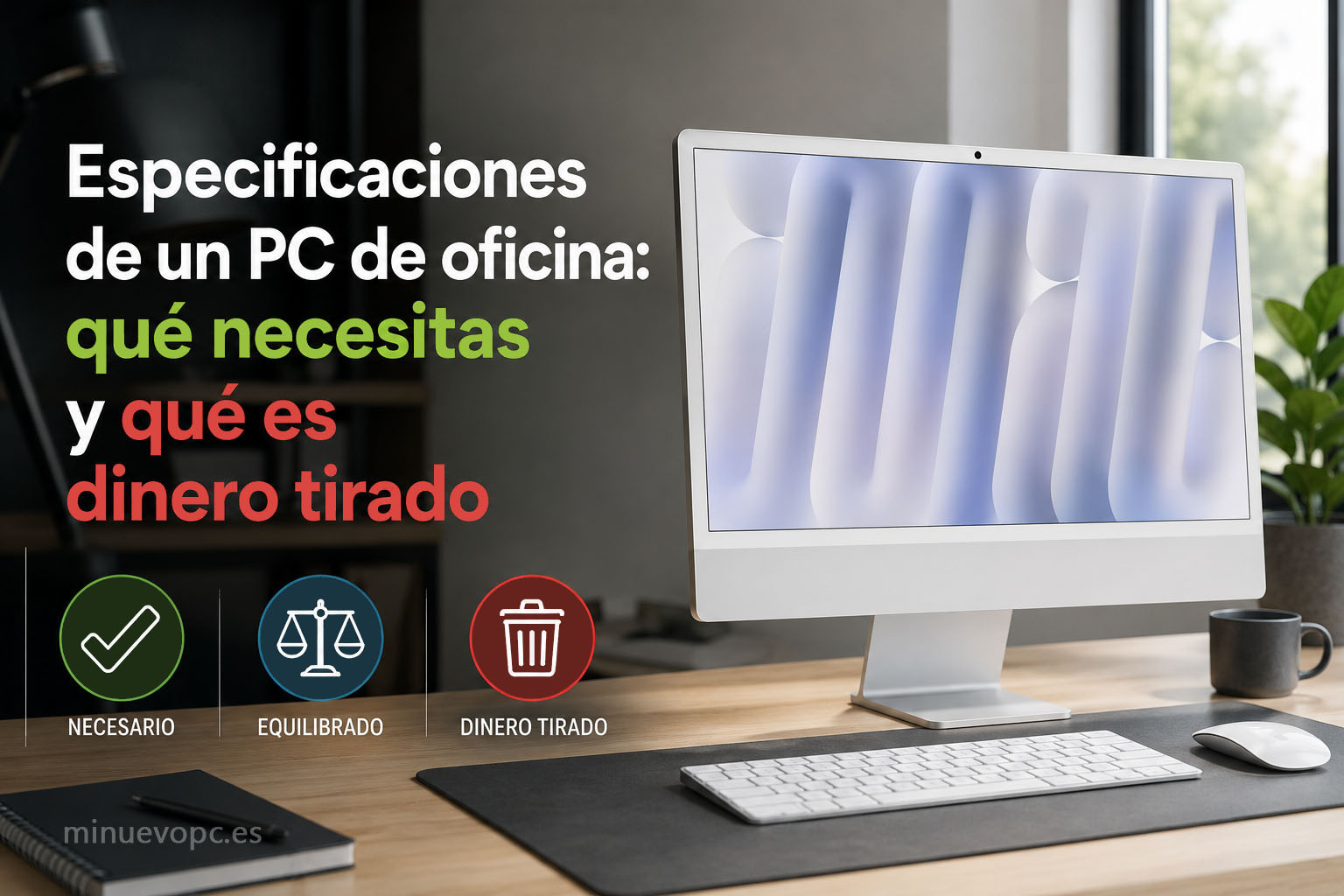
Lo que sigue aclara exactamente eso: qué números debes tener en cuenta y qué hardware encaja con qué tipo de trabajo en 2026. Los modelos de la tabla cubren los tres formatos principales, y en los apartados que siguen vas a entender cuál encaja mejor con tu caso.
| Imagen | Producto | Especificaciones | Precio |
|
|
GMKtec M8 |
AMD Ryzen 5 Pro 6650H (6N, 4.5GHz), 16GB RAM LPDDR5, 1TB SSD, OCuLink, USB4, Dual LAN 2.5G, WiFi 6E, 4 Pantallas |
|
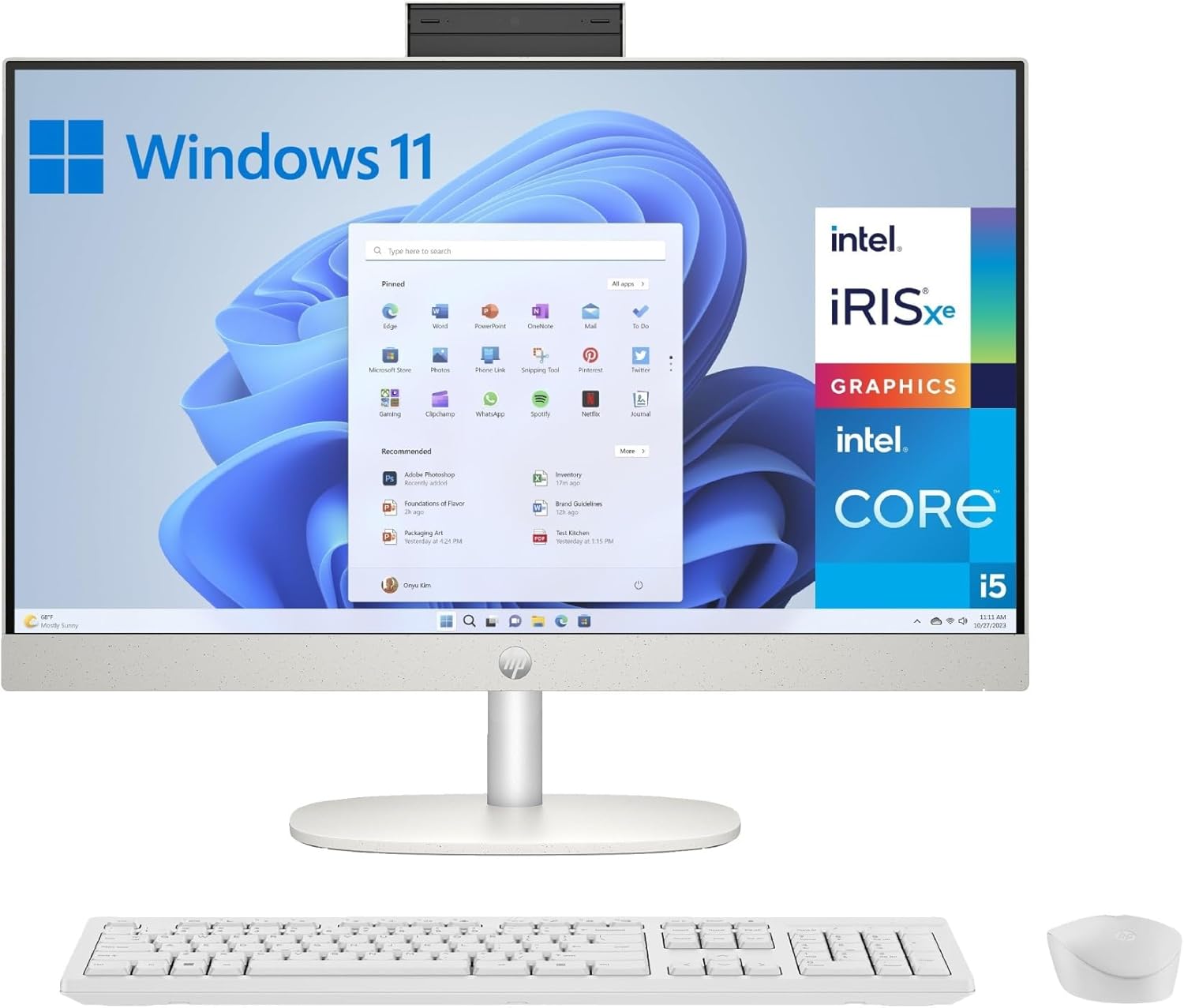 |
HP All-in-One 27-cr0073ns |
27″ FHD, Intel Core i5-1334U (10N, 4.6GHz), 16GB RAM DDR4, 1TB SSD, Windows 11 |
|
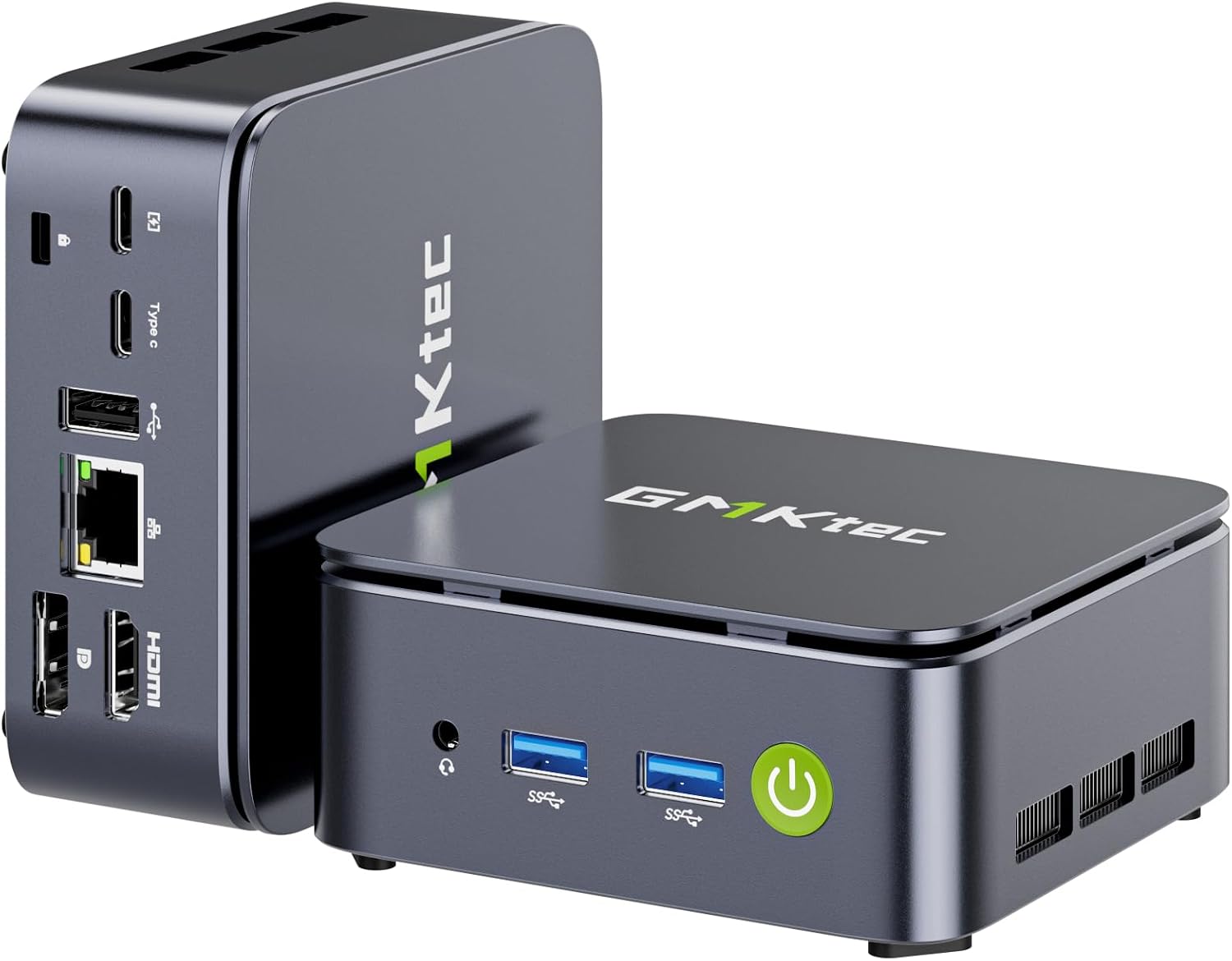 |
GMKtec Mini PC G10 |
AMD Ryzen 5 3500U (4N, 4.5GHz), 16GB RAM DDR4, 256GB SSD, Windows 11, WiFi 5, USB 3.2, USB-C, BT 5.0 |
|
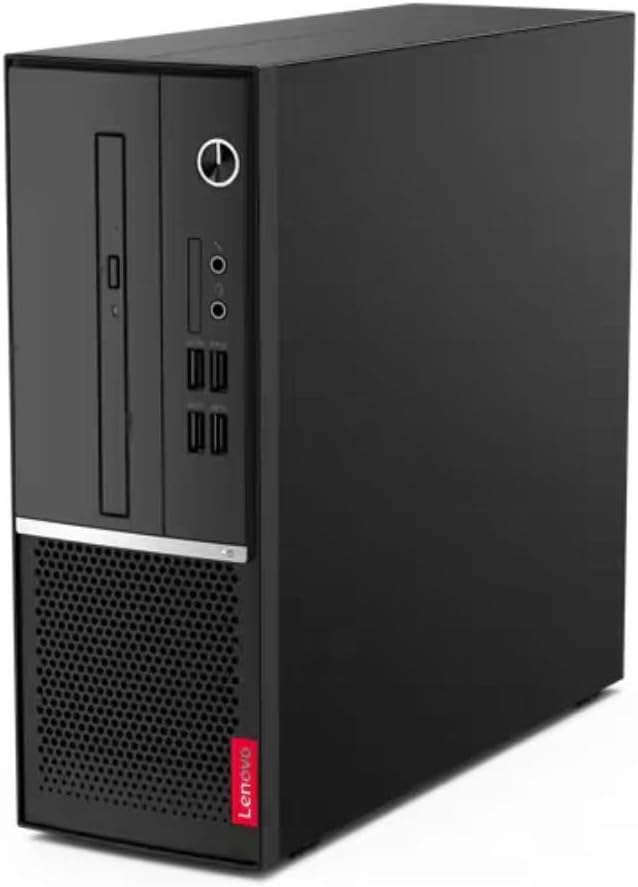 |
Lenovo ThinkCentre V530S SFF |
Intel Core i5-8400 (6N, 4.0GHz), 16GB RAM DDR4, 512GB SSD, Wi-Fi, Windows 11 Pro + Office 2021 (PC Reacondicionado) |
|
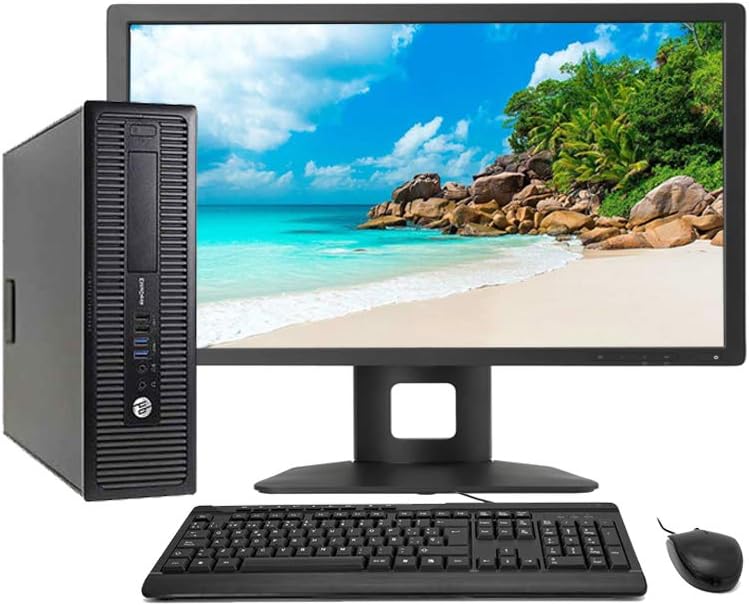 |
HP ELITEDESK 800 G1 |
Intel Core i5-4570 (4N, 3.6GHz), 16GB RAM, 240GB SSD + 500GB HDD, Windows 11, WiFi, Pantalla 23″ + Teclado y Ratón Incluidos ( PC Reacondicionado) |
Lo primero: qué hace un PC de oficina
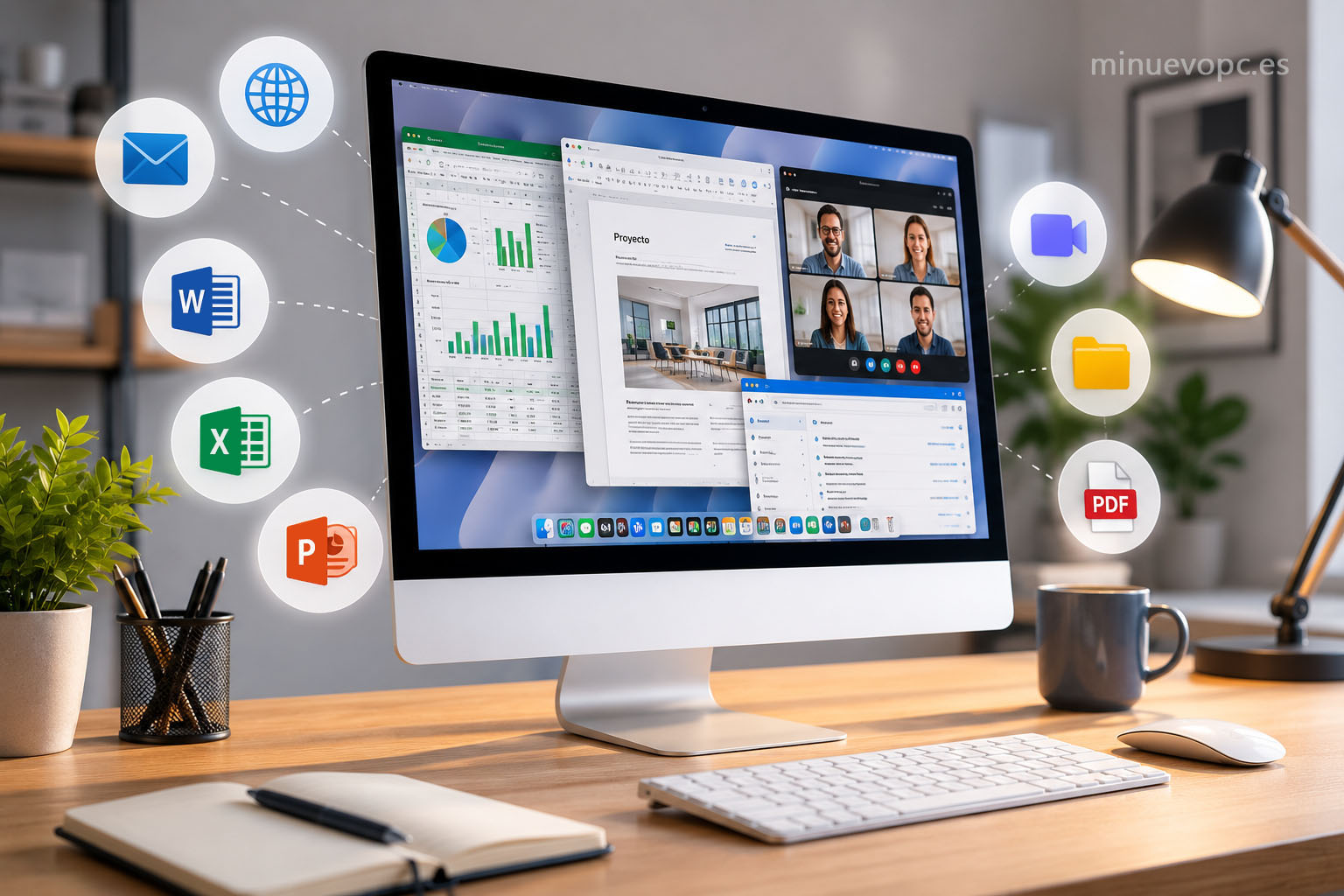
Antes de hablar de cifras, conviene ser honestos sobre el uso cotidiano. La mayoría de quienes trabajan en una oficina, desde casa o en un pequeño negocio necesita básicamente lo mismo:
- 🌐 Navegador web con varias pestañas abiertas (correo, herramientas online, búsquedas).
- 📄 Suite ofimática: Word, Excel, PowerPoint o sus equivalentes online.
- 📹 Videollamadas (Teams, Zoom, Meet) con cámara y micrófono.
- 📁 Gestión de archivos, PDFs, facturas o documentos.
- ⚙️ Algún programa específico del sector (contabilidad, gestión, CRM…).
Nada de esa lista necesita un procesador de diez núcleos ni una tarjeta gráfica dedicada. Lo que sí necesita es fluidez, estabilidad y que no se ralentice cuando hay varias cosas abiertas a la vez. Eso lo determinan el procesador, la RAM y el almacenamiento, en ese orden.
Cuando el ordenador también se utiliza fuera de la oficina, puedes consultar qué portátil o sobremesa comprar para uso doméstico para conocer los criterios de ese perfil mixto. Y si trabajas desde casa de forma estable, las claves de trabajar desde casa con un PC de sobremesa ayudan a valorar qué formato encaja mejor según el espacio y las necesidades.
El procesador: generaciones y cifras que debes conocer
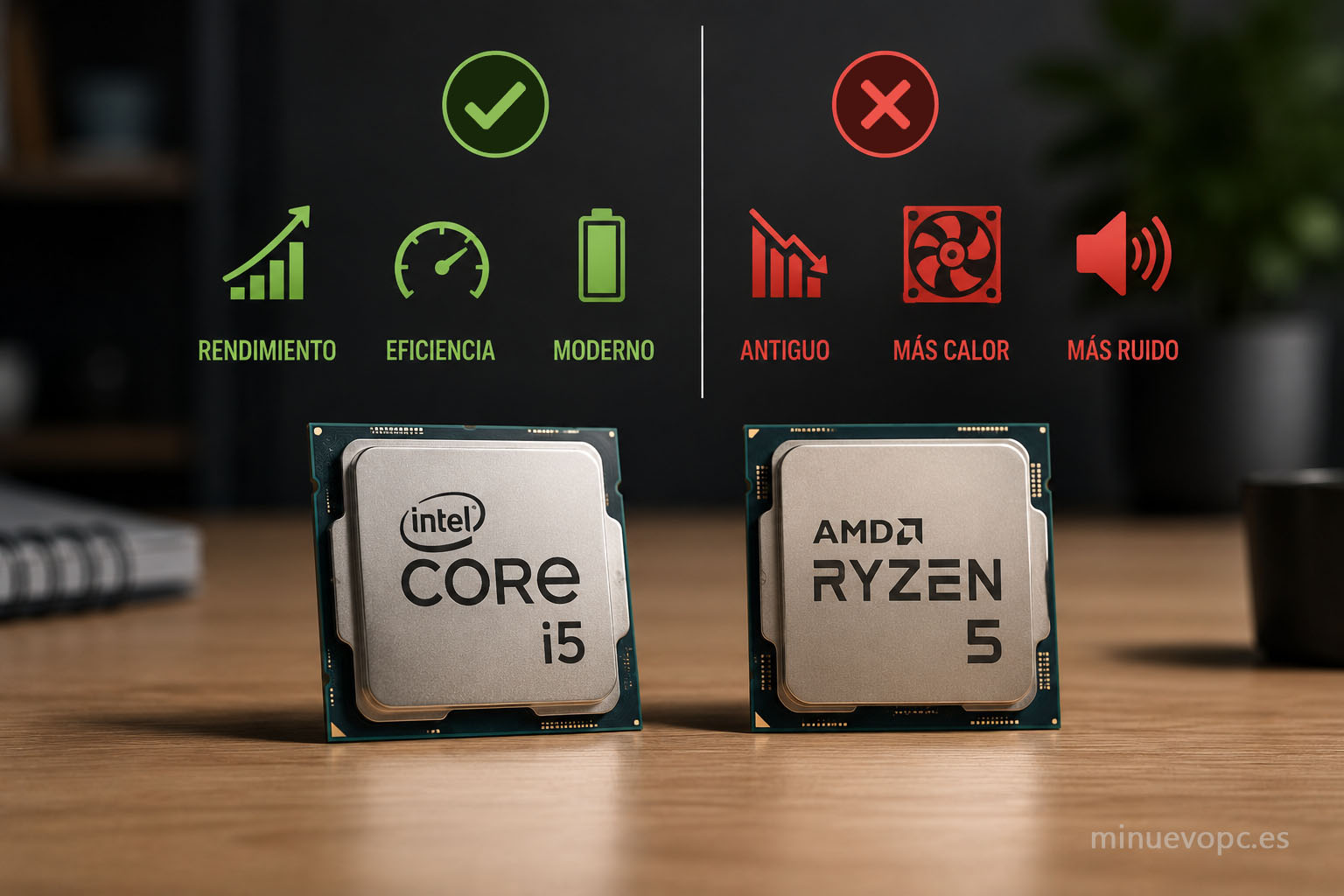
El procesador es el componente que más malentendidos genera. Mucha gente se fija en la frecuencia (los GHz) creyendo que más es siempre mejor. Eso era cierto hace quince años. Hoy la arquitectura y la generación del chip importan más que la frecuencia máxima de la ficha.
Un procesador Intel Core i5 de última generación o un AMD Ryzen 5 actual son más que suficientes para cualquier tarea de oficina. Tienen entre 4 y 10 núcleos, gestionan bien la multitarea y consumen menos energía que los chips más potentes, lo que también significa que generan menos calor y hacen menos ruido.
Hay que evitar procesadores de generaciones antiguas que aparecen en algunas ofertas a buen precio. Un Core i5 de hace cuatro generaciones rinde peor en muchos escenarios que un Core i3 actual, aunque el número parezca mayor. La generación del chip es tan importante como el modelo.
¿Necesitas un i7 o un Ryzen 7 para oficina?
La respuesta honesta: en casi ningún caso. Los procesadores de gama alta tienen sentido cuando se edita vídeo, se trabaja con diseño gráfico pesado o se ejecutan simulaciones. Para correo, Excel y videollamadas, gastar el dinero extra en un chip de más núcleos es dinero que no se va a notar en el día a día.
Un i5 actual con buen SSD y 16 GB de RAM supera en la práctica cotidiana a un i7 de hace cuatro años con disco duro. Eso no aparece en ningún comparador de fichas, pero lo nota cualquiera que haya usado ambos.
RAM: el número que más afecta al flujo de trabajo diario
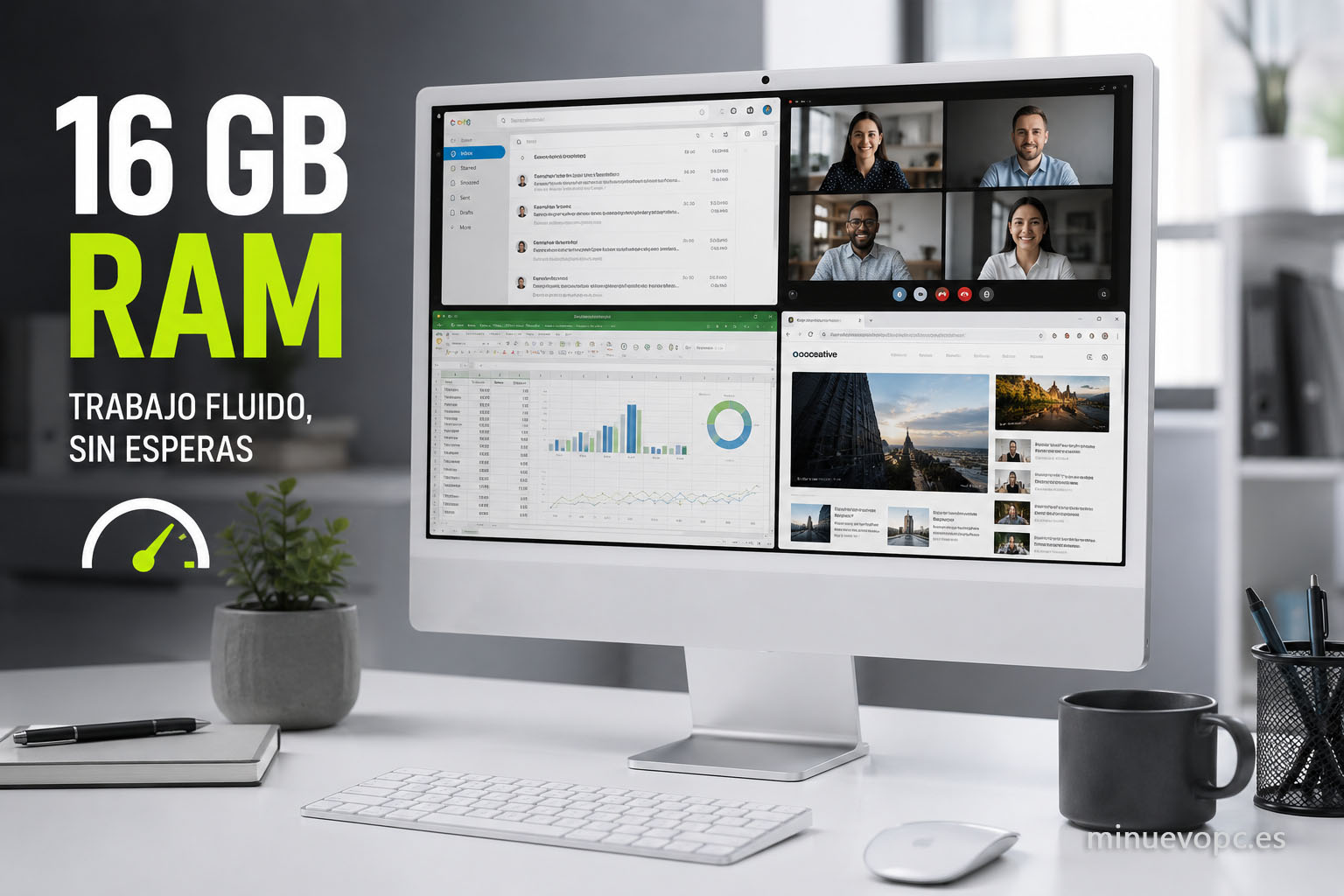
Si hay un componente donde no conviene escatimar en un ordenador de oficina, es la RAM. Y la tendencia de los últimos años ha cambiado el mínimo razonable de forma significativa.
➡️ 8 GB de RAM en 2026 es insuficiente para trabajo estándar. Puede parecer exagerado, pero Windows 11 solo consume entre 3 y 4 GB en reposo. Con el navegador, el correo, Teams abierto y un Excel con datos, los 8 GB se llenan y el sistema empieza a usar el almacenamiento como memoria temporal, lo que ralentiza todo de forma perceptible.
➡️ 16 GB es el punto correcto en 2026. Con esa cantidad, el sistema trabaja con comodidad aunque haya veinte pestañas abiertas, una videollamada activa y el programa de gestión corriendo en segundo plano. Sin esperas, sin tirones, sin la sensación de estar peleando con el ordenador.
➡️ 32 GB empieza a tener sentido cuando el trabajo implica aplicaciones más exigentes: diseño, edición de fotos, bases de datos grandes o varios programas sectoriales pesados abiertos simultáneamente. Para ofimática pura, es exceso que no se nota.
Nuestra calculadora de memoria RAM da una respuesta personalizada en función de las aplicaciones concretas que usas a diario, en menos de un minuto.
16 GB de RAM es la diferencia entre un ordenador que trabaja contigo y uno que te hace esperar.
Cuánta memoria necesita cada perfil de trabajo, con casos concretos por tipo de uso, está analizado en detalle en la guía de cuánta RAM necesitas.
Almacenamiento: el tipo frente a la capacidad
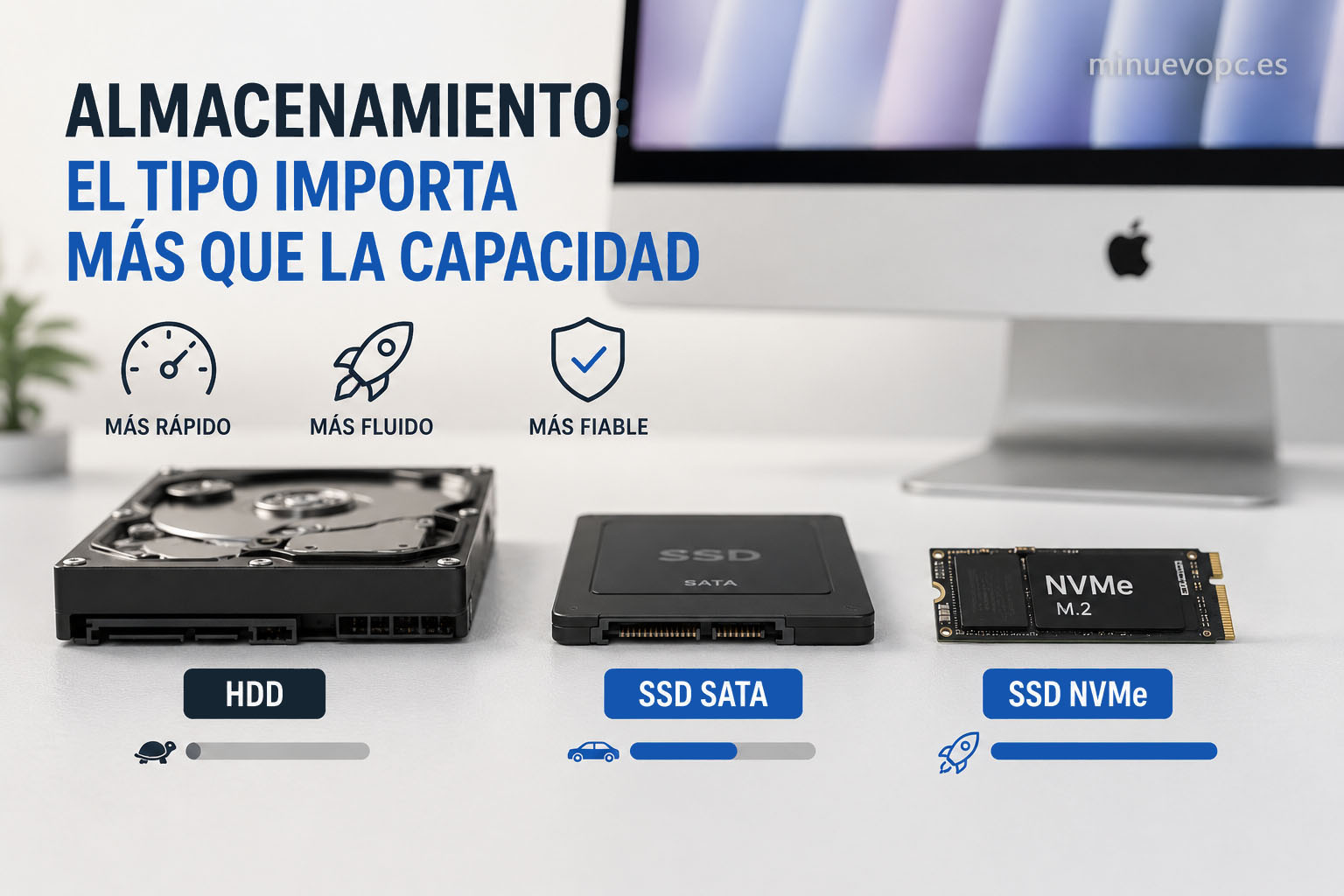
Aquí hay algo que poca gente sabe antes de comprarse su primer ordenador nuevo: el tipo de almacenamiento afecta más al rendimiento percibido que casi cualquier otro componente.
Un PC con disco duro mecánico (HDD) puede tener el procesador más moderno del mundo y va a parecer lento. Tarda en arrancar Windows, tarda en abrir aplicaciones, tarda en guardar archivos. Esa lentitud no tiene que ver con el procesador ni con la RAM: es el cuello de botella del disco. No tiene solución por software. Solo cambiando el tipo de almacenamiento.
Un SSD, en cambio, hace que el sistema arranque en segundos, que las aplicaciones se abran al instante y que guardar o abrir documentos sea prácticamente inmediato. No es una mejora marginal: es una diferencia que cualquier persona nota desde el primer día.
NVMe, SATA, M.2: qué significan estas siglas
- SATA: el estándar más veterano de SSD. Velocidades de hasta 550 MB/s. Más que suficiente para oficina.
- NVMe: conecta directamente a la placa, velocidades de 3.000 a 7.000 MB/s. Mejor opción cuando está disponible al mismo precio.
- M.2: formato físico del disco (como el tamaño de la tarjeta). Puede ser SATA o NVMe según el modelo.
Para trabajo de oficina, un SSD SATA de 256-512 GB hace el trabajo perfectamente. Un NVMe aporta velocidades superiores, pero en abrir un Excel o cargar el correo la diferencia no es apreciable. Donde sí se nota el NVMe es en transferencias de archivos grandes y en el arranque del sistema.
Cuándo merece la pena cada tipo de SSD y qué datos mirar en la ficha lo explica la comparativa NVMe vs SATA con criterio aplicable también a PCs de oficina.
Tres perfiles de trabajo, tres configuraciones distintas
Porque no es lo mismo una recepción que gestiona citas y atiende llamadas que un despacho con hojas de cálculo complejas o un autónomo que trabaja con diseño y edición ligera.
| 👤 Perfil | 🧠 RAM y almacenamiento | ⚙️ Procesador orientativo |
|---|---|---|
| Básico (correo, navegación, ofimática) | 16 GB / SSD 256-512 GB | Core i5 / Ryzen 5 actual |
| Medio (gestión, videollamadas, docs pesados) | 16-32 GB / SSD 512 GB – 1 TB | Core i5-i7 / Ryzen 5-7 actual |
| Intensivo (diseño, edición, software exigente) | 32 GB / SSD NVMe 1 TB | Core i7 / Ryzen 7 actual |
Elige el tuyo. Lo que sigue afecta a los tres.
La tarjeta gráfica en un PC de oficina: cuándo es necesaria y cuándo es gasto innecesario
Aquí viene lo que casi ninguna comparativa explica con claridad, y que puede ahorrarte un gasto innecesario. Presta atención.
Para trabajo de oficina estándar, no necesitas tarjeta gráfica dedicada. Los procesadores modernos llevan gráficos integrados (Intel UHD, AMD Radeon integrada) que son perfectamente capaces de mover dos o tres monitores simultáneamente, reproducir vídeo en 4K y renderizar interfaces de aplicaciones sin ningún problema.
Una tarjeta gráfica dedicada solo tiene sentido en un PC de trabajo cuando se edita vídeo de forma profesional, se trabaja con software de diseño 3D o se usa el sistema para renderizado intensivo. Para todo lo demás, los gráficos integrados del procesador son suficientes y permiten destinar ese dinero a RAM o a un monitor de mejor calidad, que en jornadas largas marca bastante más diferencia.
(Sí, hay quien compra una tarjeta gráfica dedicada para «ir sobrado» en un PC de ofimática y luego descubre que lo que más le molestaba era la RAM de 8 GB que tenía. Prioridades.)
Formato: mini PC, todo en uno o sobremesa compacto
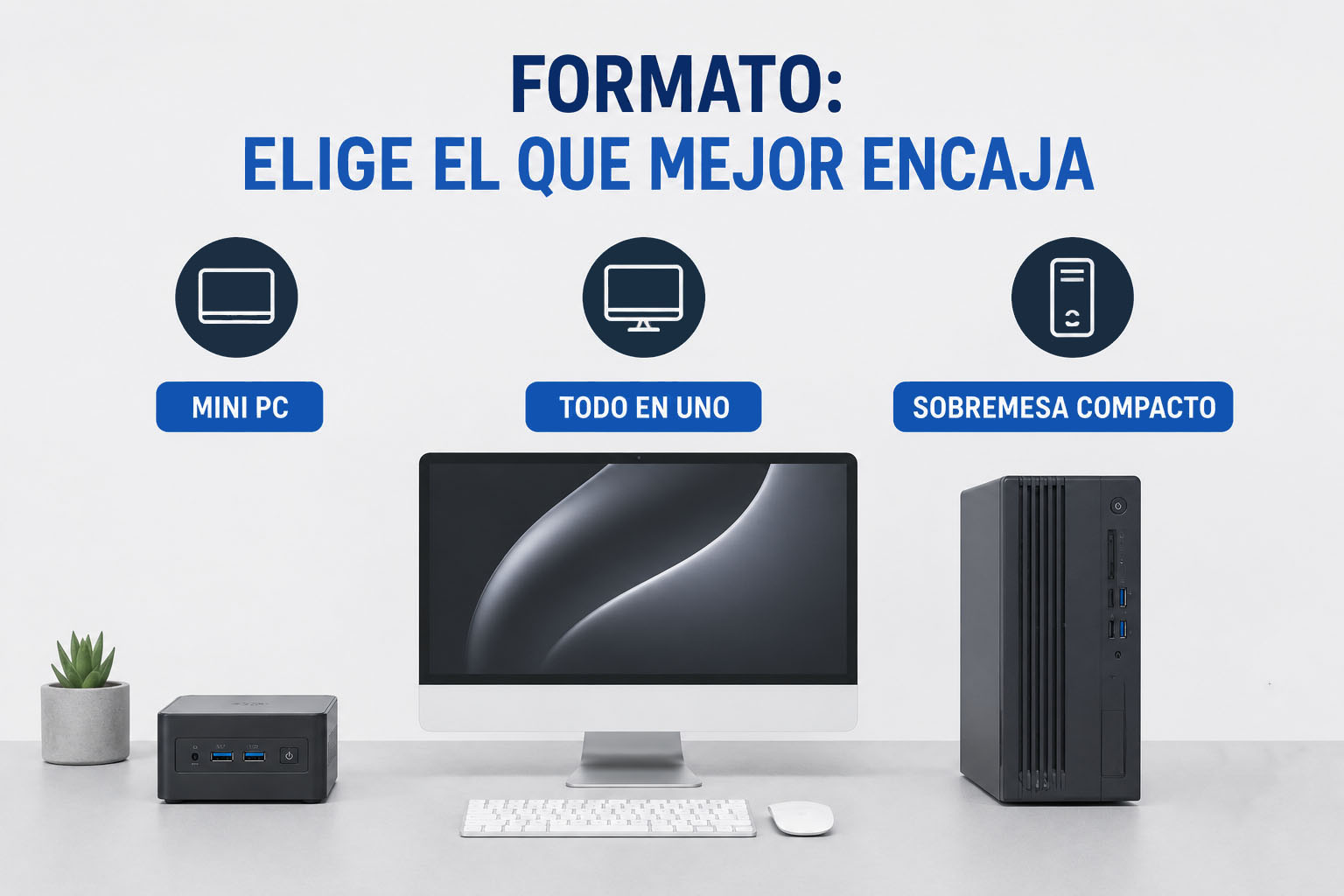
En un PC de oficina, el formato importa casi tanto como las especificaciones. No hay una respuesta única, pero sí hay lógica clara para cada caso.
➡️ Mini PC: el formato más compacto, del tamaño de un libro. Se conecta a cualquier monitor, consume poca energía y hace muy poco ruido. Ideal para puestos de trabajo donde el espacio es limitado o donde se quiere el escritorio completamente limpio. Muchos modelos se montan detrás del monitor con soporte VESA, dejando la mesa completamente despejada. Los mejores mini PCs para trabajar tienen opciones concretas bien valoradas para ese uso.
➡️ Todo en uno: monitor y ordenador integrados en un solo chasis. Cero cables de vídeo, instalación en dos minutos, escritorio completamente limpio. Ideal para recepciones, mostradores y puestos donde la imagen y el orden importan. El inconveniente es que si algo falla en la pantalla o en el hardware, cambia todo el conjunto. Los mejores ordenadores todo en uno tienen una selección actualizada con criterio para este perfil.
➡️ Sobremesa compacto: el formato clásico en versión reducida. Más fácil de ampliar en el futuro (más RAM, SSD adicional), y permite cambiar el monitor sin tocar la unidad central. Buena opción para quien quiere flexibilidad a largo plazo o para puestos que pueden evolucionar en sus necesidades.
Para quien tiene que equipar varios puestos de trabajo a la vez, cómo equipar una oficina con varios ordenadores aborda ese escenario con criterios de compra en volumen.
Conectividad: qué comprobar antes de pagar
Un PC de oficina bien conectado simplifica el día a día. Uno mal conectado obliga a andar con adaptadores, hubs y cables por el escritorio de forma permanente.
Lo que no debería faltar en ningún ordenador de trabajo actual:
- 📡 WiFi 6 como mínimo para conexión inalámbrica estable
- 🔌 Puerto Ethernet para conectar por cable cuando la WiFi no es suficiente
- 🖱️ Al menos 3 puertos USB-A para teclado, ratón, impresora y cualquier periférico adicional
- 🖥️ Salida HDMI o DisplayPort para conectar uno o dos monitores externos
- 📶 Bluetooth para teclado y ratón inalámbricos sin receptor USB
Los mini PCs actuales de calidad cubren toda esa lista. Algunos llevan puertos USB4 o Thunderbolt que añaden versatilidad para quien conecta muchos periféricos o pantallas en alta resolución.
Un PC de oficina sin puerto Ethernet en un entorno donde la conexión a internet es crítica es como tener una oficina sin teléfono fijo. En el 99% de los casos va bien por WiFi. En el 1% donde falla, el cable salva la jornada.
Reacondicionados: ¿tienen sentido para una oficina?
La pregunta surge siempre que el presupuesto aprieta. Y la respuesta tiene matices importantes.
Para un puesto secundario o de uso puntual, un PC reacondicionado de marca reconocida con garantía verificada puede ser una compra muy inteligente. Los hay que rinden perfectamente para ofimática y cuestan bastante menos que uno nuevo equivalente. Las marcas empresariales como ThinkCentre, EliteDesk u OptiPlex están fabricadas con estándares más exigentes que los domésticos y aguantan bien el uso intensivo.
Para el puesto principal del negocio, del que depende la operativa diaria, la ecuación cambia. El riesgo de un fallo en el momento crítico tiene un coste que va más allá del precio del hardware. Para ese caso, nuevo y con garantía es la opción más sensata. El análisis de comprar nuevo o reacondicionado desarrolla esos criterios con casos concretos.
Para autónomos: cuando la oficina eres tú
Un autónomo que trabaja en casa tiene necesidades que van un paso más allá de la ofimática estándar: videollamadas con clientes, gestión de proyectos, facturación, presencia online y en algunos casos diseño o edición ligera. Todo al mismo tiempo, muchas veces.
Para ese perfil, 16 GB de RAM y un SSD de 512 GB o 1 TB son los mínimos que garantizan comodidad. El procesador depende mucho del software sectorial: hay herramientas de gestión que apenas consumen y otras que piden bastante más. Qué ordenador necesita un autónomo según cómo trabaja lo analiza con criterio específico, que tiene sus propias prioridades frente a la oficina corporativa tradicional.
La decisión en una frase
16 GB de RAM, SSD de al menos 256 GB, procesador de generación actual, Windows 11 incluido. Con eso cubierto, cualquier formato va a funcionar bien durante los próximos cinco años. Lo que está en la tabla cumple esos criterios. El resto es elegir el formato que mejor encaja en el espacio y el uso concreto.
Un PC de oficina no necesita impresionar a nadie. Necesita no fallar, no ir lento y no dar problemas. Eso tiene un precio razonable y está bien resuelto en el mercado actual.