Abres el programa de monitorización por primera vez, ves números entre 70 y 90 grados y se te para el corazón. ¿Está ardiendo? ¿Es normal? ¿Te lo estás cargando sin saberlo?
Tranquilo. O no. Porque dependiendo del componente y del contexto, 90 grados puede ser perfectamente normal o puede ser una señal de que algo va mal. El problema es que casi nadie lo explica con claridad, y los foros no ayudan: siempre hay alguien diciendo que su PC lleva diez años a 95 grados sin problemas y otro que entra en pánico con 65.
Pongamos orden.
El número que ves en pantalla no te dice todo lo que crees
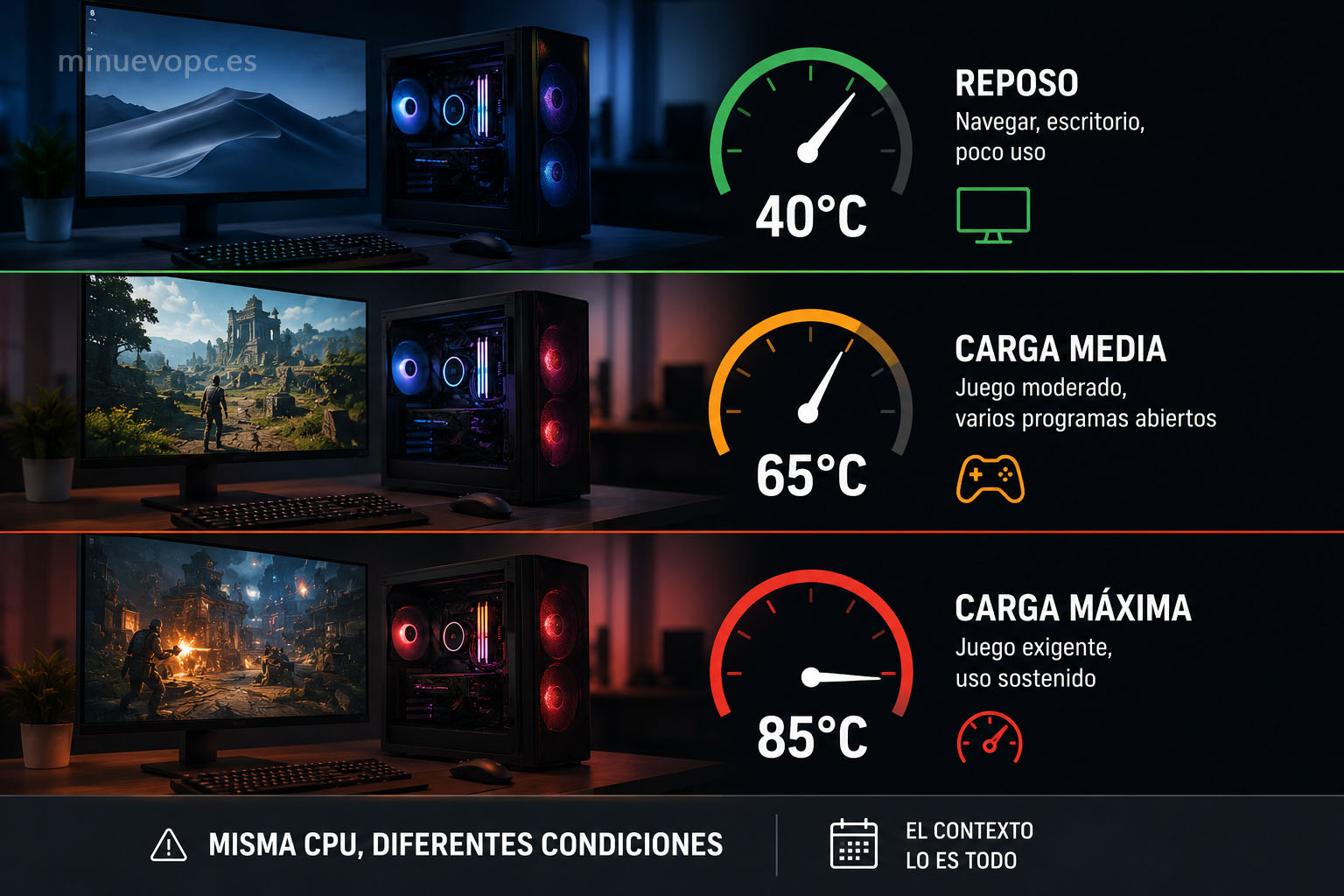
Antes de entrar en rangos concretos, hay algo fundamental que mucha gente no sabe: la temperatura no es igual bajo todas las condiciones. Un procesador puede estar a 45 grados en reposo y subir a 85 grados al cabo de dos minutos de juego intenso. Ambas lecturas son del mismo chip. Ambas pueden ser completamente normales.
Lo que importa es el contexto en el que se produce esa temperatura:
- 🧊 Reposo (escritorio, navegador, poco uso): valores bajos esperables.
- 🎮 Carga media (juego con gráficos moderados, varios programas abiertos): valores intermedios.
- 🔥 Carga máxima sostenida (juego exigente durante una hora, benchmark): valores altos pero dentro de límites seguros.
El error más habitual es comparar la temperatura de reposo de un PC con la de carga máxima de otro. Son cosas distintas. Igual de absurdo que comparar la temperatura de un motor en frío con la de uno que lleva dos horas en autopista. Dicho esto, pasemos a los números.
CPU: qué rango es sano y a partir de cuándo hay que preocuparse
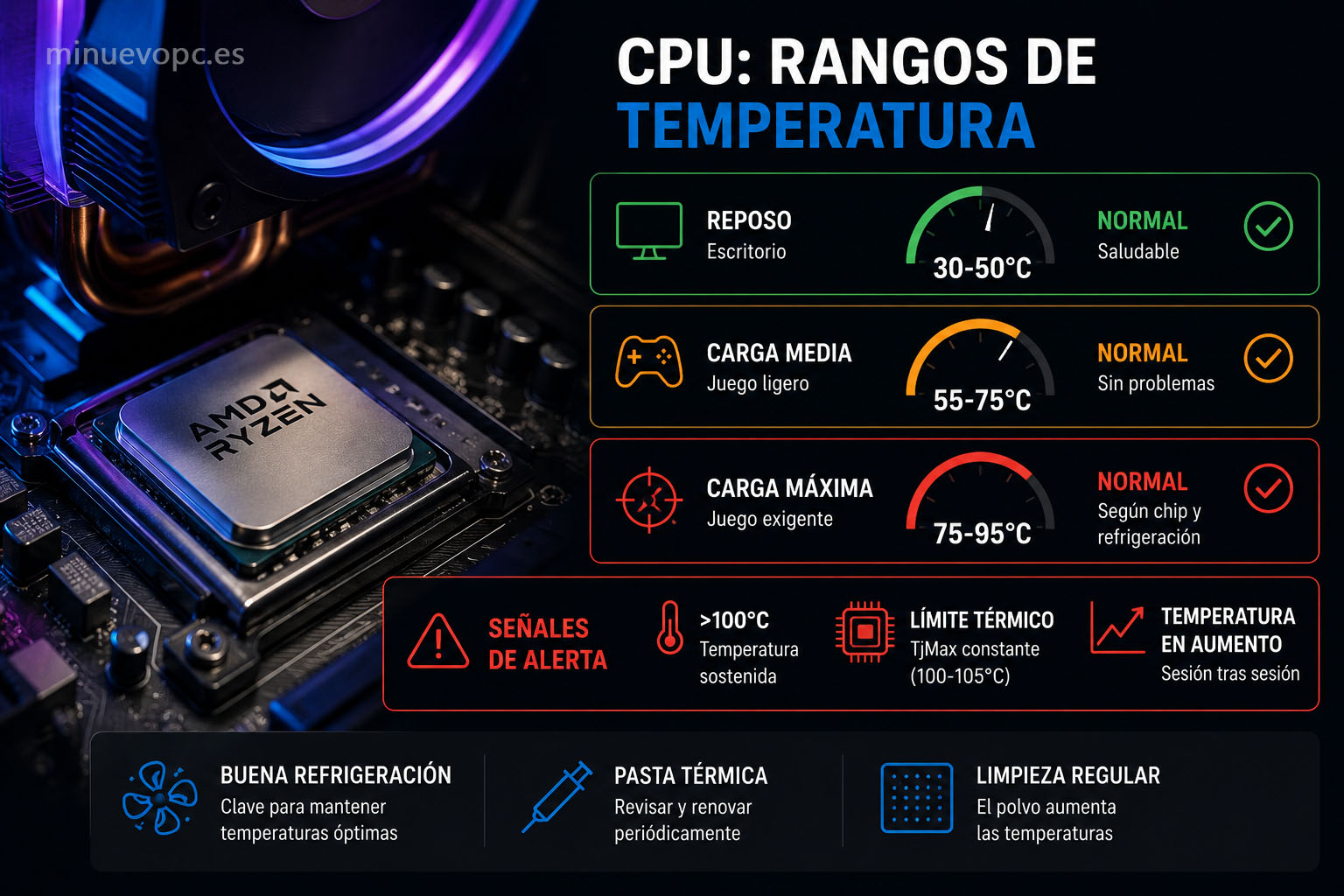
Los procesadores modernos están diseñados para funcionar cerca de sus límites térmicos. Esto es importante entenderlo: no es lo mismo límite térmico que temperatura peligrosa. Los fabricantes establecen una temperatura máxima de operación (TjMax) y los chips se autorregulan para no superarla. El problema llega cuando esa autorregulación empieza a reducir el rendimiento para mantenerse dentro del límite.
Rangos orientativos para procesadores de sobremesa
| Situación | 🌡️ Temperatura orientativa | ✅ Valoración |
|---|---|---|
| Reposo (escritorio) | 30-50 °C | Normal y saludable |
| Carga media (juego ligero) | 55-75 °C | Completamente normal |
| Carga máxima (juego exigente, benchmark) | 75-95 °C | Normal según chip y refrigeración |
Los chips de alto rendimiento actuales, especialmente los de arquitecturas de última generación, trabajan habitualmente entre 80 y 95 °C bajo carga total. Esto no es un problema. Es su diseño. El procesador gestiona esa temperatura ajustando frecuencias y consumo en tiempo real.
Lo que sí es una señal de alerta:
- ⚠️ Superar 100 °C de forma sostenida durante más de unos segundos
- ⚠️ Llegar al límite térmico (TjMax, normalmente 100-105 °C) de manera constante
- ⚠️ Que la temperatura suba progresivamente sesión tras sesión sin cambios de uso (suele indicar pasta térmica degradada o acumulación de polvo)
Preocuparse porque la CPU llega a 90 grados jugando es como preocuparse porque el motor del coche se calienta cuando llevas una hora en la autovía. Así funciona. El problema es si se calienta igual aparcado en el garaje.
Hay un componente que pocas veces se menciona en estos casos y que tiene mucho peso en las temperaturas: la pasta térmica. Con el tiempo se seca y pierde conductividad. Cuándo y cómo cambiarla puede bajar 10-15 grados de un plumazo. La pasta térmica para procesadores es uno de esos materiales baratos que marcan una diferencia desproporcionada, y cuándo toca cambiarla es algo que conviene saber.
GPU: la tarjeta gráfica corre más caliente de lo que imaginas
Aquí viene la sorpresa para mucha gente. Las tarjetas gráficas modernas están diseñadas para operar a temperaturas que a cualquier procesador le parecerían un incendio.
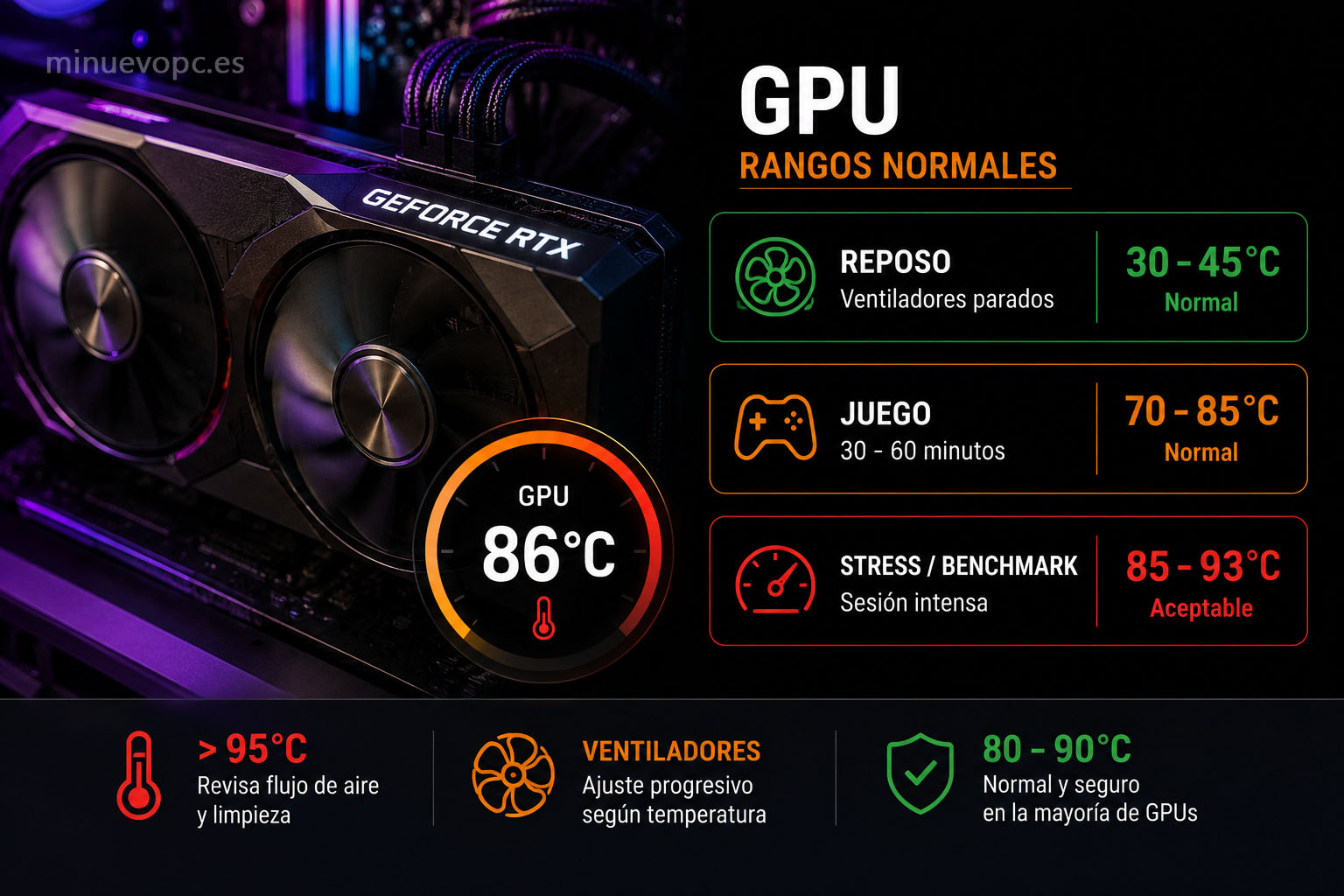
Valores de 80 a 90 °C en la GPU bajo carga de juego son completamente normales y esperables. Incluso algunos modelos de referencia de alta potencia tocan los 92-93 °C en situaciones de stress máximo sin que eso sea un problema.
¿Por qué tan alto? Porque el sistema de refrigeración de una tarjeta gráfica trabaja de forma diferente al de un procesador: los ventiladores se regulan activamente según la temperatura, y muchos modelos mantienen los ventiladores casi parados hasta que el chip alcanza entre 40 y 50 grados. Eso significa que en reposo puede estar en 30-40 °C con los ventiladores sin girar, y escalar hasta 85-90 °C en carga sin que nada falle.
Rangos orientativos para GPU
| Situación | 🌡️ Temperatura orientativa | ✅ Valoración |
|---|---|---|
| Reposo (ventiladores parados) | 30-45 °C | Normal, correcto |
| Juego durante 30-60 minutos | 70-85 °C | Normal para casi todos los modelos |
| Benchmark o sesión larga intensa | 85-93 °C | Aceptable, dentro del diseño |
A partir de 95 °C de forma sostenida en la GPU, conviene revisar el flujo de aire del chasis y la limpieza de los ventiladores. Por encima de esa cifra de manera constante, algo no está funcionando bien.
Hay un detalle que marca la diferencia entre una GPU que trabaja a 85 °C sin problema y una que da señales de alarma a la misma temperatura: el comportamiento de los ventiladores. Una tarjeta sana los ajusta progresivamente. Una con ventiladores deteriorados o suciedad acumulada los lleva al máximo sin conseguir bajar la temperatura. Ese es el dato relevante.
SSD: el componente que se calienta en silencio
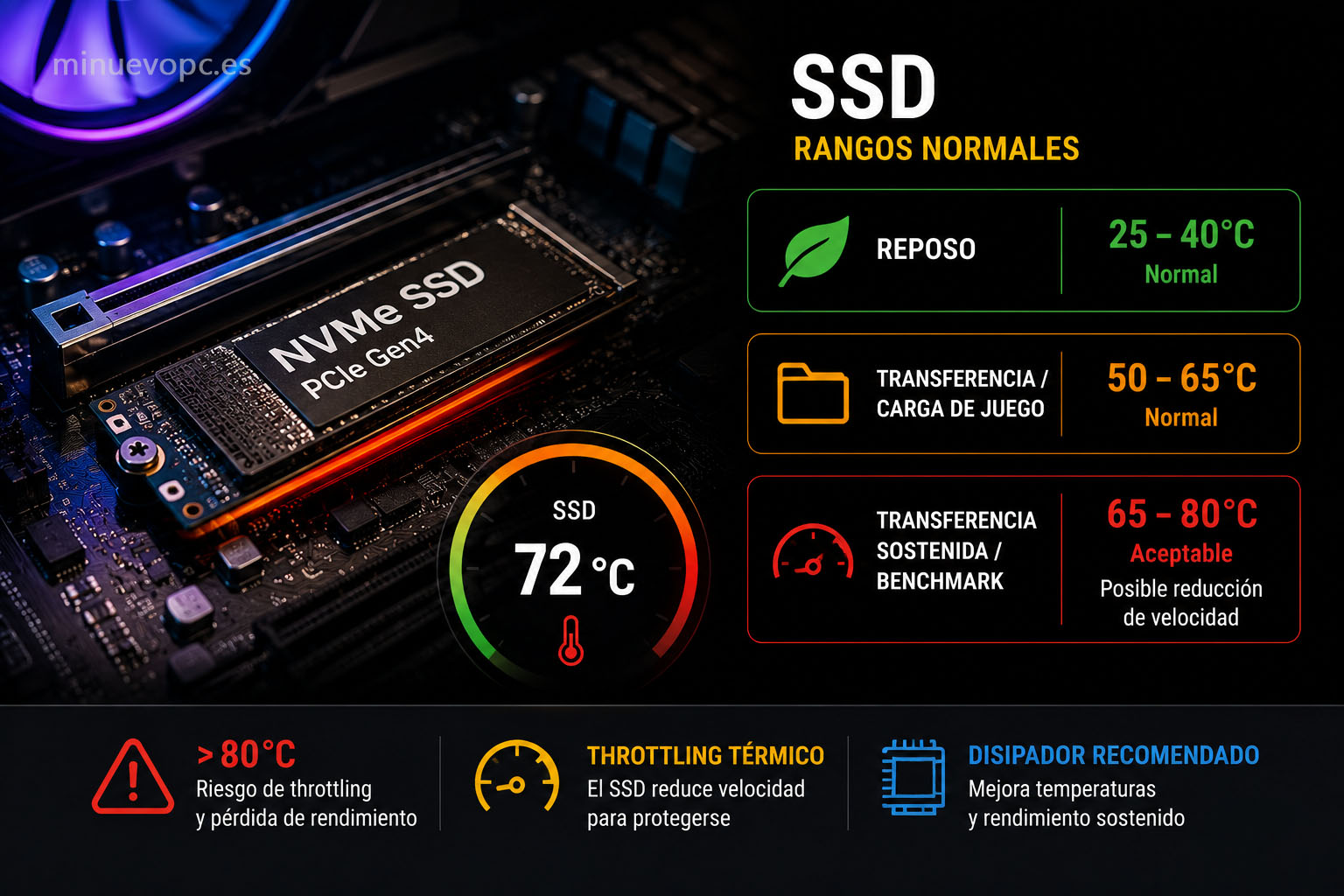
Las unidades de estado sólido, especialmente las NVMe de alta velocidad, generan calor. Bastante calor. Y casi nadie lo monitoriza porque no tiene ventilador, no hace ruido y no aparece en los indicadores básicos del sistema.
Un SSD NVMe PCIe Gen 4 o Gen 5 bajo carga sostenida puede llegar a 70-80 °C sin ningún problema de diseño. El rango de operación normal varía bastante según el modelo, pero estas referencias sirven de orientación:
| Situación | 🌡️ Temperatura orientativa | ✅ Valoración |
|---|---|---|
| Reposo | 25-40 °C | Normal |
| Transferencia de datos / carga de juego | 50-65 °C | Normal |
| Transferencia sostenida o benchmark | 65-80 °C | Aceptable, algunos modelos reducen velocidad |
El punto crítico en los SSD es diferente al de los otros componentes: en lugar de dañarse por calor extremo, lo que hacen muchos modelos es activar throttling térmico (reducción automática de velocidad) para protegerse. El resultado no es un fallo, sino un rendimiento mucho peor del esperado que puede confundirse con un problema de otro tipo.
¿Cómo saber si el SSD está throttleando por temperatura? Si notas que los tiempos de carga van bien al principio y luego se ralentizan progresivamente, el calor es uno de los sospechosos principales. Qué ocurre cuando el throttling térmico afecta al sistema más allá del SSD, y cómo evitarlo, lo explica en detalle el artículo sobre throttling térmico en PCs gaming.
Los SSD también tienen sus propias formas de avisar cuando algo va mal antes de fallar del todo: señales de que tu SSD está fallando.
Ahora viene la parte que menos gente tiene en cuenta y que explica muchos problemas térmicos que se achacan a los componentes sin serlo.
La refrigeración del chasis: el factor que más se ignora
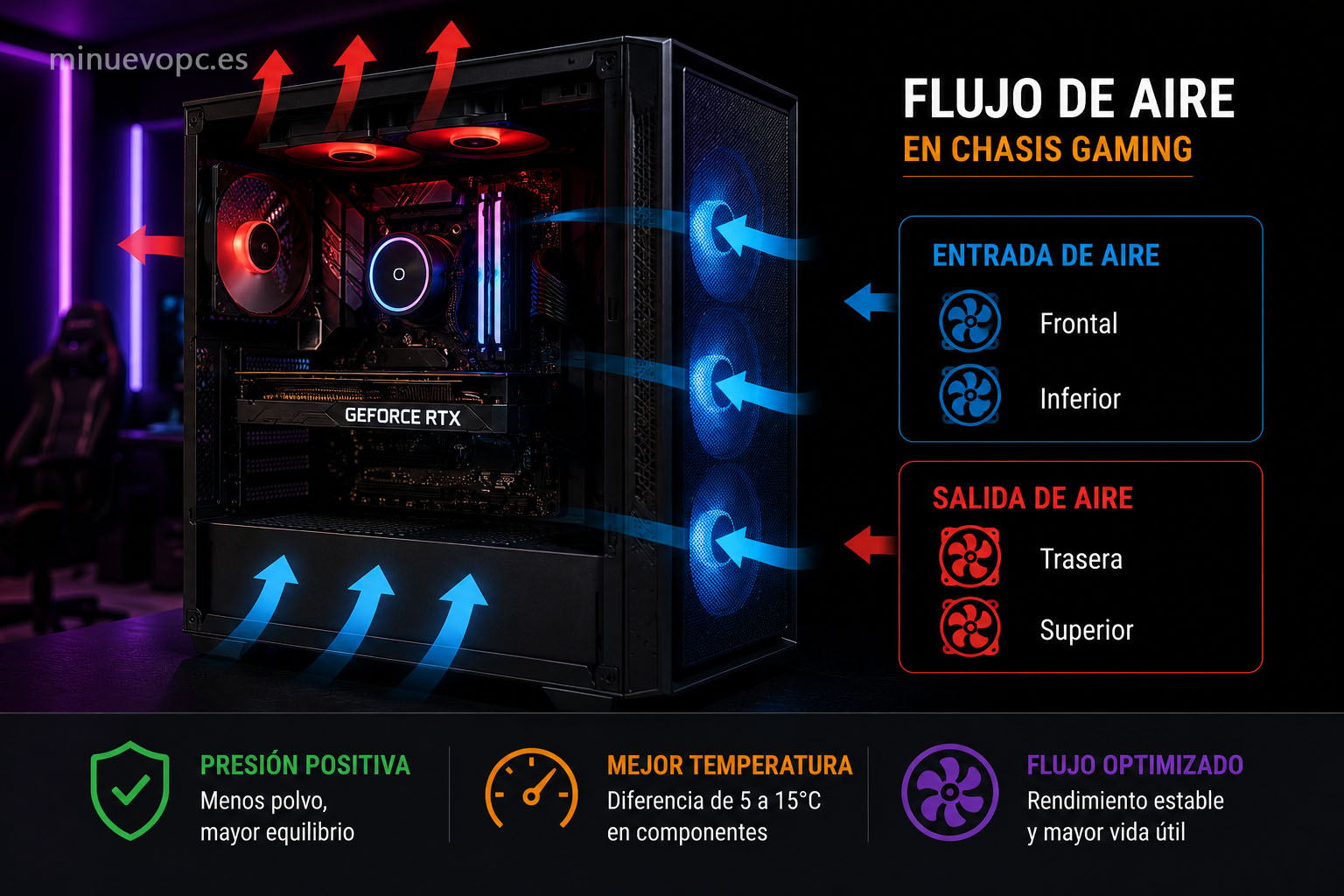
Muchos problemas de temperatura en un PC gaming no vienen del componente en sí, sino del flujo de aire del interior de la torre. Una tarjeta gráfica excelente en una caja sin ventiladores o con un flujo de aire pésimo va a sufrir más de lo necesario.
Lo básico sobre el flujo de aire en un chasis gaming:
- 🔵 Los ventiladores frontales e inferiores deben introducir aire frío hacia dentro.
- 🔴 Los ventiladores traseros y superiores deben expulsar el aire caliente hacia fuera.
- Presión positiva (más entrada que salida): reduce la acumulación de polvo.
- Presión negativa (más salida que entrada): puede refrigerar mejor pero acumula suciedad más rápido.
Un sistema con buen flujo de aire puede suponer una diferencia de 5 a 15 grados en los componentes internos respecto a uno mal configurado. No es un detalle menor.
La limpieza periódica también cuenta. Un PC con seis meses de polvo acumulado en los filtros y los radiadores puede subir temperaturas entre 8 y 20 grados respecto a uno limpio. El aire comprimido en bote es la herramienta más eficiente para ese mantenimiento, y el procedimiento completo paso a paso está en la guía de cómo limpiar tu PC gaming correctamente.
(Lo que nadie te dice es que limpiar el PC por primera vez después de un año puede bajar hasta 15 grados la temperatura de la GPU. Quince. Y tarda veinte minutos con un bote de aire comprimido. La gente prefiere comprar pasta térmica nueva antes de pasar el bote por los ventiladores, y casi siempre el polvo era el problema.)
Qué refrigeración necesitas según tu setup
No todos los sistemas necesitan lo mismo. Un PC con un procesador de consumo moderado no necesita refrigeración líquida. Uno con un chip de alto rendimiento bajo carga continua puede beneficiarse mucho de ella.
Los factores que determinan qué nivel de refrigeración tiene sentido:
- TDP del procesador: cuántos vatios genera en carga máxima
- Tamaño del chasis: más espacio, mejor disipación general
- Uso habitual: jugar una hora al día no es lo mismo que ocho horas de streaming simultáneo
- Temperatura ambiente: en verano y en habitaciones mal ventiladas, todo sube entre 5 y 10 grados
Montar refrigeración líquida en un sistema con un chip de consumo bajo es como poner frenos de competición en un monovolumen familiar. Funciona, claro. Pero es más dinero, más complejidad y los mismos 35 grados en reposo. La disyuntiva entre refrigeración por aire y refrigeración líquida, cuándo elegir cada opción y qué impacto tiene en las temperaturas depende del perfil de uso.
Cómo medir las temperaturas de tu PC sin complicaciones
Nada de entrar en la BIOS. Hay herramientas gratuitas que muestran todo en tiempo real:
- 🔧 HWiNFO64: la más completa, muestra CPU, GPU, SSD y placa base con valores mínimos, máximos y actuales.
- 🎮 MSI Afterburner: especialmente buena para monitorizar la GPU y superponer datos en pantalla mientras juegas.
- 💾 CrystalDiskInfo: específica para el estado del SSD, incluyendo temperatura y contador de horas de uso.
Lo más útil no es mirar el número en reposo. Es iniciar un juego exigente, jugar durante 30-45 minutos y luego revisar los valores máximos registrados. Eso da la imagen de cómo trabaja el sistema bajo presión sostenida.
(Ver esos números por primera vez puede generar cierto pánico existencial hasta que entiendes lo que significan, que para eso está este artículo)
Señales reales de que algo va mal: la lista que sí importa
Porque no todo lo que parece un problema de temperatura lo es, y no todo problema térmico se manifiesta de forma obvia:
- ⚠️ Apagados repentinos durante el juego sin pantalla azul (thermal shutdown automático).
- 📉 Reducción progresiva de FPS a lo largo de una sesión sin cambios en los ajustes.
- 🔊 Ruido de ventiladores al máximo de forma constante incluso en tareas ligeras.
- 📈 Temperatura que sigue subiendo varios minutos después de cerrar el juego.
- 🔢 Diferencias grandes entre núcleos del procesador (puede indicar pasta mal aplicada o disipador mal asentado).
Una tabla resumen para tener a mano
| ⚙️ Componente | 🧊 Reposo / Carga normal | 🚨 Señal de alarma |
|---|---|---|
| CPU (sobremesa) | 30-50 °C / 70-90 °C | +100 °C sostenido |
| GPU | 30-45 °C / 75-90 °C | +95 °C constante |
| SSD NVMe | 25-40 °C / 55-75 °C | +80 °C con throttling |
Guárdala. La próxima vez que alguien en un foro entre en pánico porque su GPU marca 87 grados jugando, puedes explicarle que eso es completamente normal.
Los números en el monitor de temperatura no son una amenaza. Son información. Aprender a leerlos bien es la diferencia entre optimizar el setup y cambiar hardware que funciona perfectamente.
Para quien tiene temperaturas por encima de lo normal y no sabe por dónde empezar: el primer paso es revisar el estado de la pasta térmica del procesador y la limpieza general del interior. Son los dos factores que más temperatura añaden con el tiempo y los más fáciles de corregir. Después, el flujo de aire del chasis. Y solo si todo eso está en orden y los números siguen siendo preocupantes, tiene sentido pensar en cambiar la refrigeración.
Ahora ya sabes cuándo ese número en pantalla importa y cuándo simplemente está haciendo su trabajo.