No es un bug. No es el driver. No es que Amazon te haya mandado una unidad defectuosa.
Es un cuello de botella. Y es el problema más caro y silencioso que existe en el hardware gaming, porque no avisa con ningún mensaje de error: simplemente hace que el setup rinda bastante por debajo de lo que debería, y quien lo sufre no entiende por qué.
Pasa constantemente. Alguien actualiza la tarjeta gráfica porque la suya se quedó corta, instala la nueva, arranca el juego y… los fps suben algo, pero no tanto como esperaba. La promesa del fabricante era multiplicar el rendimiento. La realidad es una mejora modesta que no justifica lo gastado.
El culpable casi siempre es el procesador, que no puede preparar fotogramas a la velocidad que la nueva GPU los necesita. Tiene nombre técnico, tiene explicación y, sobre todo, tiene solución.
Qué es un cuello de botella y por qué destroza el rendimiento sin hacer ruido
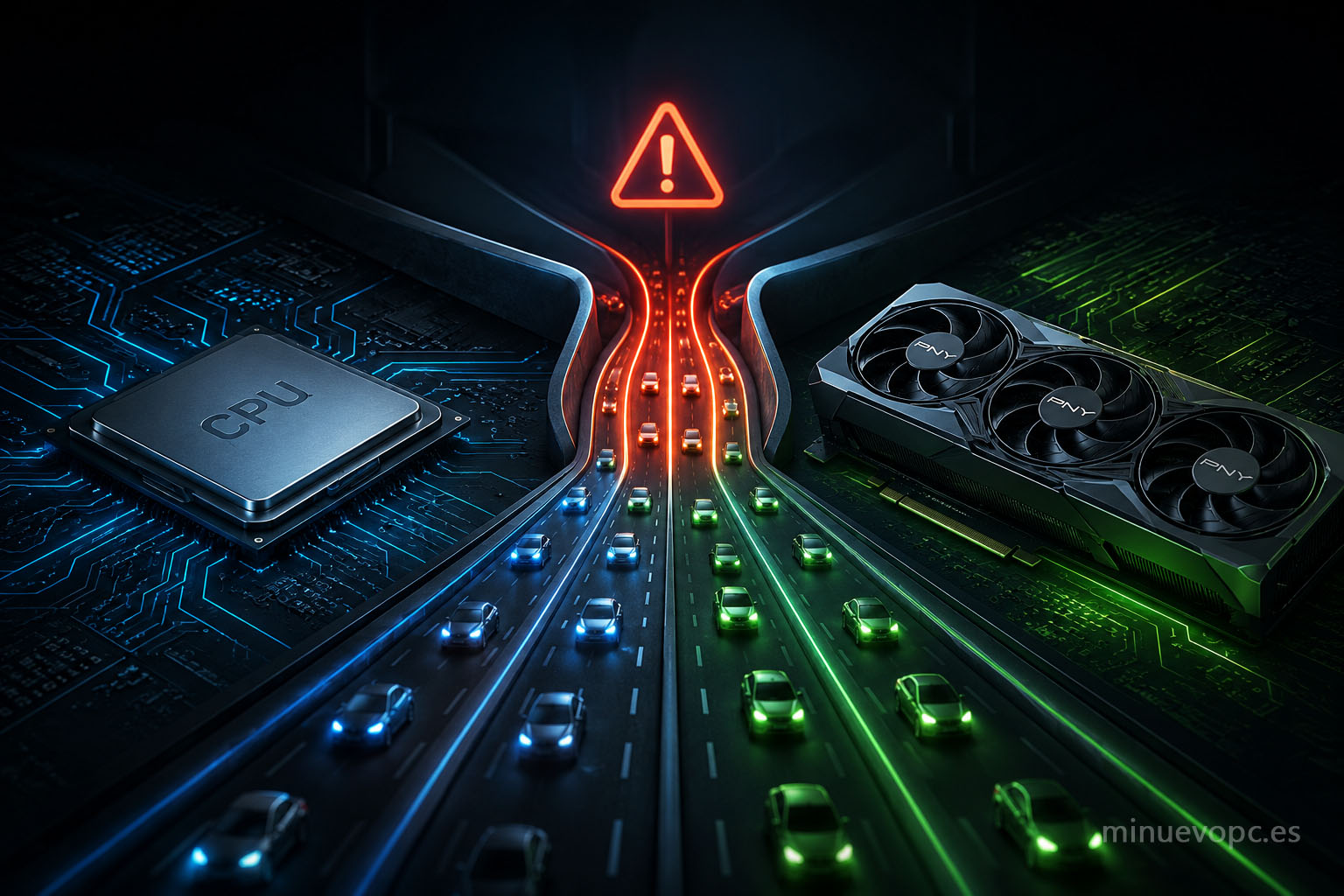
La metáfora más clara: imagina una autopista de ocho carriles que de repente se estrecha a dos. Da igual cuántos coches vengan por detrás, el flujo que sale al final está limitado por esos dos carriles. El cuello de botella no es el número de coches, es el punto más estrecho del sistema.
En un setup gaming, la CPU y la GPU trabajan en cadena. El procesador calcula la lógica del juego, la física, la IA de los enemigos, la posición de los objetos, y prepara la información que la gráfica necesita para dibujar el fotograma. La GPU toma esa información y la convierte en los píxeles que ves en pantalla.
Cuando la CPU es lenta y la GPU es muy rápida, la tarjeta pasa tiempo esperando datos que el procesador no puede preparar lo suficientemente rápido. Los fps no suben aunque la GPU tenga potencia de sobra. Eso es el cuello de botella de CPU.
Cuando la GPU es lenta y la CPU es rápida, ocurre lo contrario: el procesador termina de calcular los fotogramas antes de que la tarjeta los haya renderizado. Eso es el cuello de botella de GPU, el escenario más habitual y en muchos casos completamente normal.
La diferencia clave entre los dos: un cuello de botella de GPU significa que estás aprovechando bien el procesador y que la gráfica es el límite lógico del sistema. El primero es el equilibrio correcto. Un cuello de botella de CPU significa que la tarjeta está infrautilizada y que has pagado por potencia que no puedes usar. Ese es el dinero mal invertido.
Cómo saber si tu CPU está limitando la gráfica ahora mismo
Antes de comprar nada nuevo, merece la pena diagnosticar el sistema actual. Y hay una forma sencilla de hacerlo sin instalar ningún software especializado.
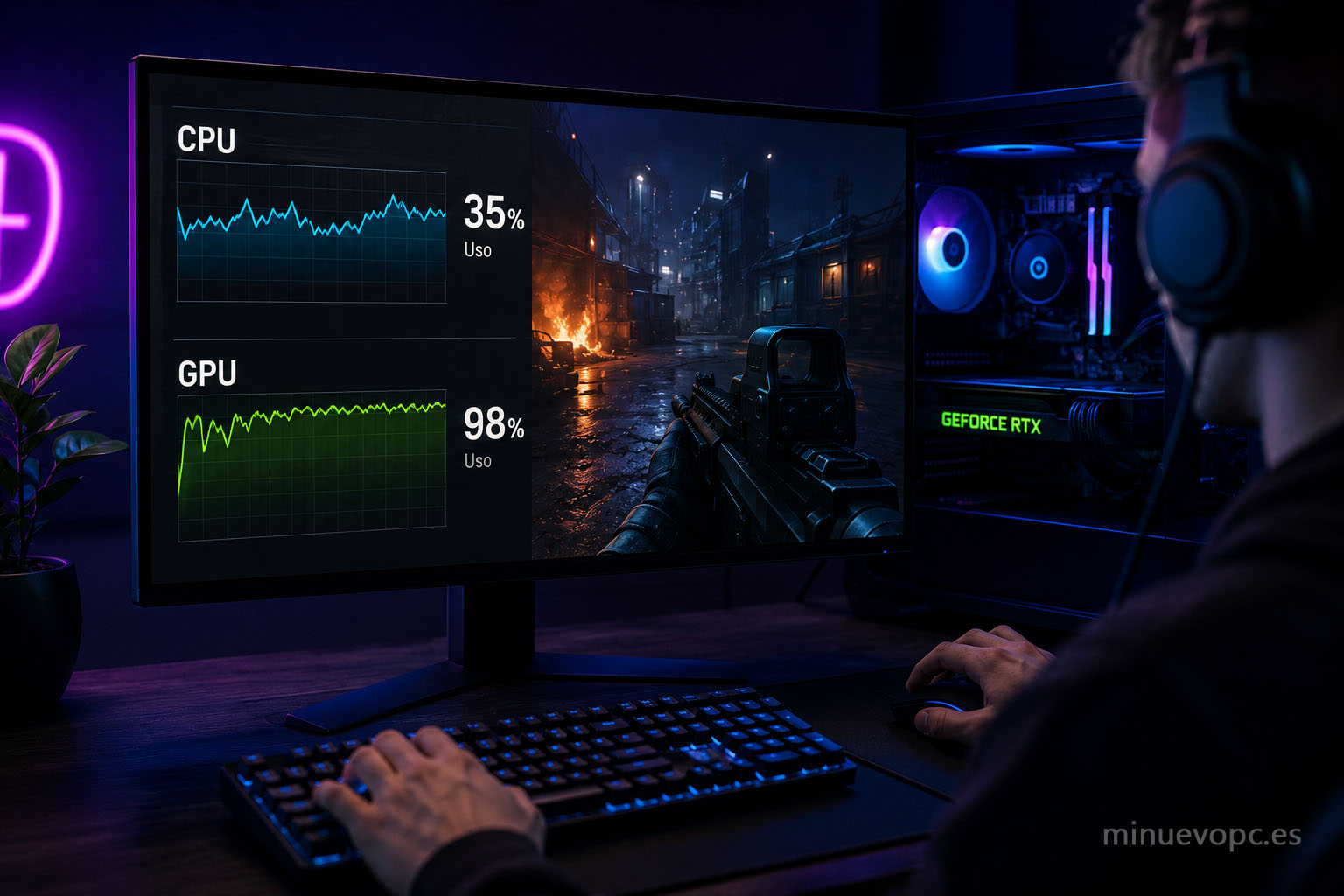
Abre el Administrador de tareas de Windows (Ctrl + Shift + Esc), ve a la pestaña Rendimiento y deja las gráficas de CPU y GPU visibles mientras juegas. Lo que buscas:
GPU al 95-99% y CPU por debajo del 70-80%: el sistema está bien equilibrado. La tarjeta trabaja a plena capacidad y el procesador tiene margen. Esto es lo correcto.
CPU constantemente por encima del 90% y GPU por debajo del 70-80%: hay cuello de botella de CPU. La tarjeta espera datos que el procesador no puede generar lo suficientemente rápido. Comprar una GPU más cara en este estado no soluciona nada.
Tanto CPU como GPU por debajo del 70%: el cuello de botella está en otro sitio. Posiblemente RAM insuficiente, RAM lenta, o un disco mecánico que crea latencias. Vale la pena revisar esos componentes antes de tocar nada más.
Para una lectura más detallada, herramientas como MSI Afterburner con RivaTuner Statistics Server muestran el uso de CPU y GPU superpuesto en pantalla mientras juegas, con información mucho más precisa que el Administrador de tareas.
Las combinaciones que funcionan y las que no
El cuello de botella no es binario: tiene gradaciones. Una CPU ligeramente inferior a la GPU ideal crea un desequilibrio pequeño que apenas se nota. Una CPU de hace seis años con una tarjeta gráfica de gama alta actual puede anular buena parte de la inversión.
| Procesador | GPU sin cuello severo | GPU que genera problema notable |
|---|---|---|
| Ryzen 5 5600 / Core i5-12400 | RTX 5060, RX 9060 XT | RTX 5070 Ti, RTX 5080 |
| Ryzen 7 5700X / Core i7-12700 | RTX 5070, RX 9070 | RTX 5080, RTX 5090 |
| Ryzen 7 9800X3D / Core i9-13900K | RTX 5070 Ti, RTX 5080 | Prácticamente ninguna |
| Core i5-8400 / Ryzen 5 2600 | RTX 3060, RX 6700 | RTX 5060 Ti o superior |
| Core i5-6600 / Ryzen 5 1600 | RTX 3050, RX 6600 | Cualquier gama media-alta actual |
La columna de la derecha no dice que esa combinación no funcione. Dice que pagarás por potencia de GPU que el procesador no podrá aprovechar completamente. En algunos títulos el impacto es pequeño. En shooters competitivos y juegos con mucha IA o físicas, el efecto es muy visible.
Por qué la resolución lo cambia todo
Aquí viene algo que confunde a mucha gente y que una vez entendido cambia completamente cómo pensar en el equilibrio CPU-GPU.
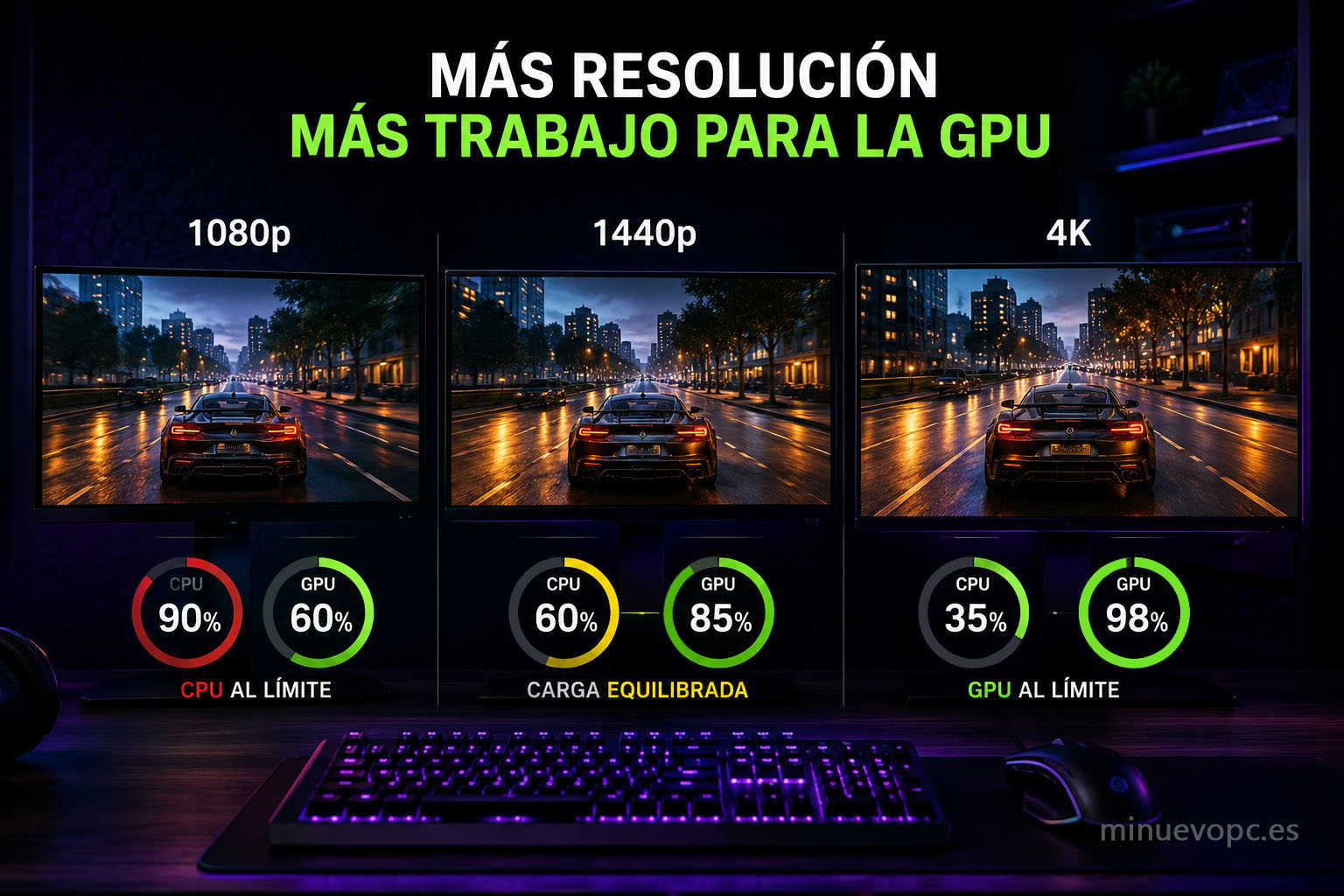
A mayor resolución, más trabajo tiene la GPU y menos importa la CPU.
En 1080p, el procesador tiene que preparar muchos fotogramas por segundo y su velocidad importa mucho. El cuello de botella de CPU se nota especialmente aquí. En 1440p, la carga se distribuye de otra forma: la GPU trabaja más para renderizar más píxeles, y el peso relativo del procesador disminuye. El mismo sistema con cuello de botella en 1080p puede funcionar razonablemente en 1440p sin cambiar nada.
En 4K, la GPU está tan ocupada renderizando la imagen que el procesador rara vez es el factor limitante. Con una gráfica potente y un procesador de gama media, el sistema puede funcionar bien aunque en 1080p hubiera algo de desequilibrio.
Esto explica por qué a veces la recomendación no es «cambia la CPU» sino «sube la resolución». Una decisión de cero euros puede resolver un problema que parecía de hardware. La relación entre resolución, presupuesto y qué GPU encaja con cada escenario está cruzada con opciones concretas del mercado actual en qué tarjeta gráfica comprar según lo que puedes gastarte.
El cuello de botella en 1080p desaparece muchas veces al subir a 1440p. Antes de cambiar el procesador, considera si el monitor es parte del problema.
Lo que no te dicen cuando compras CPU y GPU por separado
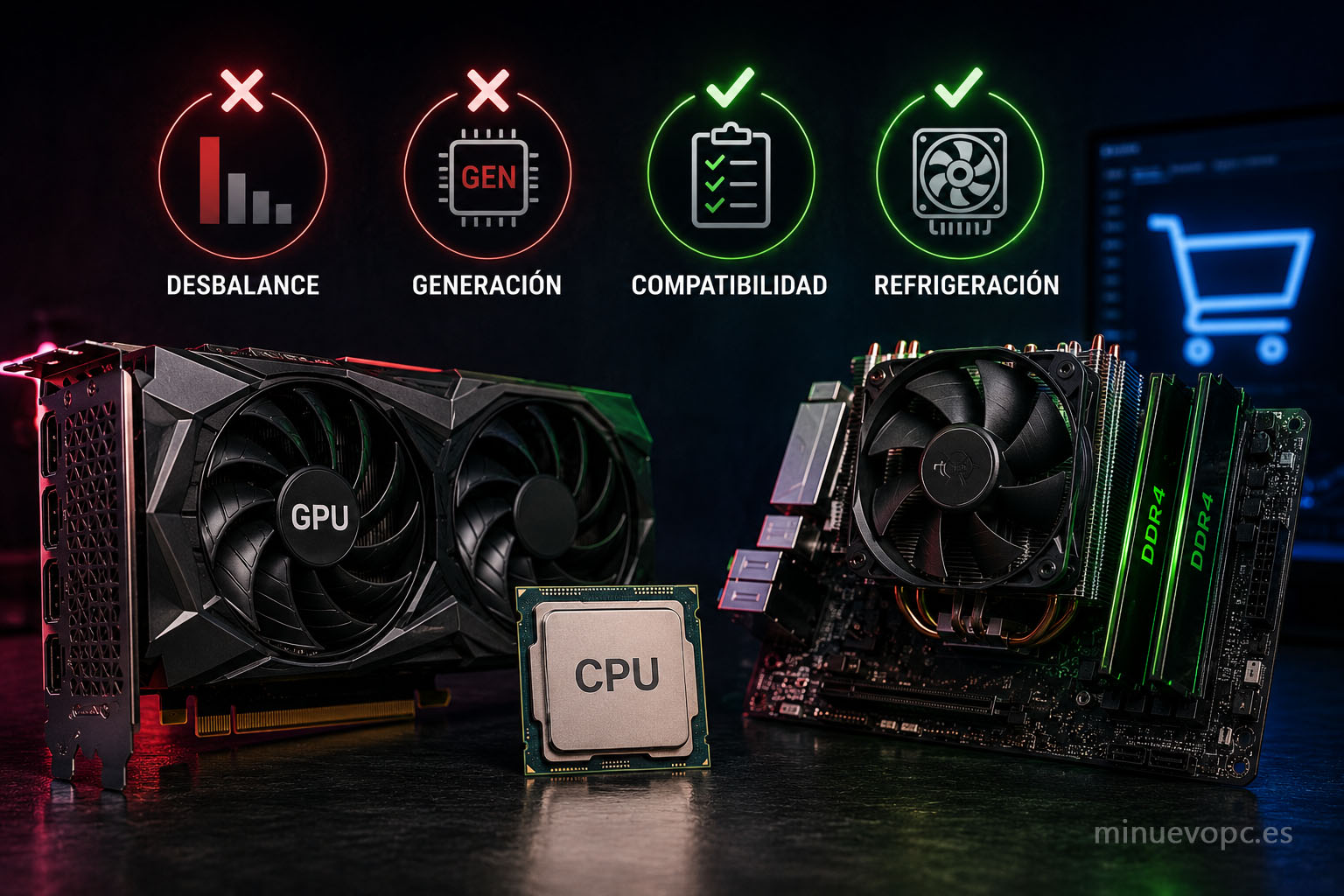
Las fichas de producto de procesadores y tarjetas gráficas en Amazon no mencionan compatibilidad de rendimiento entre componentes. Cada uno se vende con sus propias especificaciones. Nadie avisa de que una determinada gráfica va a estar infrautilizada con el procesador que ya tienes. (Y no, no es un descuido del sistema.)
Algunos apuntes concretos para no cometer ese error:
Mira la generación del procesador antes que el número de núcleos. Un Core i9 de octava generación puede tener más núcleos que un Core i5 de decimosegunda, pero el i5 moderno puede igualar o superar al i9 antiguo en gaming gracias a las mejoras de arquitectura. El número de núcleos es solo una parte de la historia.
Las fichas de procesadores rara vez mencionan el rendimiento gaming de forma directa. Están orientadas a especificaciones técnicas (frecuencia, caché, TDP) que no resultan intuitivas para quien no conoce el hardware en profundidad. Todo lo que significan esos números y cómo interpretar una ficha técnica sin perderse está explicado en abres la ficha de un PC gaming y no entiendes nada.
Cuidado con los bundles de CPU+placa base. A veces se venden combinaciones donde uno de los dos componentes es de generación diferente a lo que parece. Verifica que la placa base soporta la velocidad de RAM que quieres y que el socket permite futuros procesadores.
El TDP del procesador afecta al disipador que necesitas. Un Ryzen 9 o un Core i9 de alto consumo necesita refrigeración seria. Un disipador básico en un procesador de alto TDP crea otro tipo de cuello de botella, el térmico: el procesador baja su frecuencia automáticamente para no sobrecalentarse y el rendimiento cae exactamente cuando más se necesita. Qué tipo de refrigeración corresponde a cada procesador y cuándo merece la pena invertir en algo mejor está en qué refrigeración necesita tu procesador.
Los juegos donde el cuello de botella de CPU duele más

No todos los juegos son igual de sensibles al equilibrio CPU-GPU. Y esto cambia mucho si el desequilibrio en el sistema es un problema real o algo casi anecdótico.
Los más sensibles a CPU lenta:
- Shooters competitivos en 1080p con framerates altos (Valorant, CS2, Warzone). Estos juegos intentan generar el mayor número de fotogramas posible por segundo, y para eso el procesador tiene que calcular rápido. Un cuello de botella de CPU en 1080p competitivo puede costar 40-60 fps que la GPU podría generar sin problema.
- Simuladores con muchos agentes o físicas complejas (Flight Simulator, Civilization, Cities: Skylines). El procesador calcula la simulación entera y nada puede compensarlo cuando no da abasto.
- Mundos abiertos con carga continua de zonas (GTA, Red Dead). El streaming de activos en tiempo real pone mucho peso en el procesador.
Los menos sensibles (donde la GPU manda más):
- Juegos muy exigentes visualmente en resolución alta (Cyberpunk 2077 en 4K, Alan Wake 2 con ray tracing). La GPU está tan ocupada que el procesador tiene tiempo de sobra.
- Títulos clásicos bien optimizados. No generan suficiente carga de CPU para crear cuello de botella aunque el procesador sea modesto.
Esto explica por qué alguien puede tener un cuello de botella severo en Valorant y no notarlo en absoluto en Cyberpunk. Son juegos que estresan partes completamente diferentes del hardware.
En shooters competitivos a 1080p, el procesador importa casi tanto como la gráfica. Quien lo ignora paga fps que nunca ve en pantalla.
GPU o CPU: cuál cambiar primero y cuándo
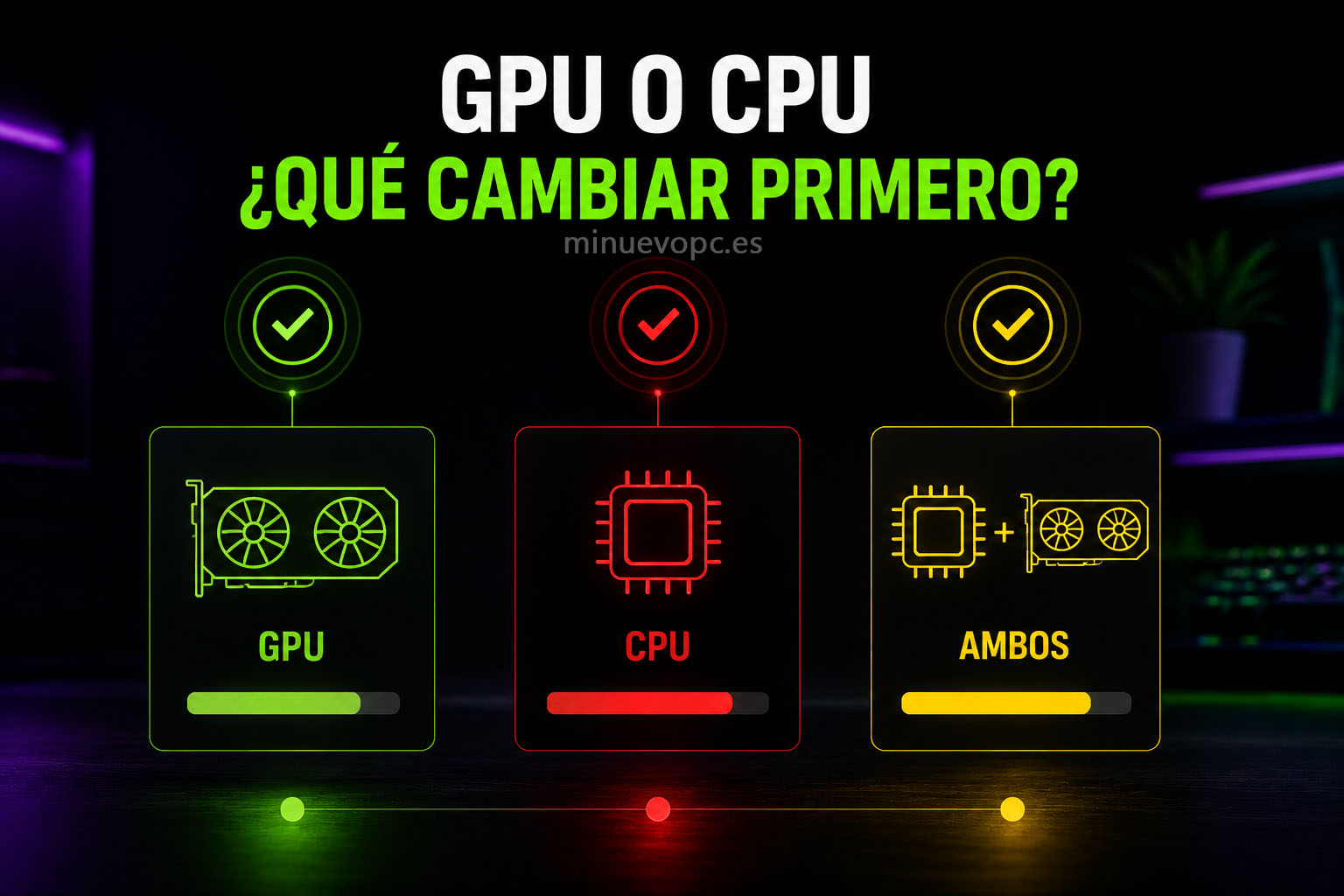
Una de las preguntas más frecuentes: tengo un procesador de hace cuatro años y quiero mejorar el rendimiento, ¿por dónde empiezo?
El diagnóstico anterior da la respuesta concreta para cada caso. Pero hay tres escenarios claros que se repiten:
La GPU es el cuello claro: el procesador está por debajo del 80% en juegos, tiene al menos seis generaciones Intel o segunda generación Ryzen, y los fps bajos coinciden con la tarjeta al 99%. Ahí la actualización correcta es la gráfica.
La CPU es el cuello claro: el procesador supera el 90% de forma sostenida, la GPU raramente pasa del 70-75%, y las bajadas de fps ocurren en momentos de mucha acción (batallas, explosiones, zonas con muchos personajes). Ahí cambiar la gráfica no ayuda.
Los dos se han quedado viejos: el procesador tiene más de seis o siete años y es de gama baja de esa época. Cambiar solo la GPU crea un cuello de botella nuevo; cambiar solo la CPU mejora algo pero deja la tarjeta como limitante. Renovar ambos tiene más sentido, y en ese punto merece la pena comparar si actualizar componente a componente o directamente optar por un PC premontado con todo ya equilibrado. Ese dilema concreto, cuándo compensa cada camino según el estado del sistema, lo analiza actualizar el PC o comprar uno nuevo.
Para quien prefiere partir de cero con un setup ya equilibrado de fábrica, los PC gaming por 1.000 euros y los de 1.500 euros tienen combinaciones probadas donde el desequilibrio ya está resuelto desde el diseño.
La RAM: el tercer factor que nadie menciona cuando habla de cuello de botella
Esto es lo que nadie cuenta y debería contarse más.
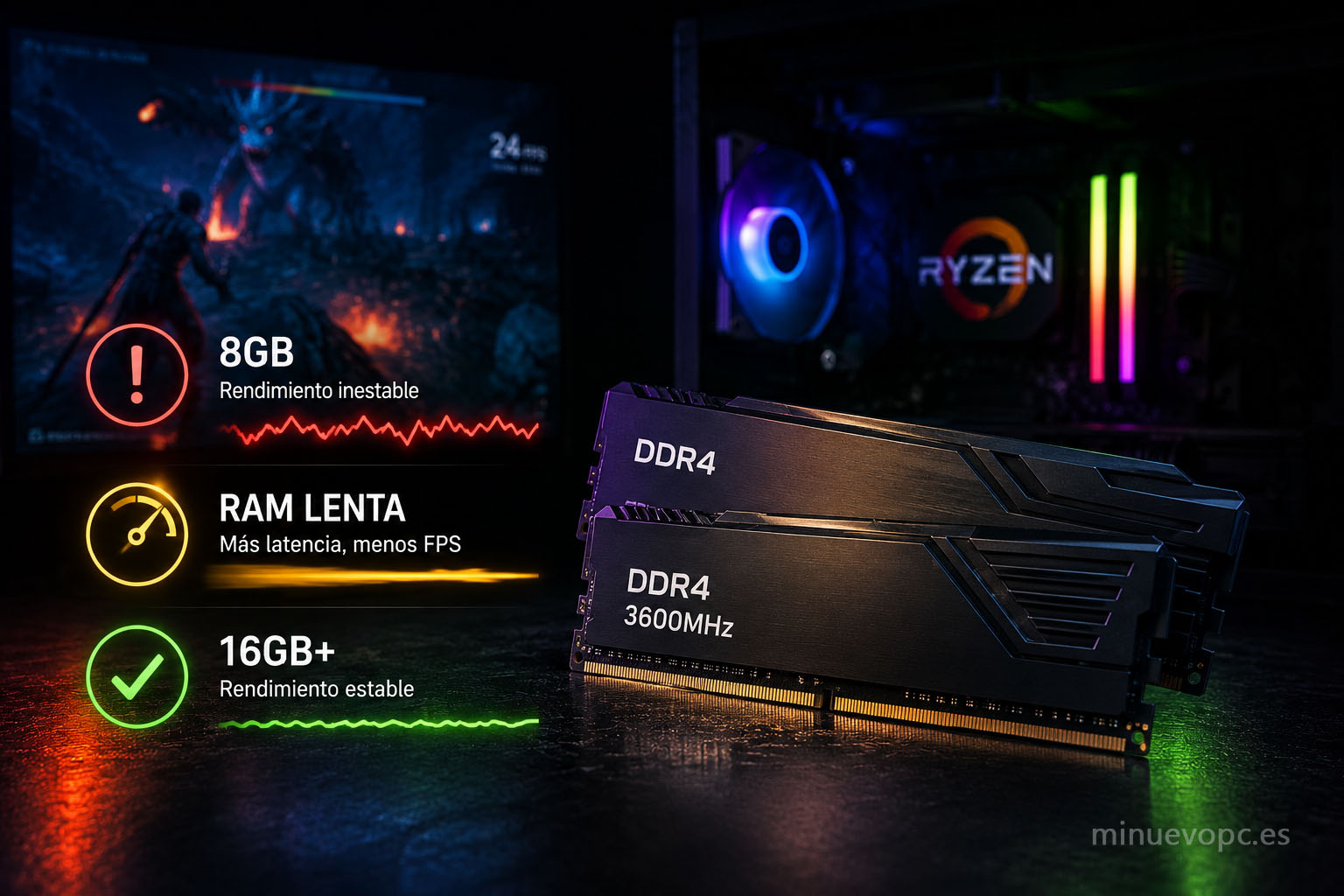
La RAM puede crear su propio tipo de cuello de botella que se confunde fácilmente con un problema de CPU. Con poca memoria o con módulos lentos, el sistema empieza a usar el SSD como desbordamiento, y eso genera latencias que se traducen en fps bajos e irregulares. Los momentos donde más se nota: entrar en una zona nueva, efectos visuales complejos, texturas de alta resolución cargándose en tiempo real.
16 GB de RAM es el mínimo para gaming en 2026. Con 8 GB, en los juegos más modernos empiezan a aparecer esas bajadas irregulares de fps que no encajan con lo que muestran ni el uso de CPU ni el de GPU. Son los síntomas que más confunden porque apuntan a todos los sitios a la vez.
Además, con procesadores AMD Ryzen la frecuencia de la RAM tiene un impacto directo y medible: la diferencia entre DDR4 a 3200 MHz y DDR5 a 6000 MHz puede suponer entre un 5% y un 10% de fps adicionales en algunos títulos sin tocar ningún otro componente. Qué kits tienen mejor relación calidad-precio ahora mismo y qué parámetros mirar más allá de los gigabytes está en la mejor RAM para PC gaming.
La RAM lenta o insuficiente crea síntomas idénticos al cuello de botella de CPU. Antes de cambiar el procesador, descarta que la memoria sea el problema real.
Combinaciones concretas que tienen sentido en 2026
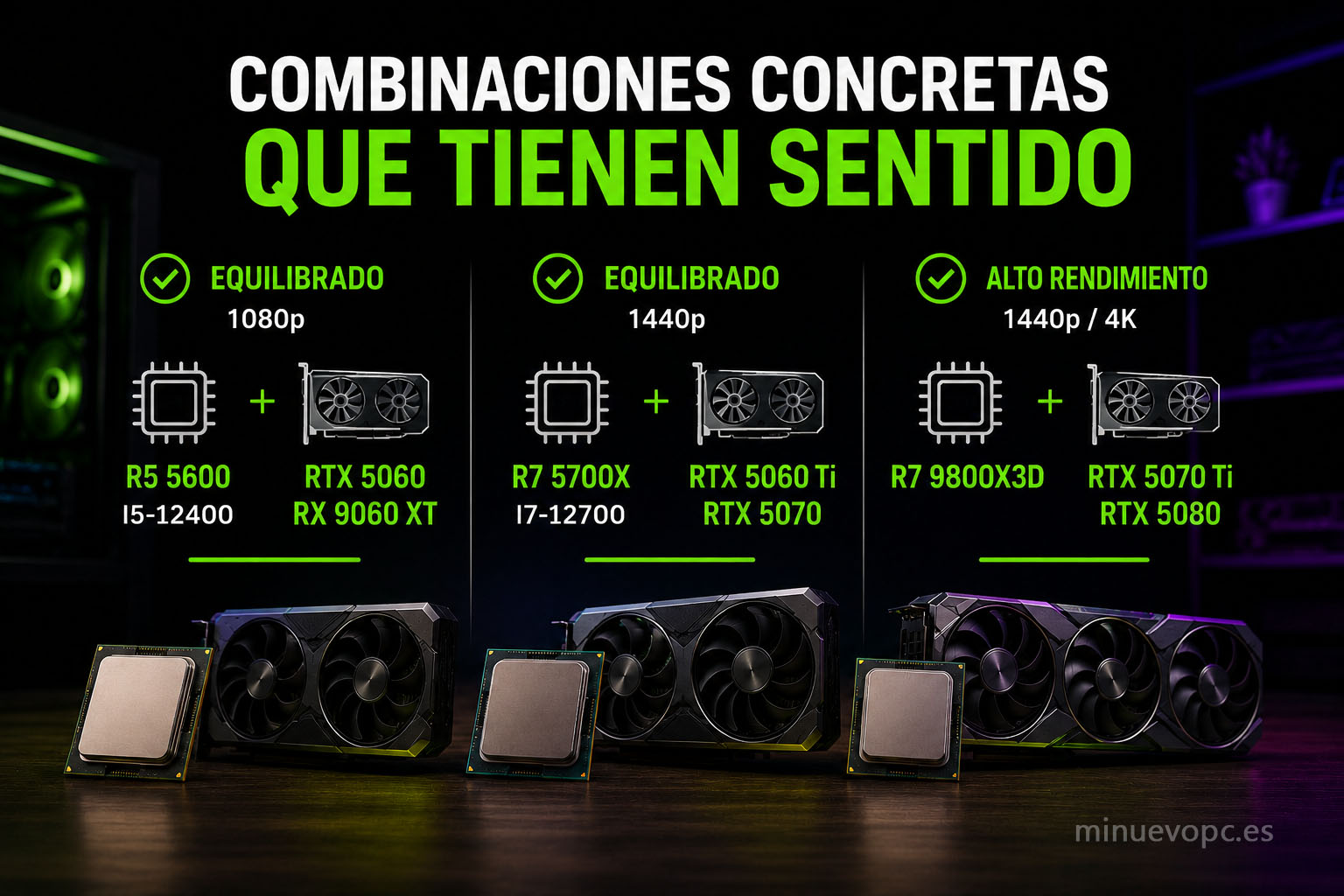
Para cerrar con algo aplicable directamente:
Equilibradas y recomendables:
- Ryzen 5 5600 o Core i5-12400 con RTX 5060 o RX 9060 XT: setup de 1080p sólido sin desequilibrio apreciable.
- Ryzen 7 5700X o Core i7-12700 con RTX 5060 Ti o RTX 5070: equilibrio correcto para 1440p con margen real.
- Ryzen 7 9800X3D con RTX 5070 Ti o RTX 5080: gama alta sin limitaciones de CPU para los próximos años.
Problemáticas que conviene evitar:
- Core i5 de sexta o séptima generación con RTX 5060 Ti o superior: cuello de botella severo, especialmente en 1080p.
- Cualquier procesador de cuarta generación o anterior con gráfica actual de gama media: el desbalance hace que la inversión en la GPU no tenga sentido real.
- Ryzen 3 de primera generación o Core i3 de octava generación con RTX 4070 o superior: misma situación, diferente nombre en el título del producto.
Y para quien tras el diagnóstico concluye que toca actualizar, los procesadores con mejor equilibrio precio-rendimiento ahora mismo están en Ver procesadores gaming en Amazon, y las tarjetas gráficas con mejor relación calidad-precio: Ver tarjetas gráficas gaming en Amazon.
El mejor setup gaming no es el que tiene los componentes más caros: es el que tiene los componentes mejor equilibrados entre sí.