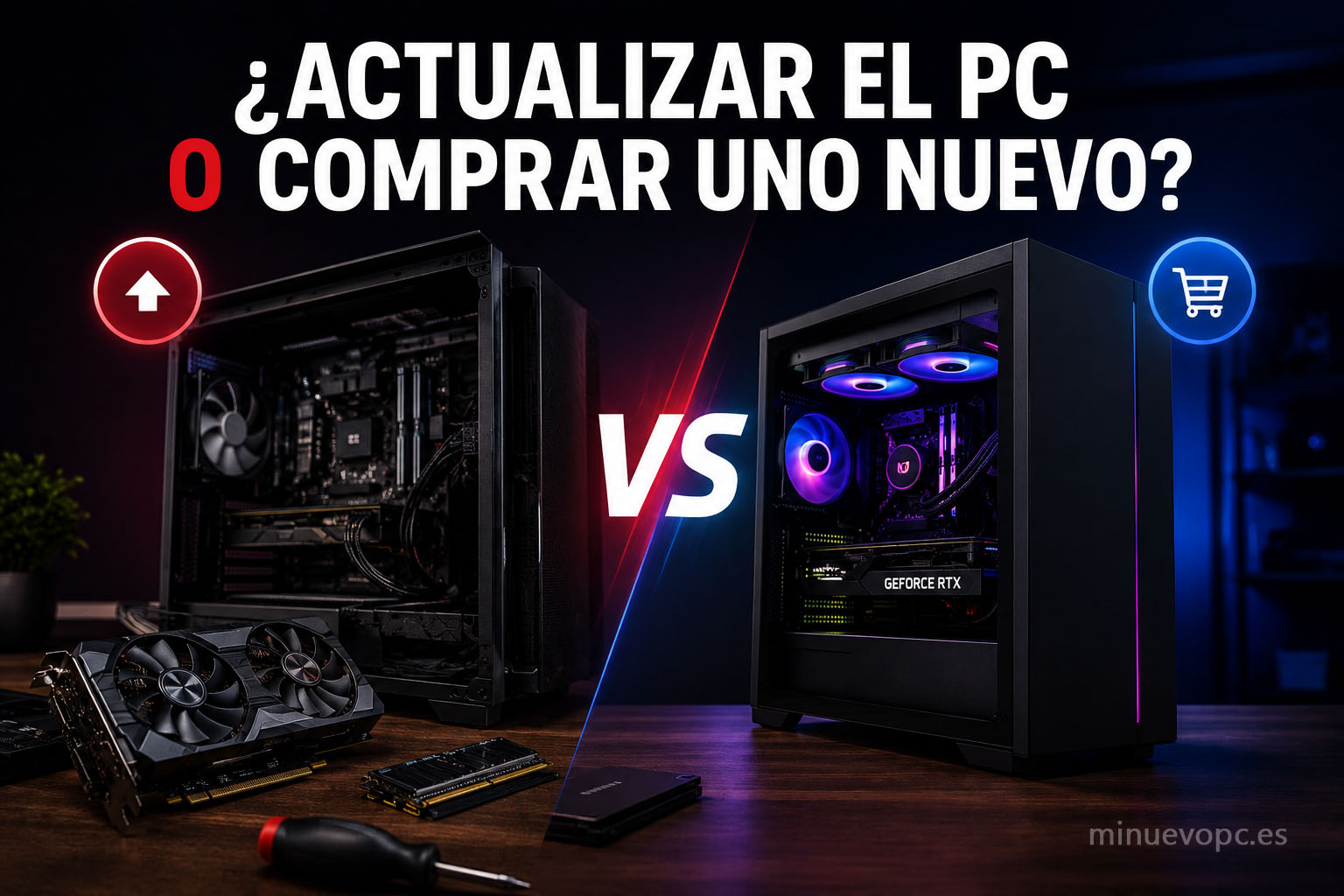
Llevas semanas dándole vueltas. El ordenador va lento, los juegos ya no corren como antes, o simplemente sientes que se ha quedado viejo. Y ahí está la pregunta que paraliza a mucha gente: ¿meto dinero en lo que tengo o lo cambio todo?
La respuesta correcta no es la misma para todos. Pero sí existe un método para llegar a ella sin dejarte guiar por la intuición ni por las ganas de estrenar algo nuevo.
Este artículo te da ese método. Paso a paso, sin rodeos.
El primer error: decidir sin saber qué está fallando en realidad
Antes de plantearse actualizar o cambiar nada, hay que saber exactamente qué componente está limitando el rendimiento. Porque actualizar la gráfica cuando el problema es el procesador es tirar el dinero. Y comprar un ordenador nuevo cuando solo necesitabas más RAM es aún peor.
El diagnóstico importa más que la solución.
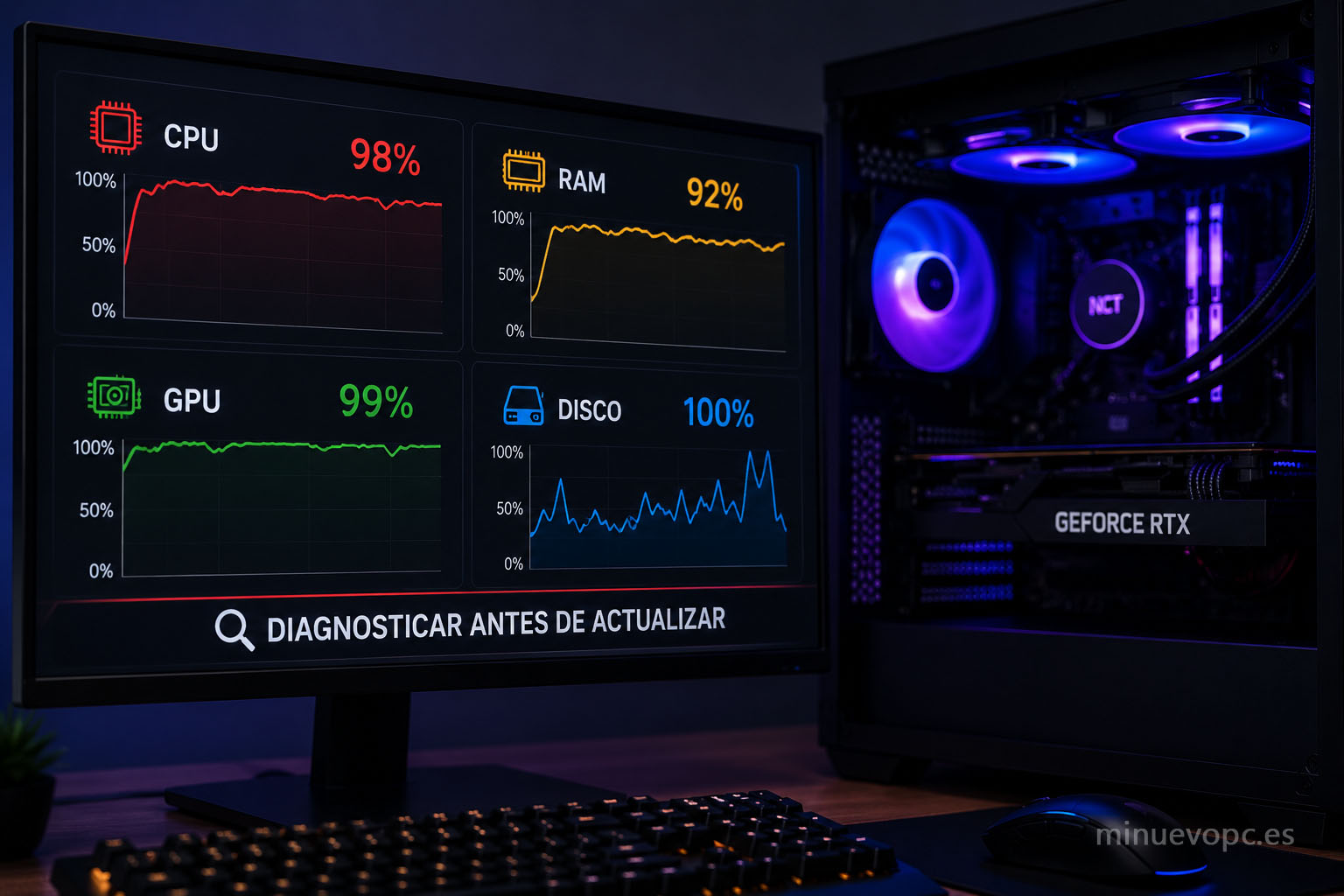
Herramientas gratuitas como HWMonitor, HWiNFO64 o el propio Administrador de tareas de Windows te dicen, en tiempo real, qué está al límite cuando el PC va lento. Fíjate en estos indicadores mientras haces lo que normalmente haces (jugar, editar, navegar con muchas pestañas):
- CPU al 95-100% de forma sostenida: el procesador es el cuello de botella
- RAM al 90% o más: te falta memoria y el sistema está usando disco como sustituto (lentísimo)
- GPU al 99%: la gráfica está al límite, aunque esto en gaming es lo normal y no siempre es problema
- Disco con latencias altas o uso constante al 100%: el almacenamiento es el freno, especialmente si es un HDD mecánico
Con esos datos ya tienes un diagnóstico real. Sin ellos, cualquier decisión es una apuesta.
La edad del hardware: el dato que cambia todo el análisis
Cuántos años tiene el PC no es un dato menor. Es probablemente el factor más determinante de todos.
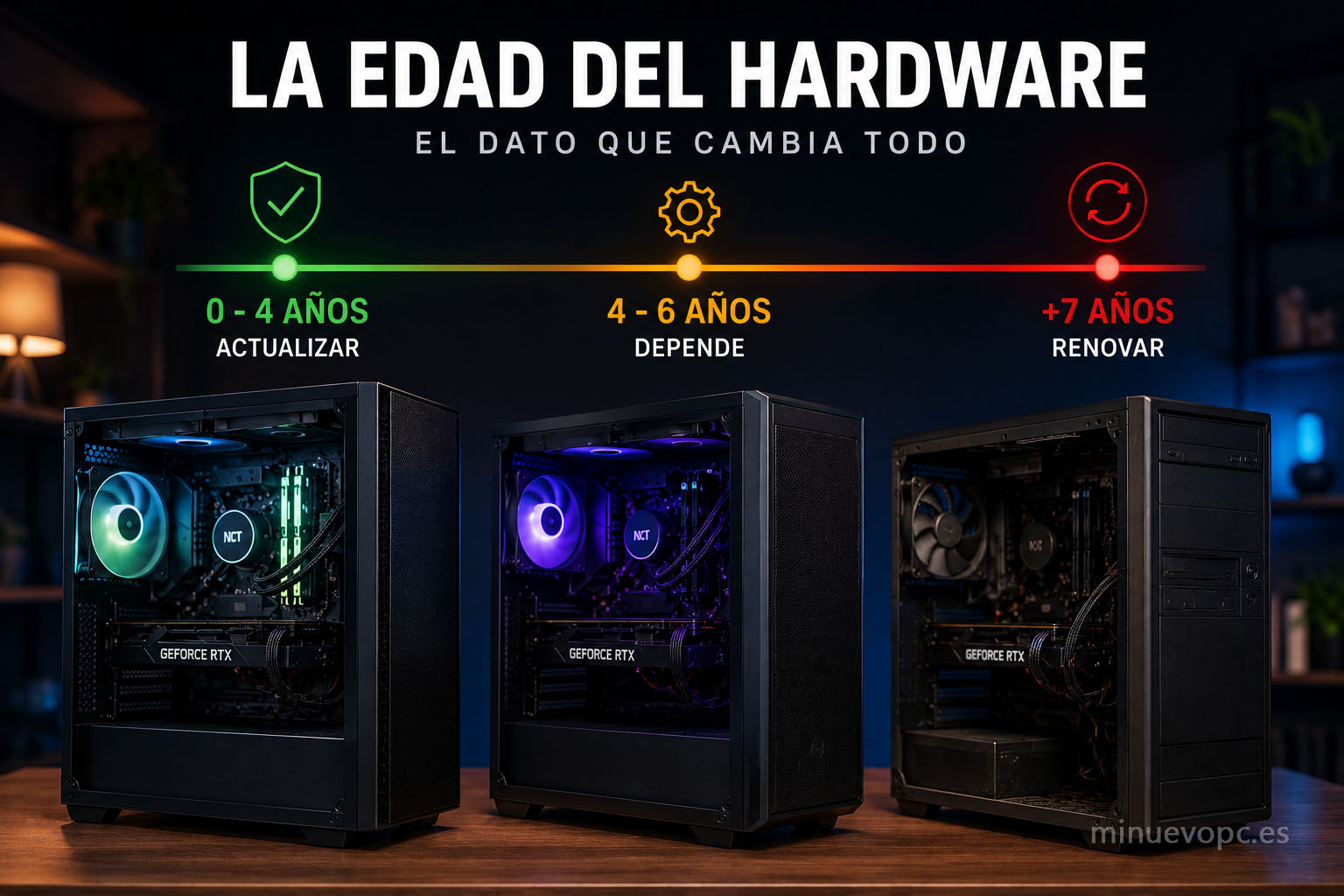
Un ordenador con menos de 4 años y hardware de gama media o alta raramente necesita renovación completa. Lo que suele necesitar es una actualización de uno o dos componentes, o simplemente mantenimiento: limpiar el polvo, renovar la pasta térmica del procesador y revisar que el software está en orden.
Entre 4 y 6 años, depende mucho del uso y de los componentes originales. Un PC gaming de hace 5 años con buen procesador y gráfica puede seguir siendo perfectamente funcional con una actualización de RAM o SSD. Uno de oficina de esa edad puede estar perfectamente para años más.
Con más de 7 años, la ecuación cambia. No porque el hardware deje de funcionar, sino porque el coste de actualizarlo empieza a acercarse al de un ordenador nuevo con mucha más capacidad. Poner dinero en plataformas muy antiguas es poco eficiente: la placa base limita qué RAM puedes meter, el zócalo limita qué procesador puedes usar, y la fuente de alimentación puede tener años encima.
Actualizar un PC de más de siete años es como reformar una casa que tiene la estructura comprometida. Puedes hacerlo, pero en algún momento es más sensato empezar de cero.
Cuándo actualizar componentes tiene sentido claro
Hay situaciones donde la actualización parcial gana sin discusión. Estas son las más frecuentes y las más claras:
Tienes poco RAM y nada más
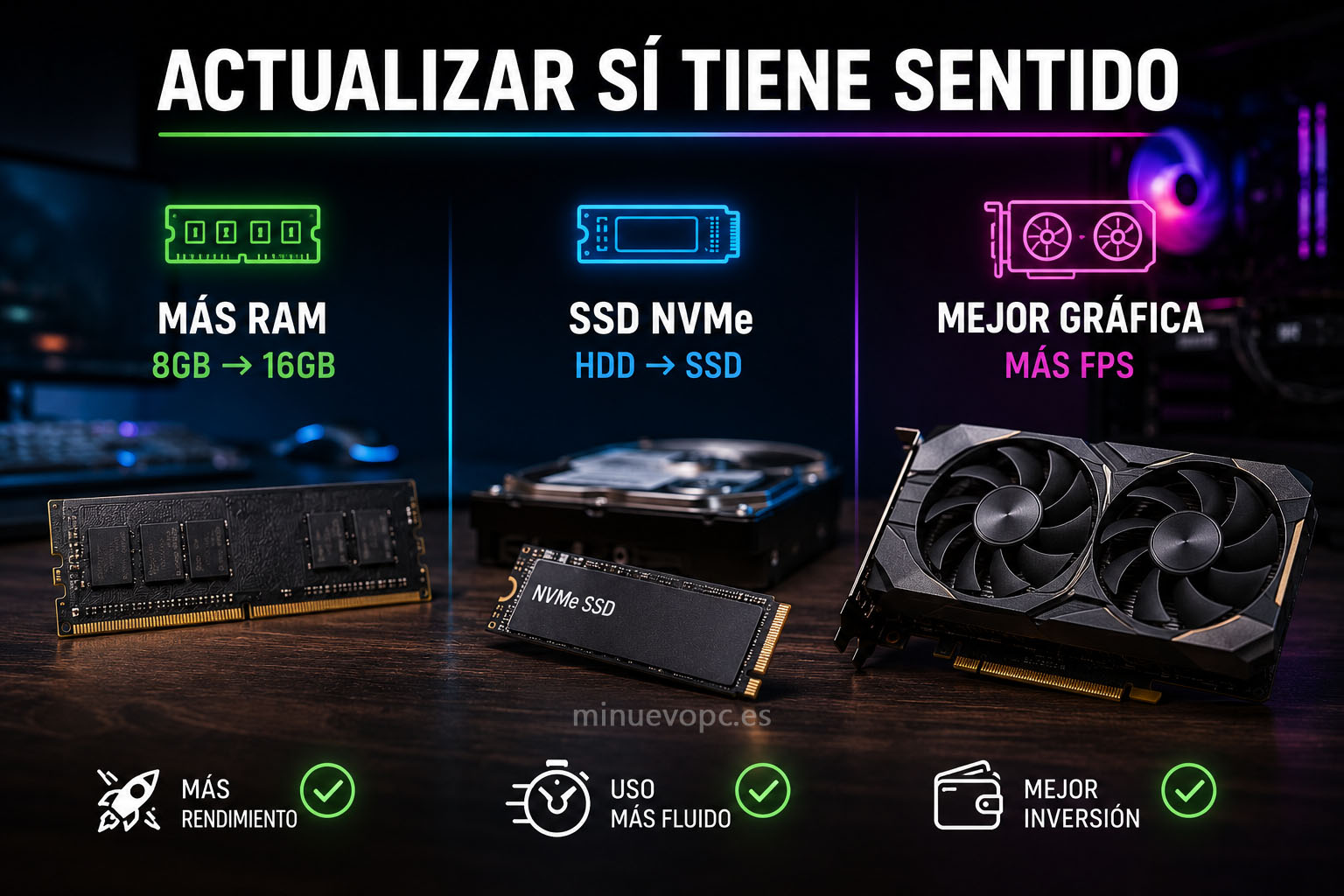
Si el PC va lento con muchas pestañas abiertas, tarda en cambiar entre aplicaciones o el disco está al 100% constantemente, el problema casi siempre es la RAM. Pasar de 8 GB a 16 GB en un sistema de menos de 5 años es una de las actualizaciones con mejor relación coste-resultado que existen. El impacto en el día a día es inmediato y notable.
La diferencia concreta entre tener 8 y 16 GB en uso real tiene su análisis detallado que vale la pena revisar antes de decidir cuánta poner.
Tienes un HDD mecánico como disco principal
Este es el caso más claro de todos. Un ordenador con disco duro mecánico que arranca en dos minutos, abre programas con lentitud desesperante y va a trompicones no tiene un problema de procesador ni de RAM: tiene un problema de almacenamiento del año de la polca.
Cambiar el HDD por un SSD NVMe es la actualización más transformadora que puede experimentar un PC antiguo. El sistema arranca en segundos, las aplicaciones abren de golpe y la sensación de uso cambia radicalmente. El coste es bajo y la instalación es sencilla. Pocas inversiones tienen tanto impacto por tan poco dinero.
La gráfica se ha quedado corta para los juegos que juegas
Aquí hay que tener cuidado. Actualizar solo la gráfica tiene sentido cuando el procesador es suficientemente moderno para no convertirse en el nuevo cuello de botella. Una gráfica de última generación con un procesador de hace ocho años no rinde lo que debería: el chip limita lo que la tarjeta puede hacer.
Antes de comprar una gráfica nueva, vale la pena entender qué ocurre cuando el dinero en una tarjeta gráfica no se traduce en mejora real por culpa del resto del sistema.
Cuándo actualizar no tiene sentido y lo mejor es cambiar de PC
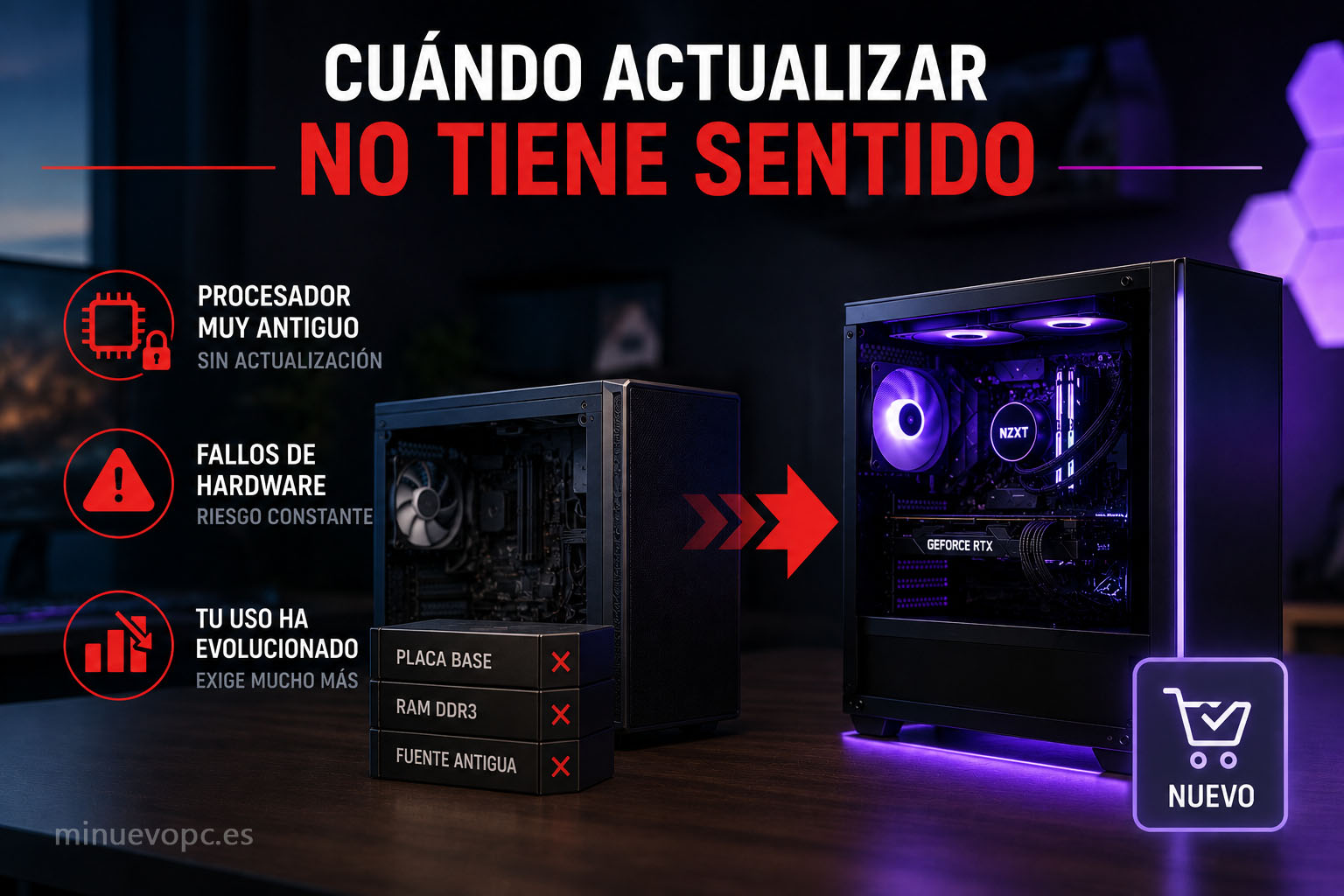
Hay escenarios donde meter dinero en lo que tienes es un error con fecha de caducidad muy corta.
El procesador es muy antiguo y no permite actualización. Muchas plataformas tienen un límite en el procesador más moderno que admiten. Un procesador de hace siete u ocho años con su zócalo correspondiente no te permite saltar a los chips actuales sin cambiar también la placa base. Y si cambias placa y procesador, en muchos casos necesitas cambiar también la RAM por incompatibilidad de formato. En ese punto ya estás cambiando tres componentes principales, y la diferencia de coste con un sobremesa completo moderno se reduce mucho.
El PC tiene fallos de hardware recurrentes. Un ordenador que se reinicia solo, da pantallazos azules frecuentes o tiene componentes que empiezan a fallar no es candidato a una actualización: es candidato a diagnóstico y, dependiendo del resultado, a sustitución. Meter una gráfica nueva en un sistema con la placa base en mal estado o la fuente de alimentación al límite es tirar dinero. Los síntomas de una fuente que empieza a dar problemas tienen su propia lista y conviene revisarlos antes de tomar cualquier decisión.
El uso ha cambiado radicalmente. Si antes usabas el PC para ofimática y ahora quieres editar vídeo en 4K o jugar a títulos exigentes, puede que la diferencia entre lo que tienes y lo que necesitas sea tan grande que ninguna actualización parcial la cubra bien. En ese caso, un ordenador nuevo con el perfil adecuado es más eficiente que ir poniendo parches.
La trampa del apego: el sesgo que más caro sale
Aquí viene la parte incómoda, y hay que decirla aunque cueste.
Mucha gente sigue invirtiendo en hardware viejo no porque tenga sentido económico, sino porque le ha costado dinero y cuesta asumirlo. Es el sesgo del coste hundido aplicado a la tecnología: «ya he metido tanto en este PC que no puedo tirarlo ahora».
El problema es que ese razonamiento lleva a invertir más en algo que ya está amortizado, en lugar de tomar la decisión financieramente correcta. El dinero que metiste en el pasado no cambia lo que tiene sentido hacer hoy.
La pregunta correcta no es «¿cuánto me ha costado este PC?». Es «¿cuánto me va a costar llegar al rendimiento que necesito actualizando versus comprando algo nuevo?». Esa comparación, hecha con honestidad, da la respuesta.
El dinero que ya gastaste en el PC no cuenta para decidir qué hacer ahora. Cuenta solo lo que vas a gastar a partir de este momento.
El método en cuatro preguntas para tomar la decisión
Sin florituras. Cuatro preguntas en orden:
Primera: ¿sabes qué componente está limitando el rendimiento? Sin esto, no hay decisión inteligente posible. Diagnóstica primero con las herramientas mencionadas antes.
Segunda: ¿tiene el PC menos de 5-6 años? En caso afirmativo, la actualización parcial tiene muchas posibilidades de ser la opción correcta. En caso negativo, hay que evaluar si la plataforma permite actualizaciones relevantes.
Tercera: ¿el coste de la actualización supera el 50-60% de lo que costaría un PC nuevo equivalente? Si la respuesta es sí, la actualización deja de tener sentido económico. Estás pagando casi lo mismo por quedarte con hardware más viejo.
Cuarta: ¿hay fallos de hardware recurrentes o componentes que ya dan señales de deterioro? Si la respuesta es sí, cualquier actualización es construir sobre terreno inestable.
Con estas cuatro preguntas respondidas, la decisión correcta suele quedar bastante clara.
Casos concretos: qué haría yo en cada situación
Opinión personal aquí, y que cada uno la tome como le parezca.
PC de 3-4 años con 8 GB de RAM y HDD: actualizo sin dudarlo. RAM y SSD, y el ordenador aguanta perfectamente otros tres o cuatro años. El coste es mínimo y el impacto es máximo.
PC de 5-6 años con procesador de gama media de esa época y gráfica antigua: evaluaría si el procesador aguanta una gráfica moderna sin crear cuello de botella. Si sí, cambio solo la gráfica. Si no, miro opciones de PC nuevo directamente.
PC de más de 7 años con todo original: cambio el PC. No porque el hardware no funcione, sino porque el coste de actualizarlo para llegar a donde necesito es muy parecido al de comprar algo nuevo con mejores especificaciones y garantía de varios años.
Quedarte con un PC antiguo por costumbre o por no querer gastar es perfectamente legítimo. Quedarte con él metiéndole dinero sin un plan claro es el error más frecuente y más caro que comete la gente con el hardware.
Para quien ya tiene claro que necesita cambiar y quiere saber por dónde empezar a mirar opciones nuevas, la guía para elegir un PC gaming sin equivocarse es un buen punto de partida antes de abrir pestañas en Amazon.
Qué pasa con el PC viejo: vender, reciclar o conservar
Una cosa que casi nadie considera al tomar esta decisión es qué hacer con el hardware que queda.
Un PC de hace 5-6 años en buen estado tiene valor de reventa real. Venderlo en Wallapop o Milanuncios antes de que pierda más valor es una opción que muchos ignoran y que puede financiar parte del nuevo. Un ordenador que hoy vale algo, dentro de dos años vale bastante menos.
Si el hardware es muy antiguo o está en mal estado, los puntos limpios municipales tienen obligación de recoger electrónica gratuitamente. No tiene sentido acumular chatarra tecnológica cuando hay alternativas de reciclaje accesibles.
Y si el PC antiguo sigue siendo funcional para tareas básicas, puede tener segunda vida como ordenador secundario, para los padres, para los hijos pequeños o como servidor doméstico.
Si después del análisis decides comprar: por dónde empezar
Una vez tomada la decisión de renovar, el siguiente paso es saber qué buscar. Y aquí hay algo importante: el PC nuevo no tiene que ser el más caro del mercado. Tiene que ser el que cubre tu uso real durante los próximos años.
Para uso general y productividad, las opciones de entrada con buena relación calidad precio cubren perfectamente lo que necesitan el 70% de los usuarios. Para gaming serio, los PCs gaming de 1.000€ ofrecen un rendimiento que hace unos años solo estaba en gamas mucho más caras.
No compres el PC más potente que puedas permitirte. Compra el que cubre lo que vas a hacer durante los próximos cuatro o cinco años.
Para quien trabaja desde casa y necesita un sobremesa fiable para jornadas largas, las mejores opciones para teletrabajo tienen criterios específicos que no siempre coinciden con los del PC gaming, y vale la pena distinguirlos antes de comprar.
La decisión entre actualizar o cambiar no tiene una respuesta universal. Pero sí tiene un método. Y ese método se resume en: diagnostica primero, evalúa el coste real de cada opción, descarta el apego emocional al hardware viejo y toma la decisión que tiene sentido hoy, no la que justifica lo que gastaste ayer.
Con eso sobre la mesa, ¿qué te dice el diagnóstico de tu PC?