Arranque lento. Archivo que tarda más de lo normal en abrirse. Sistema que se congela un segundo antes de responder. Cosas que pasan y que uno achaca a Windows, a que «el cacharro ya tiene años», o simplemente a mala suerte.
A veces sí es Windows. Pero otras veces es el SSD avisando de que algo no va bien, y nadie le presta atención hasta que ya es demasiado tarde.
Los SSD no fallan como fallaban los discos duros mecánicos. Aquellos avisaban con ruidos, con clics, con vibraciones extrañas que te daban tiempo a salvar los datos. Una unidad flash que se está deteriorando puede parecer completamente normal durante semanas, y un día simplemente dejar de existir sin previo aviso. Sin ruido. Sin drama. Sin datos.
Este artículo va de aprender a leer las señales antes de llegar a ese punto.
Por qué los SSD se desgastan: la física detrás del problema
Un poco de contexto primero para que lo que viene después tenga sentido.
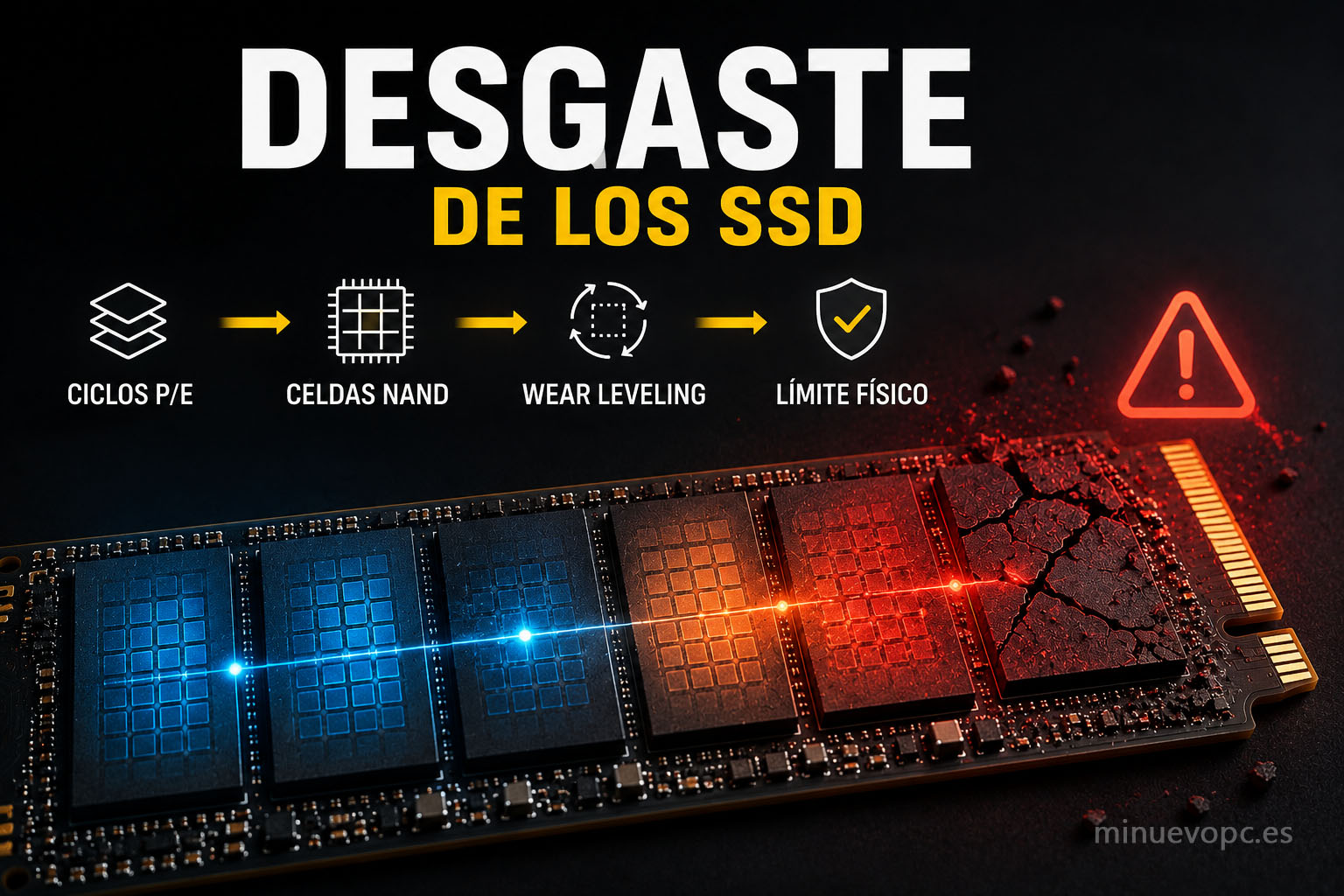
Los SSD almacenan datos en celdas de memoria NAND flash. Cada celda puede escribirse y borrarse un número finito de veces. Ese número se llama ciclos P/E (Program/Erase) y varía según el tipo de memoria: las celdas SLC aguantan más ciclos, las TLC y QLC (las más comunes en el mercado de consumo) aguantan bastante menos. Cuando una celda supera su límite, empieza a comportarse de forma errática: puede retener datos incorrectos, tardar más en responder o directamente dejar de funcionar.
El firmware del disco gestiona esto mediante wear leveling: distribuye las escrituras por todas las celdas disponibles para que no se desgasten siempre las mismas. También reserva parte de la capacidad para sustituir celdas dañadas sin que te enteres. Pero todo eso tiene un límite físico que no se puede esquivar.
Cuando las celdas de reserva se agotan, los errores empiezan a acumularse. Y ahí es donde aparecen los síntomas. Lo que viene ahora es la razón por la que mucha gente pierde datos que creía a salvo.
Las señales que avisan de que algo va mal, aunque parezcan otra cosa
El sistema tarda más en arrancar sin que hayas cambiado nada
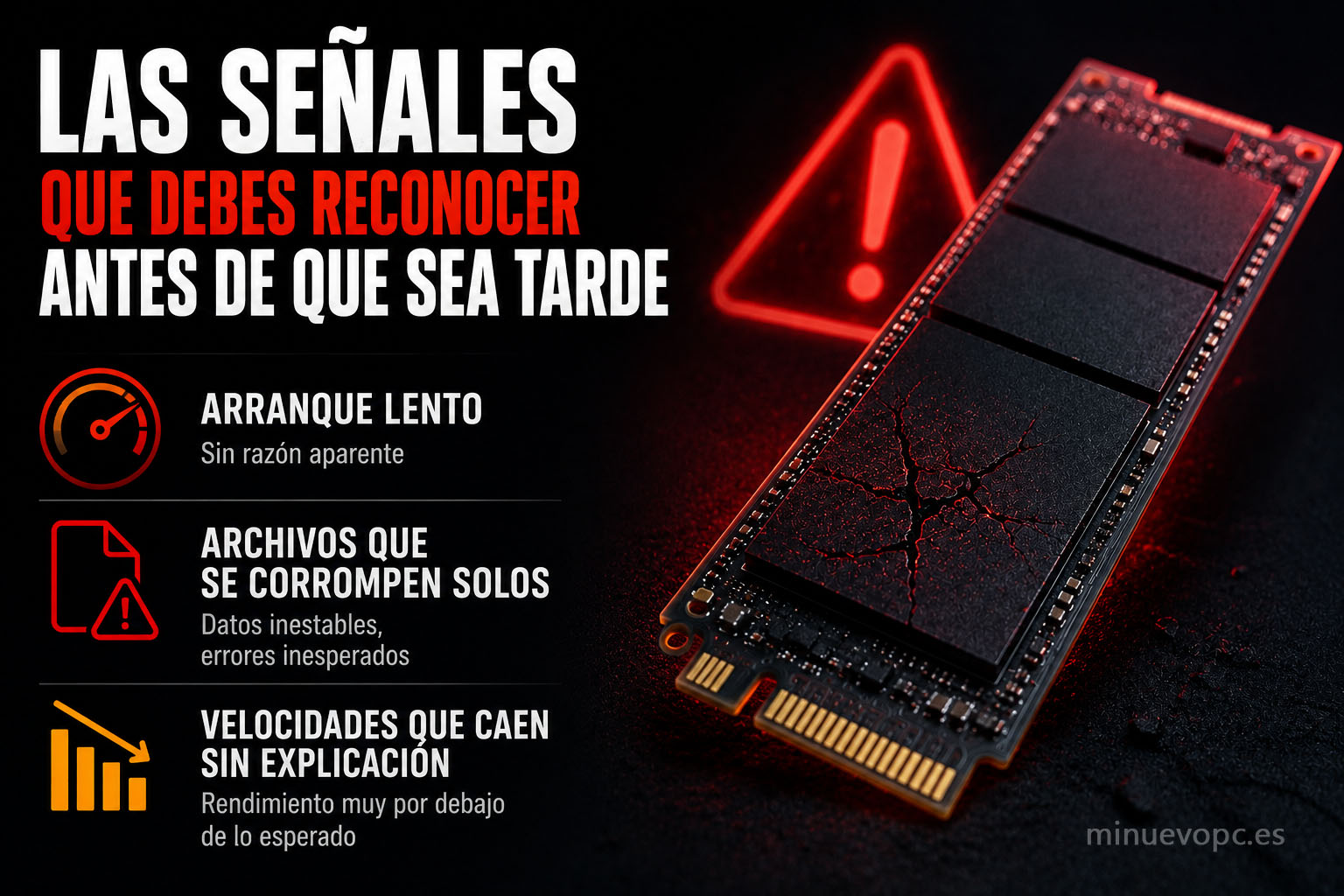
El arranque lento es el primer síntoma que nota la gran parte de usuarios, aunque lo interpreten mal. Si tu máquina pasó de arrancar en 15 segundos a tardar 45 sin que hayas instalado nada nuevo ni hecho cambios relevantes, esa ralentización puede indicar que el almacenamiento está teniendo dificultades para leer sectores concretos.
No lo confundas con el arranque lento causado por demasiados programas en el inicio de Windows. Eso también ocurre, y se resuelve desde el administrador de tareas. El deterioro de la unidad produce una lentitud diferente: más irregular, con pequeñas pausas que no corresponden a ningún proceso visible. Una cosa es arrancar despacio de forma uniforme, otra es que el sistema se quede parado un segundo aquí y otro allá sin explicación lógica.
Si además tienes el sistema tardando cinco minutos en arrancar y crees que es normal, este artículo lo desmonta con bastante claridad.
Archivos que aparecen dañados sin que hayas tocado nada
Abres un documento y aparece corrupto. Una foto que se veía bien la semana pasada ahora no carga. Un programa que funcionaba correctamente empieza a dar errores de instalación sin que hayas modificado nada.
La corrupción espontánea de archivos es una señal seria. En una unidad sana, los datos se mantienen estables durante años sin necesidad de reescribirse. Cuando la memoria empieza a deteriorarse, los datos almacenados en celdas dañadas pueden corromperse sin que haya ninguna operación de escritura activa de por medio.
Especialmente crítico si afecta a archivos del sistema. Cuando Windows empieza a corromperse internamente, el resultado puede ser desde pantallazos azules hasta un sistema directamente irrecuperable.
Un archivo corrompido sin razón aparente no es mala suerte ni un fallo de Windows. Es una advertencia del almacenamiento que merece atención inmediata.
Velocidades de lectura y escritura que caen sin explicación
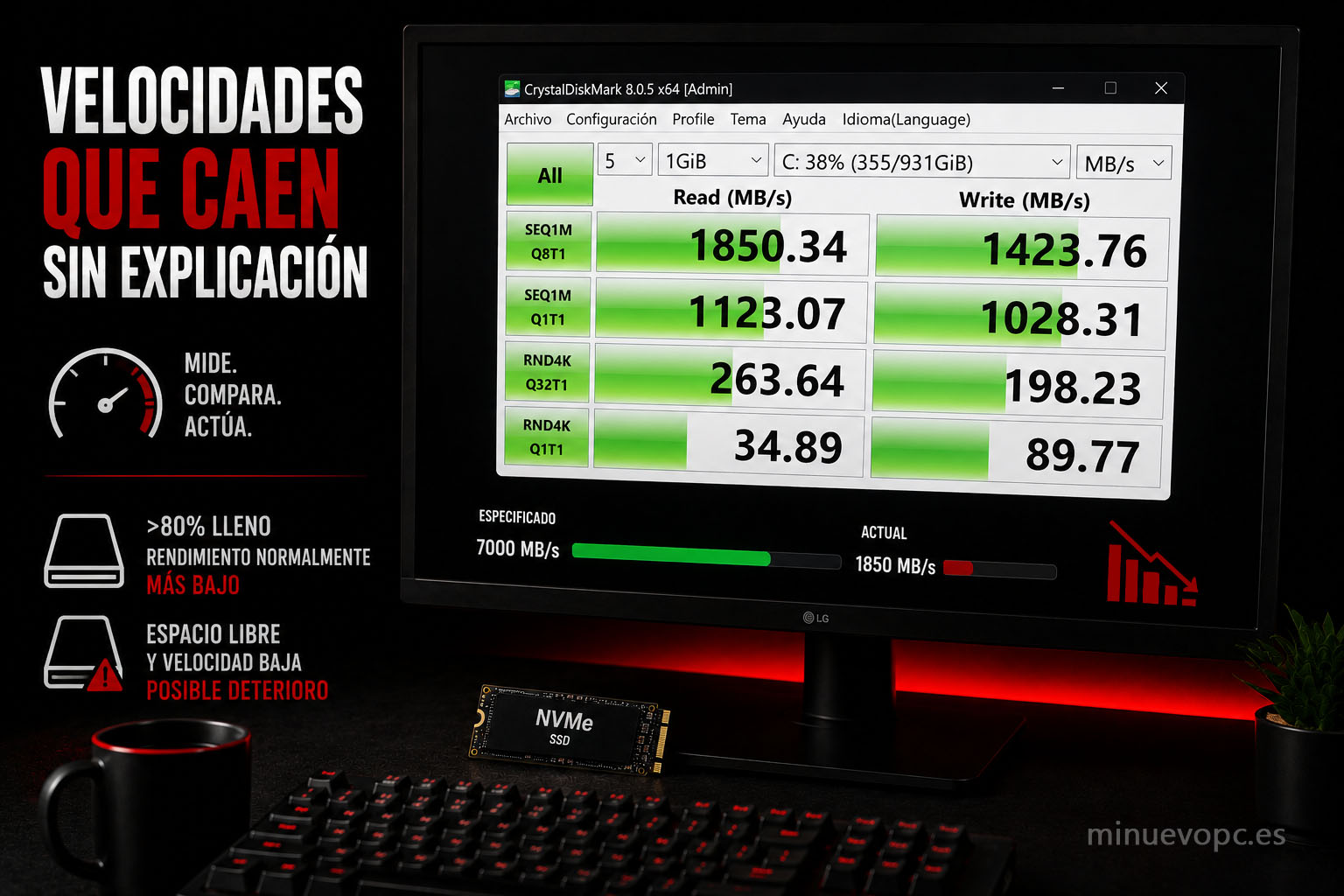
Esta señal requiere medirla para detectarla, pero vale la pena hacerlo de vez en cuando. Herramientas gratuitas como CrystalDiskMark permiten medir la velocidad real de tu disco en un par de minutos. Si los resultados están muy por debajo de las especificaciones del fabricante, algo no funciona como debería.
Ojo: hay una caída de velocidad normal cuando el disco está muy lleno (por encima del 80-85% de capacidad) porque el firmware tiene menos espacio para gestionar el desgaste. Liberar espacio puede recuperar parte del rendimiento. Pero si la unidad tiene espacio libre y aun así rinde muy por debajo de lo esperado, el deterioro interno es la explicación más probable.
Para entender qué velocidades son normales según el tipo de unidad que tienes, esta comparativa entre NVMe Gen 4 y Gen 5 da el contexto necesario.
Pantallazos azules relacionados con almacenamiento
No todos los pantallazos tienen que ver con el almacenamiento, pero algunos códigos son bastante indicativos: CRITICAL_PROCESS_DIED, INACCESSIBLE_BOOT_DEVICE o PAGE_FAULT_IN_NONPAGED_AREA aparecen con cierta frecuencia cuando hay problemas en la unidad principal.
Un pantallazo aislado puede ser un problema de driver o una incompatibilidad puntual. Dos o tres en el mismo mes con el mismo código ya merecen investigación seria, empezando por el estado del almacenamiento.
Tabla de síntomas: qué nivel de urgencia tiene cada señal
| Síntoma | Urgencia | Acción recomendada |
|---|---|---|
| Arranque más lento de lo habitual | Media | Revisar S.M.A.R.T., liberar espacio |
| Archivos corruptos sin causa aparente | Alta | Copia de seguridad inmediata + diagnóstico |
| Velocidades muy por debajo de specs | Media-Alta | CrystalDiskMark + revisar espacio libre |
| Pantallazos azules repetidos | Alta | Diagnóstico S.M.A.R.T. urgente |
| Estado «Precaución» o «Malo» en S.M.A.R.T. | Crítica | Copia de seguridad ahora, cambio de unidad |
S.M.A.R.T.: la herramienta que está en tu PC y probablemente no has abierto nunca
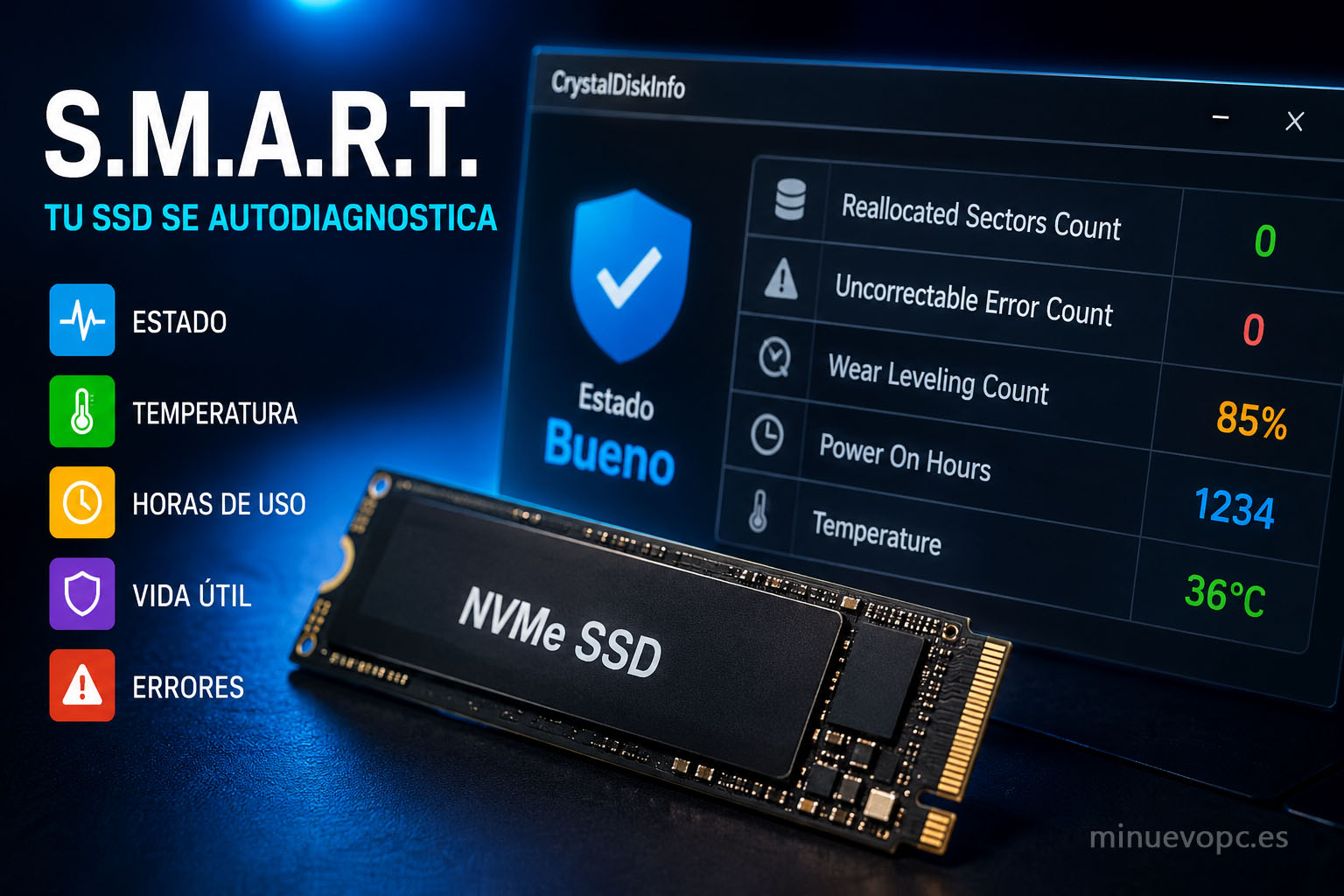
Pues aquí está la parte que nadie explica bien en los tutoriales básicos, y es la más útil de todo el artículo.
S.M.A.R.T. (Self-Monitoring, Analysis and Reporting Technology) es un sistema de autodiagnóstico integrado en casi todos los SSD modernos. Registra continuamente parámetros internos: horas de uso, ciclos de escritura totales, temperatura media, errores de lectura corregidos y sin corregir, vida útil estimada restante. Esa información existe. Está ahí, en tu disco, ahora mismo. Solo hay que saber cómo leerla.
La forma más sencilla es con CrystalDiskInfo, gratuito y en castellano. En la pantalla principal aparece un estado general (Bueno, Precaución, Malo) y los valores individuales de cada parámetro. Los que merecen atención especial:
- Reallocated Sectors Count: sectores dañados reasignados a la reserva. Cualquier valor por encima de cero merece vigilancia activa.
- Uncorrectable Error Count: errores que el firmware no pudo corregir solo. Cero es lo normal; cualquier valor positivo es señal de alerta real.
- Wear Leveling Count o Media Wearout Indicator: porcentaje de vida útil consumida. Cuando se acerca a cero, la unidad llega al final de su vida estimada.
- Power On Hours: horas totales de uso, útil para contextualizar el estado general.
Lo recomendable es revisar estos datos dos veces al año, no solo cuando ya algo va mal. Igual que no esperas a que el coche deje de arrancar para mirar el nivel de aceite.
Lo que las especificaciones del fabricante omiten con elegancia
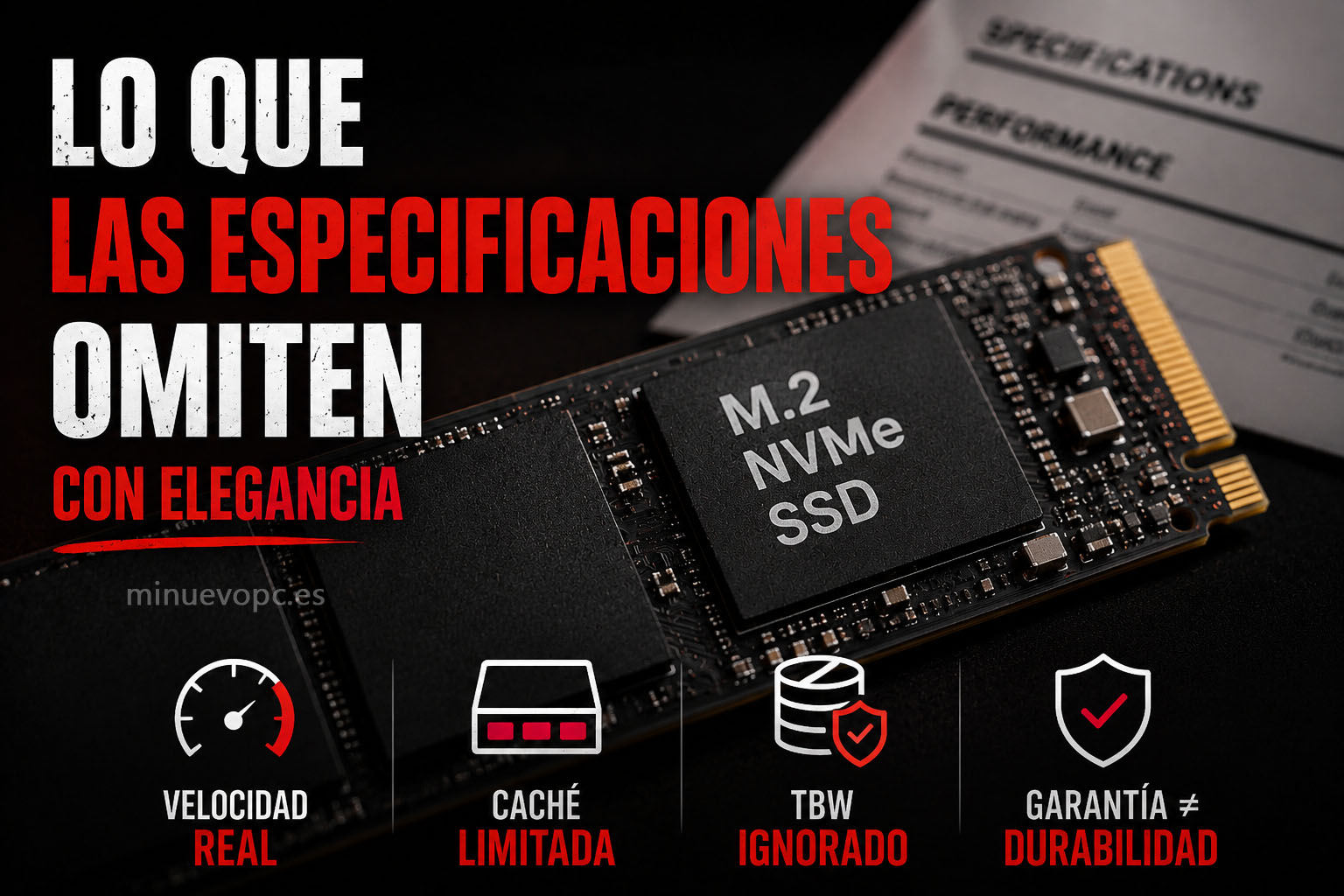
Hay que ser directos sobre algo que poca gente menciona cuando compra un disco.
Las fichas de producto muestran la velocidad de lectura y escritura secuencial. Son los números grandes y llamativos: «7.000 MB/s de lectura, 6.500 MB/s de escritura». Lo que no aparece en esa ficha, o aparece en letra pequeñísima si aparece, es la velocidad de escritura sostenida real.
(Y no, no es que Amazon lo oculte a propósito. Es que los propios vendedores prefieren no destacarlo.)
Qué es esto y por qué importa. Muchos discos de gama de entrada tienen una pequeña caché de escritura rápida que funciona a velocidades muy altas durante un tiempo limitado. Una vez que esa caché se llena, la velocidad cae de forma notable, a veces hasta un tercio de lo anunciado. Para copiar una biblioteca de fotos grande o mover proyectos de vídeo, esa caída es perfectamente perceptible.
El TBW (Terabytes Written) es otro dato que no siempre aparece en la ficha principal pero que es crítico para evaluar la durabilidad real. Indica cuántos terabytes de datos puede escribir la unidad a lo largo de su vida antes de que el fabricante considere agotada la garantía. Un disco de 1 TB con 300 TBW y otro con 600 TBW no son equivalentes, aunque costen parecido.
El TBW que no aparece en la ficha importa más que la velocidad que sí aparece. Y esto los vendedores prefieren que no lo sepas.
La garantía, además, no es lo mismo que la durabilidad. Una garantía de 5 años con 180 TBW en un disco que usas intensivamente para edición de vídeo puede quedarse corta mucho antes de que expire el plazo. Si superas el límite de TBW, la garantía queda anulada aunque el tiempo siga vigente.
Antes de comprar, busca el modelo exacto con «datasheet» o «especificaciones» y verifica el TBW en la web del fabricante. Amazon no siempre lo incluye. El fabricante sí lo tiene publicado.
Ver SSDs con buen equilibrio entre velocidad y durabilidad en Amazon →
Cuándo cambiar el disco: lo que admite espera y lo que no
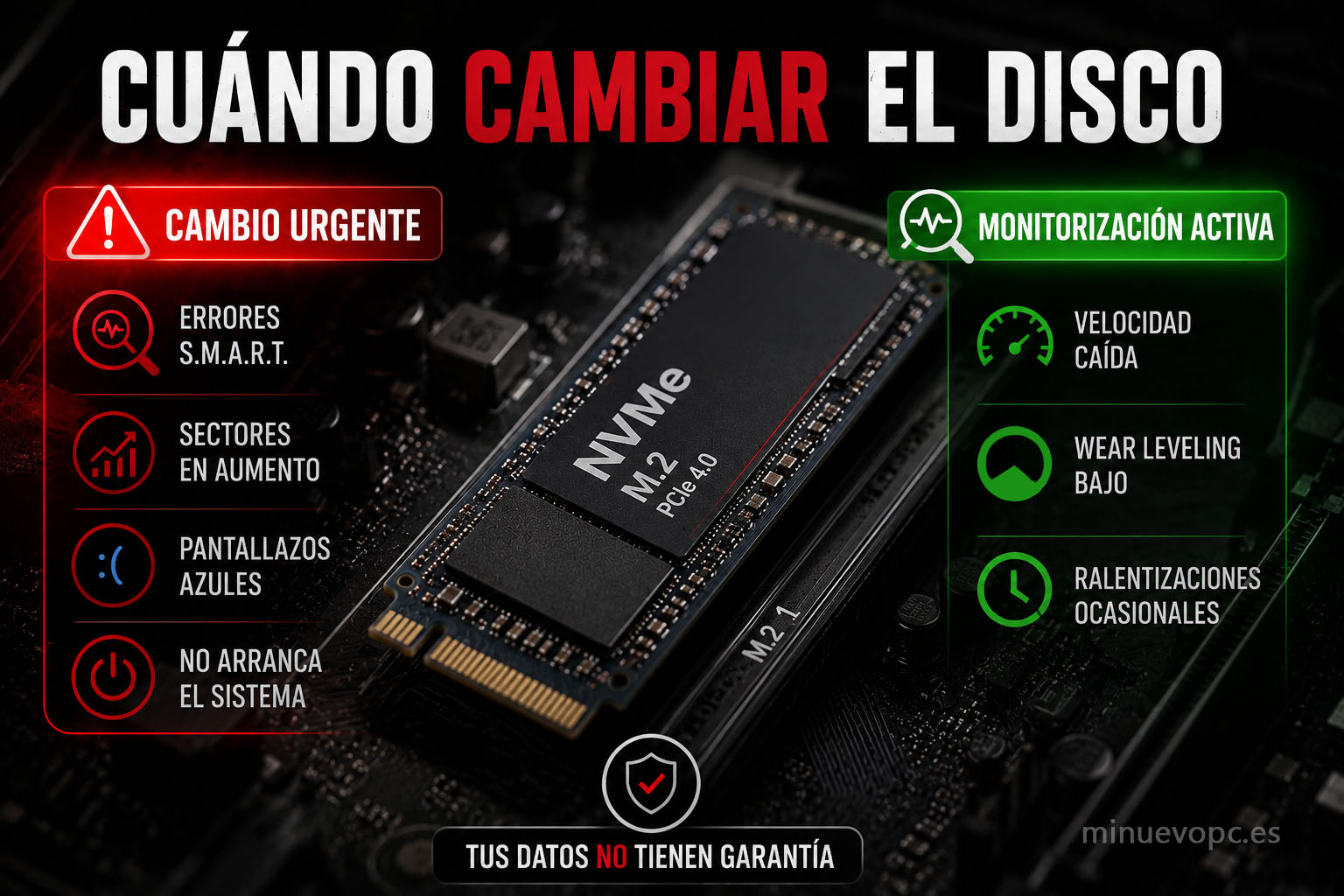
Pongamos las cosas claras de una vez, que esto se presta a confusión.
Hay situaciones que permiten monitorizar y esperar con tranquilidad. Y hay situaciones en las que el cambio debería ser la prioridad de esa semana, no de cuando haya tiempo libre.
Cambio urgente si aparece alguna de estas señales:
- CrystalDiskInfo muestra estado «Precaución» o «Malo»
- Uncorrectable Error Count por encima de cero
- Reallocated Sectors en aumento progresivo (compruébalo en dos semanas distintas)
- Pantallazos azules repetidos con códigos relacionados con almacenamiento
- El sistema no arranca correctamente más de una vez
Monitorización activa si detectas:
- Velocidades caídas pero sin errores S.M.A.R.T. visibles
- Wear Leveling por debajo del 20% de vida útil restante
- Ralentizaciones ocasionales sin otra explicación aparente
Y antes de que alguien piense que el suyo es nuevo y no puede fallar ya: los fallos prematuros existen. No son lo habitual, pero ocurren. Lotes defectuosos de fábrica, problemas de firmware, condiciones térmicas extremas. La garantía cubre esos casos, pero solo es útil si detectas el problema antes de que arrastre los datos. Spoiler: los datos no los cubre nadie.
Hacer una copia de seguridad no es paranoia, es sentido común
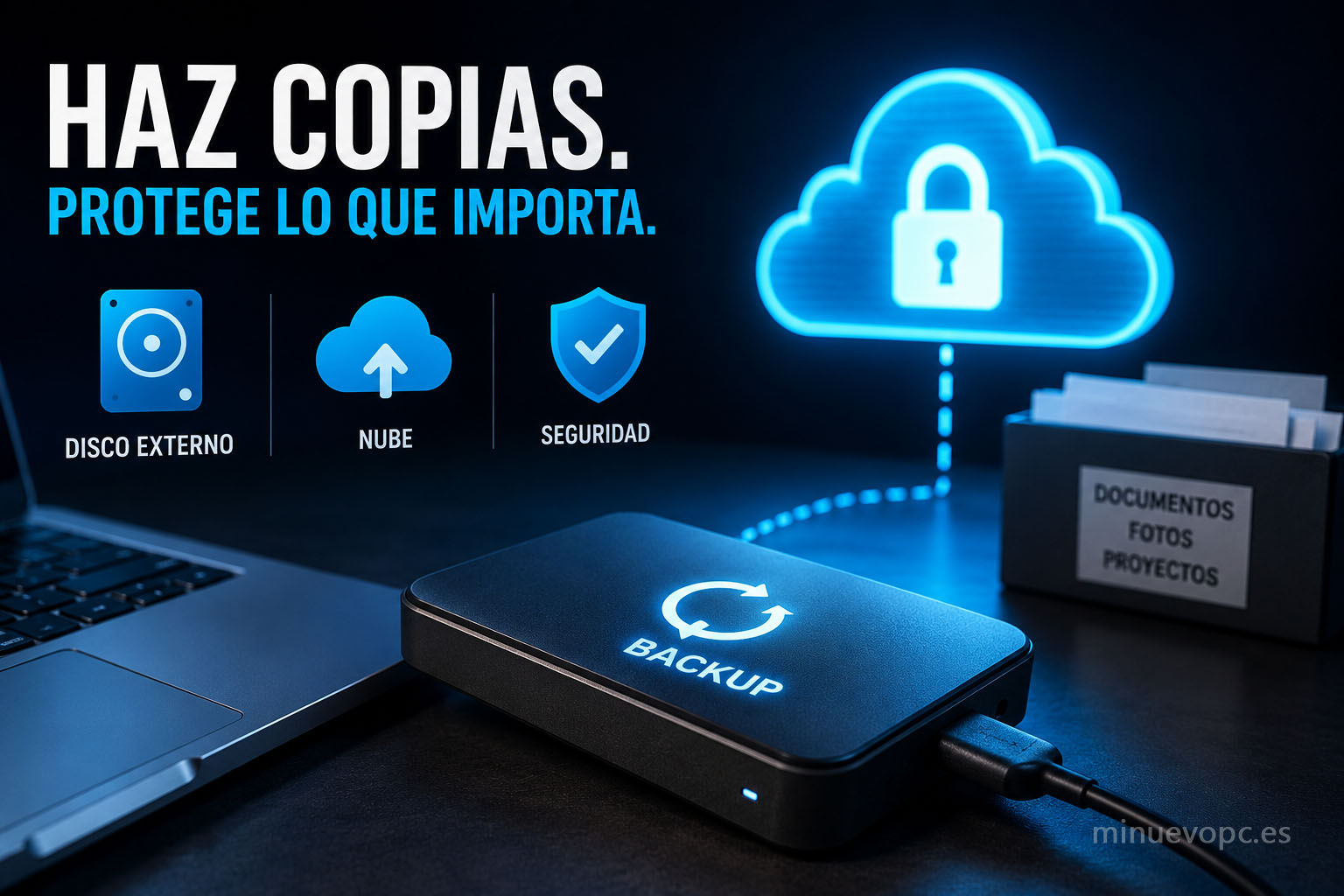
Con toda la delicadeza del mundo: si no tienes copia de los datos importantes, ese es el problema más urgente, incluso antes de diagnosticar el estado del disco.
Los datos no se recuperan fácilmente de un SSD muerto. Los servicios de recuperación para unidades flash con controladora dañada son caros y no garantizan el éxito. Mucho más sencillo es tener una copia actualizada.
Las opciones son varias. Un disco duro externo para copias periódicas. Un servicio en la nube para los documentos más críticos. Ambos combinados para lo más valioso. La frecuencia de la copia depende de cuánto te importaría perder lo que has trabajado desde la última vez. Responde eso tú mismo y actúa en consecuencia.
Esto aplica igual en portátiles que en sobremesas. Ningún sistema está exento de un fallo de almacenamiento, por nuevo que sea.
Qué SSD comprar cuando toca sustituir el que falla
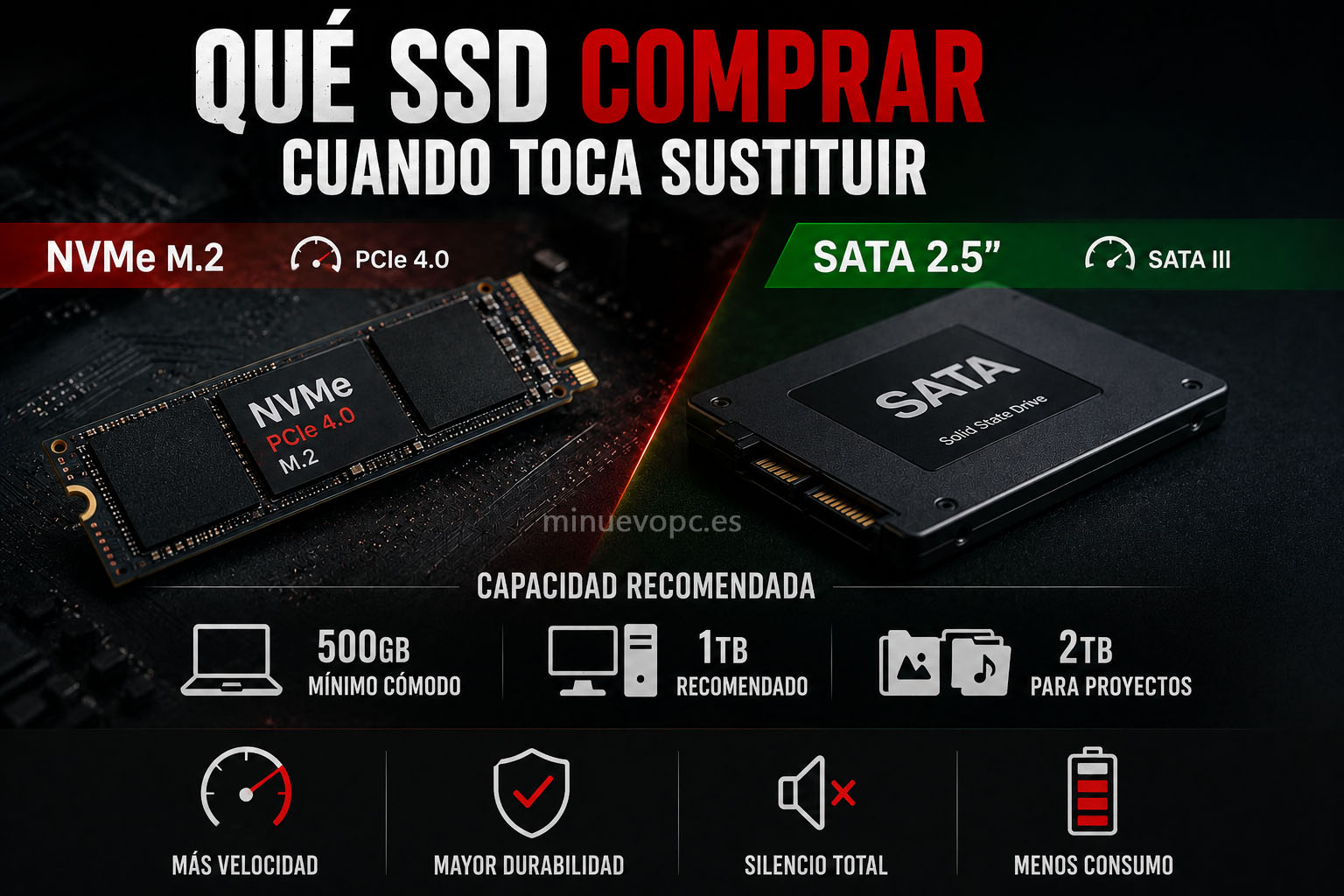
Pues depende de para qué y de qué ranura tienes disponible. Sin rodeos.
SSD NVMe M.2: lo estándar en cualquier equipo de los últimos cinco años
Para cualquier sobremesa o portátil con ranura M.2, un SSD NVMe PCIe Gen 4 es la elección razonable en 2026. Velocidades que superan ampliamente a los discos SATA sin un coste mucho mayor. Los modelos de marcas con historial consolidado tienen TBW generosos y firmware maduro con actualizaciones frecuentes.
Si tienes curiosidad sobre si vale la pena dar el salto a Gen 5, cómo saber si necesitas un SSD Gen 5 responde esa pregunta con bastante honestidad, y el análisis del mejor SSD NVMe Gen 5 en 2026 te da opciones concretas si decides que sí.
SSD SATA 2.5″: para equipos más veteranos
Hay portátiles y sobremesas de cierta antigüedad que no tienen ranura M.2 o que tienen una con interfaz SATA en lugar de PCIe. En esos casos, un SSD SATA 2.5″ es la actualización correcta. Y sigue siendo un salto enorme respecto a cualquier disco duro mecánico.
Cambiar de disco mecánico a SSD SATA es la mejora de rendimiento más barata que puedes hacer en un ordenador con años encima. Parece exagerado hasta que lo haces.
Capacidad: cuánto es suficiente en 2026
Para un sistema operativo con programas de uso habitual, 500 GB es el mínimo cómodo. Un terabyte es lo que recomendaría para no estar pendiente del espacio durante los próximos años. Para almacenamiento secundario de proyectos o contenido multimedia, dos terabytes son razonables sin pasarse.
Si lo que te preocupa no es solo el disco sino el estado general del equipo, quizás convenga revisar si merece más la pena actualizar el PC o comprar uno nuevo antes de invertir en componentes sueltos.
Para los que tienen un mejor SSD para PC: NVMe vs SATA en el radar y quieren comparar opciones concretas, ese artículo cubre las diferencias reales de cada tecnología con ejemplos actuales.
Clonar el disco antes de cambiarlo: así no pierdes ni la configuración de Windows
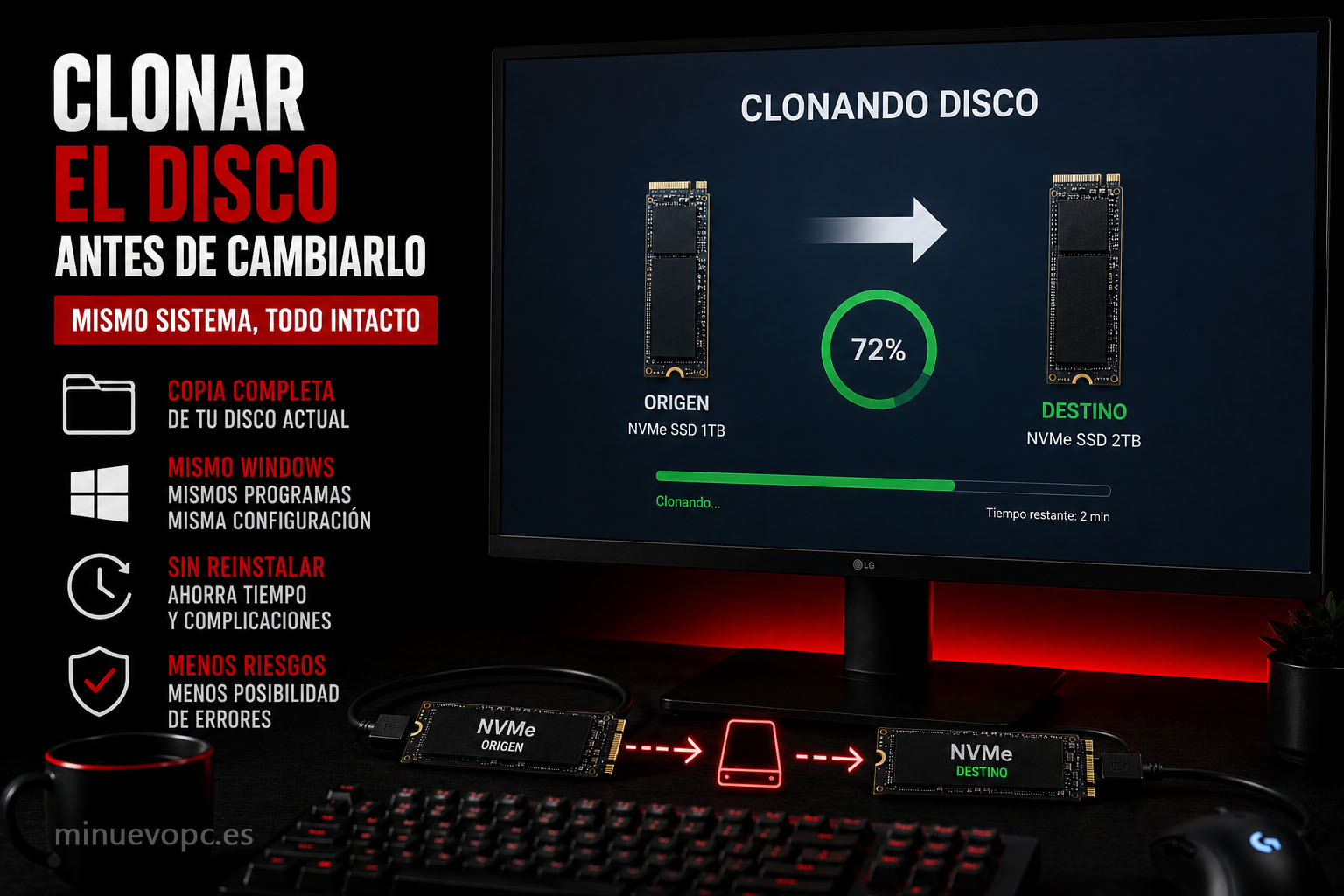
Cambiar el almacenamiento no tiene por qué significar reinstalar todo desde cero. Existen herramientas de clonado que permiten copiar el contenido completo de la unidad vieja a la nueva antes de retirarla.
Macrium Reflect (gratuito para uso personal) y el software propietario que incluyen marcas como Samsung o Crucial son opciones fiables. El proceso requiere tener ambas unidades conectadas al mismo tiempo, bien con el disco nuevo en una ranura secundaria, bien con un adaptador USB M.2 externo.
El resultado es un disco nuevo con exactamente el mismo contenido que el anterior. Sin reinstalar Windows, sin reinstalar programas, sin recuperar configuraciones una a una.
Eso sí: antes de clonar, verifica que el disco nuevo tiene al menos la misma capacidad que el espacio usado en el viejo. No se puede clonar 800 GB de datos en una unidad de 500 GB aunque la capacidad nominal del destino sea mayor en papel.
Antes de cerrar esta pestaña, abre CrystalDiskInfo
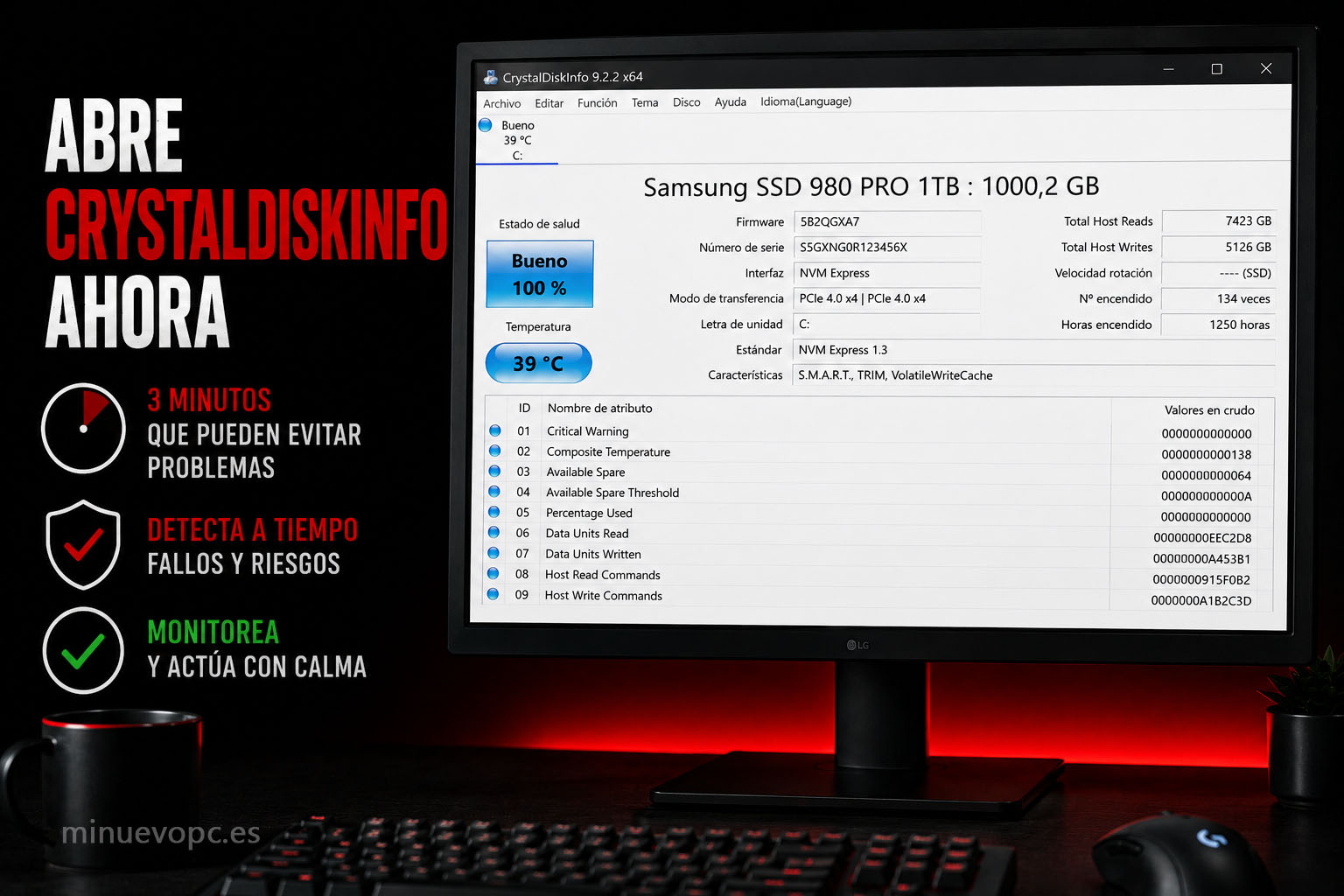
En serio. Descárgalo, ejecútalo y mira qué dice sobre tu unidad. Son tres minutos. La información está ahí, gratis, y puede avisarte de un problema antes de que cueste datos o dinero.
Los discos que se monitorizan dan margen para actuar con calma. Los que no se revisan nunca no avisan de nada, y un día simplemente desaparecen del sistema. A estas alturas ya sabes cuál de los dos escenarios prefieres vivir.