Un SSD casi lleno no tiene por qué volverse lento de un día para otro, pero quedarse con apenas unos pocos gigabytes disponibles acaba complicando determinadas tareas. Windows necesita margen de trabajo, las aplicaciones generan archivos temporales y el controlador de la unidad debe organizar los datos cuando recibe nuevas escrituras. Cuando el disco está prácticamente lleno, algunas operaciones se vuelven menos eficientes.
La solución no consiste en borrar archivos al azar ni en instalar un programa que prometa acelerar el ordenador con un clic. Primero hay que entender cómo influye el espacio libre en el funcionamiento de un SSD, qué ocurre cuando apenas quedan recursos disponibles y qué reserva resulta razonable mantener. Así sabrás cuándo basta con hacer limpieza y cuándo la lentitud apunta a otra causa.
El objetivo es conservar una unidad ágil, evitar problemas al instalar actualizaciones y aprovechar su vida útil sin tener que revisar cuánto sitio queda cada dos días. Tampoco hace falta mantener medio disco vacío ni renunciar a tus juegos favoritos.
Qué ocurre dentro de un SSD cuando guardas y borras archivos
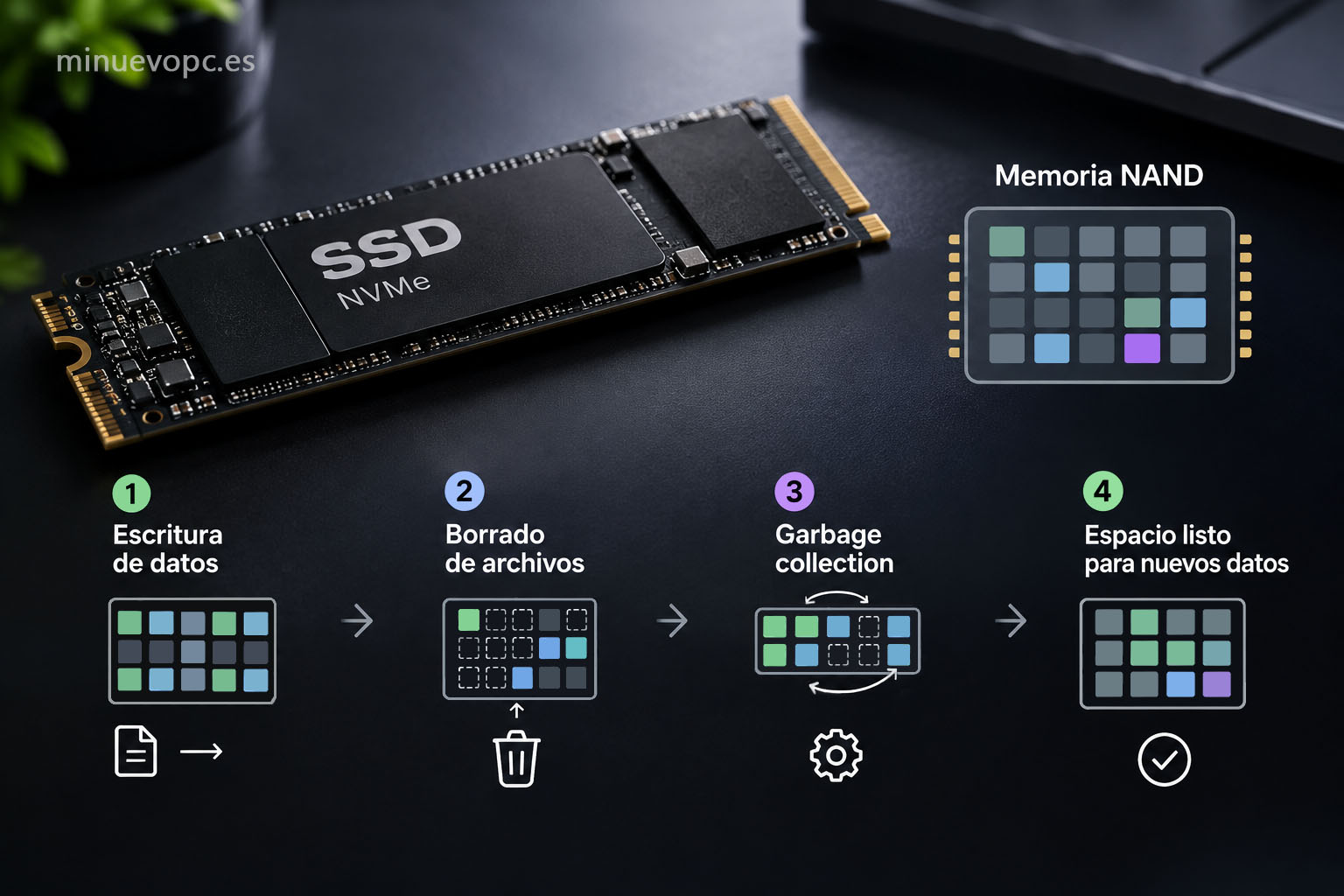
Un SSD almacena los datos en memoria flash NAND. A diferencia de un disco duro mecánico, no utiliza platos giratorios ni cabezales que tengan que desplazarse hasta una posición concreta. Esta diferencia hace que los accesos a los archivos sean mucho más rápidos.
Sin embargo, la memoria flash tiene una particularidad: no funciona como una pizarra en la que borras una palabra y escribes otra encima sin más. Las operaciones de escritura y borrado se organizan en unidades distintas, conocidas como páginas y bloques.
Al guardar un archivo, el controlador busca una zona disponible donde registrar los datos. Cuando lo eliminas desde Windows, el sistema de archivos marca ese espacio como libre, pero la memoria NAND necesita gestionar internamente los bloques que todavía contienen información antigua.
Aquí interviene un proceso llamado garbage collection o recolección de basura. El controlador reorganiza los datos válidos, agrupa la información que sigue siendo necesaria y recupera bloques que después podrá reutilizar. Es una tarea automática que forma parte del funcionamiento normal de la memoria flash.
Un SSD casi lleno se parece al inventario de un videojuego cuando ya no queda sitio: antes de recoger objetos nuevos, toca reorganizar lo que llevas. El controlador hace su propia limpieza interna, pero necesita margen para trabajar con comodidad.
Cuanto menor sea la reserva disponible, menos libertad tendrá el controlador al organizar nuevas escrituras. El efecto varía según el diseño, el tipo de memoria NAND y las tareas que se estén realizando.
Dejar un margen libre, por tanto, no es una superstición informática. Forma parte del uso razonable de un SSD.
Por qué llenar el SSD puede reducir su velocidad
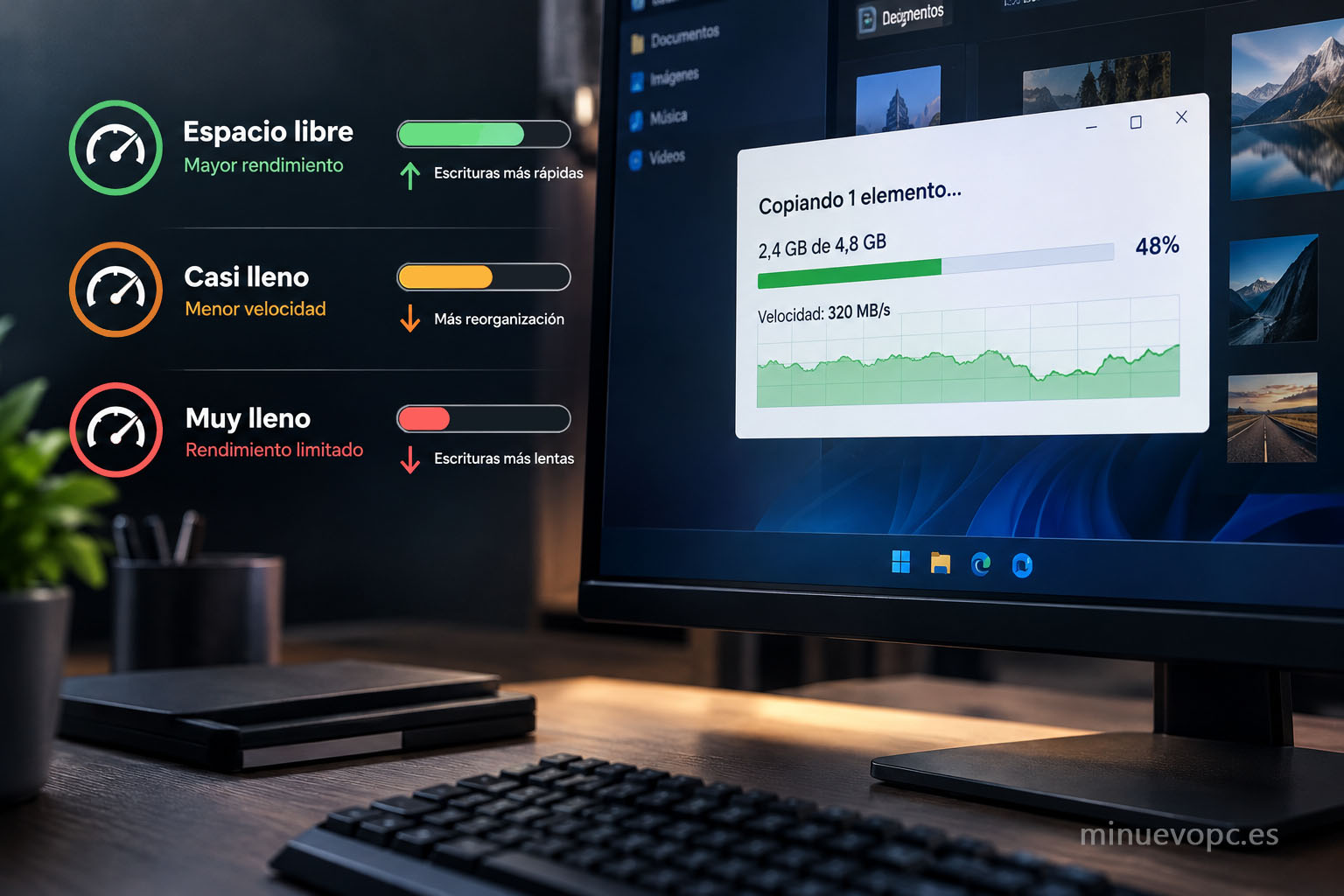
La ralentización no aparece siempre de la misma forma. Un ordenador cuya unidad está ocupada al 95 % puede seguir arrancando con normalidad y abrir aplicaciones sin problemas evidentes. En cambio, al copiar archivos grandes o instalar juegos, la velocidad de escritura podría caer considerablemente.
La diferencia está en el tipo de operaciones que realiza el sistema.
1. El controlador tiene menos margen para organizar las escrituras
Cuando abundan los bloques disponibles, el SSD tiene más libertad al guardar datos nuevos y reorganizar los existentes. Con el disco casi lleno, aumentan las situaciones en las que debe mover información válida antes de recuperar bloques reutilizables.
Ese trabajo adicional consume recursos internos. Durante determinadas cargas, las escrituras se ralentizan y la velocidad resulta menos constante, especialmente en transferencias prolongadas.
2. Las escrituras largas pueden perder velocidad
Muchas unidades utilizan una zona de memoria que funciona como caché de escritura. En numerosos SSD de consumo, parte de la memoria NAND trabaja temporalmente en modo SLC con el objetivo de acelerar la recepción de datos.
El tamaño de esa caché depende del diseño y, en ciertos dispositivos, de cuánto almacenamiento queda libre. Cuando se agota, la escritura continúa directamente en la memoria NAND, cuya velocidad sostenida suele ser inferior.
Esto explica por qué una transferencia puede comenzar muy rápido y perder velocidad después de copiar varios gigabytes. Con la unidad casi llena, el descenso podría resultar más acusado, aunque el comportamiento depende de cada dispositivo.
3. Windows necesita margen de trabajo
El sistema operativo recurre a archivos temporales al instalar actualizaciones, extraer contenido, guardar cachés y ejecutar distintas aplicaciones. Algunos programas eliminan sus archivos provisionales al terminar; otros conservan esos datos hasta que los limpias.
Microsoft advierte de que la falta de espacio disponible puede afectar al funcionamiento del dispositivo y ocasionar problemas al instalar actualizaciones. Sus recomendaciones incluyen eliminar archivos temporales y utilizar las herramientas de administración de Windows, explicadas en su guía de liberación de espacio en Windows.
Que tu SSD lea archivos con rapidez no significa que escriba con la misma soltura cuando está lleno. Las lecturas y las escrituras son operaciones distintas, y es en determinadas escrituras donde la falta de espacio se hace más evidente.
No obstante, hay que evitar conclusiones precipitadas. Una unidad saturada no reduce automáticamente los FPS de todos los juegos ni convierte cualquier operación del ordenador en una tarea lenta. El impacto depende de la actividad, del margen restante y del comportamiento del dispositivo.
Cuánto espacio libre deberías dejar en el SSD
No existe un porcentaje mágico que funcione igual de bien en todos los ordenadores. Influyen el tamaño de la unidad, el tipo de memoria, el controlador y la intensidad con la que se escriben datos.
Como orientación general, mantener libre entre un 10 % y un 20 % de la capacidad es una referencia práctica en muchos usos domésticos y gaming. No constituye un requisito universal del fabricante ni un límite a partir del cual el SSD vaya a ralentizarse de golpe.
| 💾 Tamaño nominal | 🟢 Reserva del 10 % | 🔵 Reserva del 20 % |
|---|---|---|
| 500 GB | 50 GB | 100 GB |
| 1 TB | 100 GB | 200 GB |
| 2 TB | 200 GB | 400 GB |
Las cifras son aproximadas y se calculan sobre el tamaño nominal. Windows muestra una cantidad inferior a la anunciada debido a la forma en que se expresan las unidades y al formato del disco.
En una unidad de 500 GB, conservar 50 GB libres es un punto de partida razonable, aunque una biblioteca de juegos grande obligue a gestionar las instalaciones con frecuencia. En un SSD de 1 TB, mantener alrededor de 100 GB disponibles proporciona un margen adecuado en muchos casos.
¿Hace falta reservar 200 GB en una unidad de 1 TB? No necesariamente. El 20 % es una referencia prudente, sobre todo cuando se realizan escrituras frecuentes, pero no una obligación que debas cumplir a toda costa. Lo más sensato es evitar que el disco permanezca al borde de su capacidad. Bajar del 10 % no significa que vaya a estropearse, aunque sí es una buena señal de que toca revisar qué está ocupando tanto sitio.
El margen libre y el sobreaprovisionamiento no son lo mismo
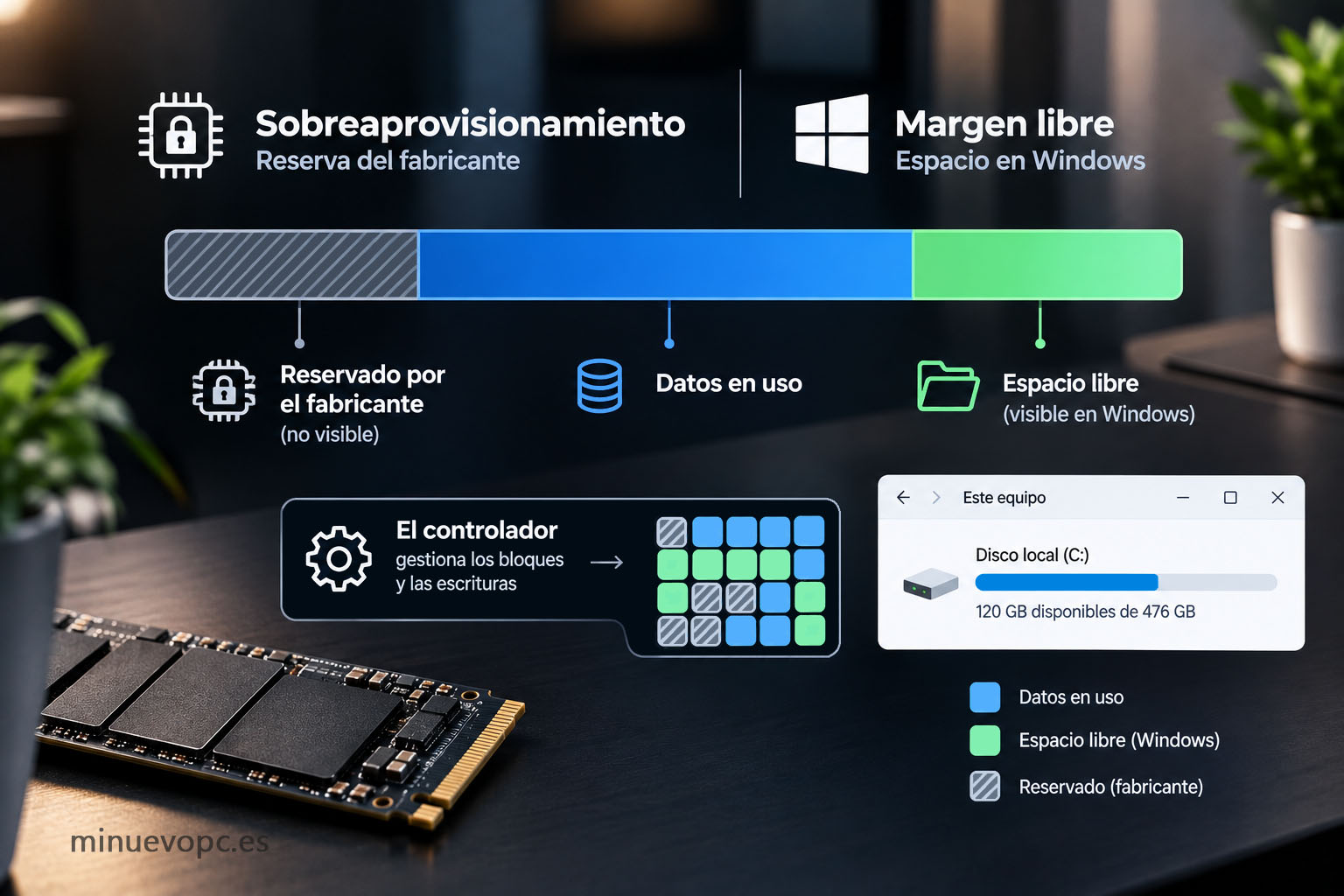
Existe otro concepto relacionado con este asunto: el overprovisioning, conocido en español como sobreaprovisionamiento.
Los fabricantes reservan parte de la memoria física de algunas unidades fuera de la cantidad que se presenta al usuario. Ese espacio interno ayuda al controlador a gestionar bloques, repartir escrituras y mantener unas condiciones de funcionamiento adecuadas.
No debes confundir esa reserva interna con los gigabytes libres que aparecen en el Explorador de archivos. Tener sitio disponible en Windows sigue siendo útil, aunque el SSD ya incluya memoria reservada por su fabricante.
El comportamiento varía según el diseño. No todos los dispositivos cuentan con el mismo margen interno ni gestionan las escrituras de idéntica manera. Por eso, una cifra concreta de ocupación no produce necesariamente el mismo resultado en dos unidades distintas.
La explicación técnica de Kingston sobre el sobreaprovisionamiento de los SSD profundiza en cómo se utiliza esta reserva interna.
En un uso doméstico no hace falta crear particiones adicionales ni modificar parámetros avanzados con el objetivo de imitar el funcionamiento interno del fabricante. Mantener una reserva razonable accesible desde Windows suele ser una medida práctica y suficiente.
TRIM: cómo ayuda a gestionar los bloques liberados
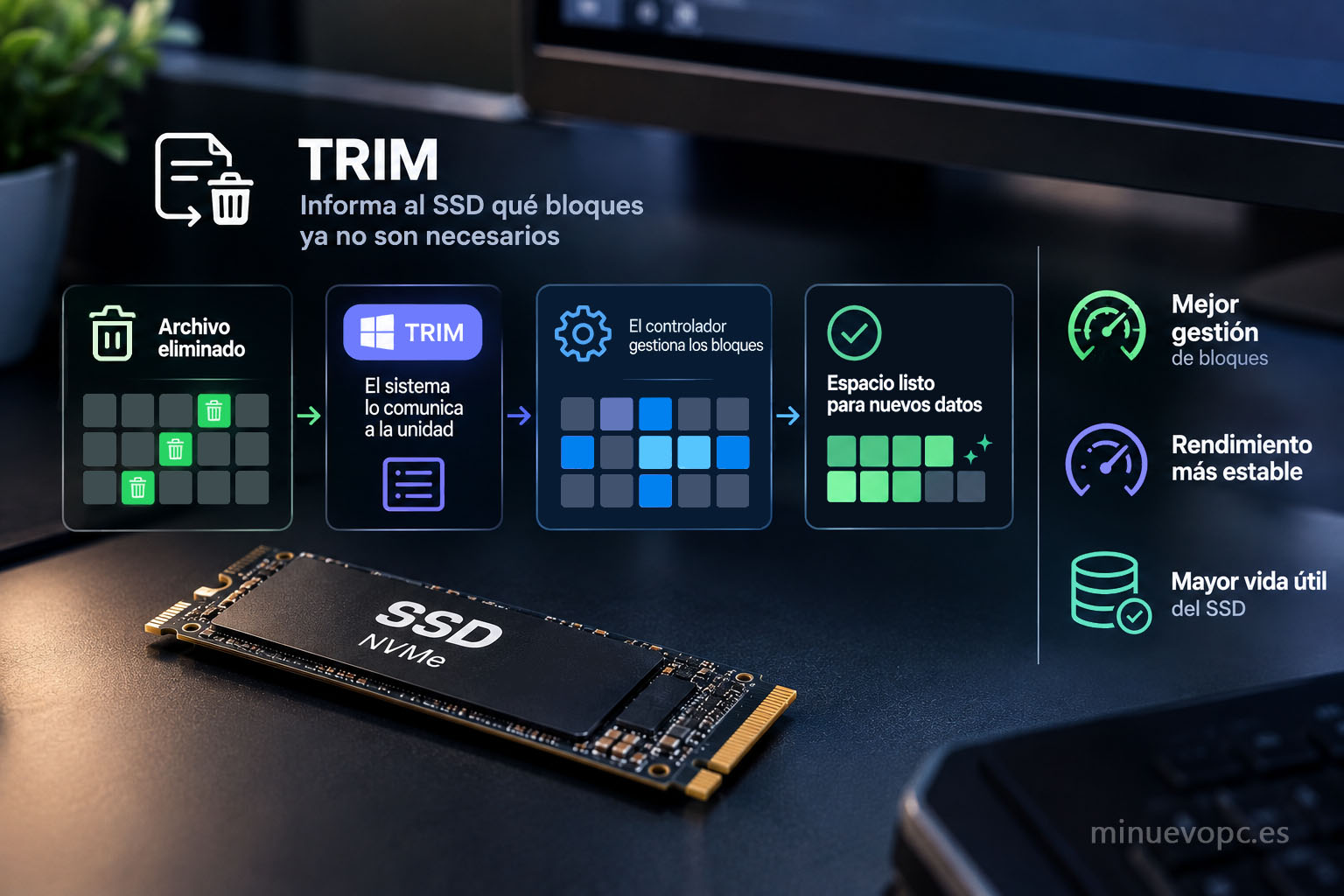
Eliminar archivos no consiste únicamente en dejar de verlos en una carpeta. El SSD necesita saber qué datos ya no son necesarios y cuáles puede gestionar como espacio recuperable.
Ahí entra en juego TRIM, una función mediante la que el sistema operativo comunica a la unidad qué bloques contienen información que se ha eliminado. El controlador utiliza ese aviso junto con la recolección de basura y organiza el almacenamiento destinado a futuras escrituras.
TRIM no es un programa de limpieza ni borra documentos que todavía necesitas. Su función es informar al SSD de qué datos han dejado de ser válidos desde el punto de vista del sistema de archivos.
En los sistemas actuales, esta tarea suele estar automatizada cuando el sistema operativo y el dispositivo admiten la función. No necesitas ejecutar comandos cada semana ni descargar una aplicación de terceros que prometa optimizar el disco.
La explicación de Kingston sobre TRIM y la recolección de basura detalla cómo colaboran ambos mecanismos.
¿Debes desfragmentar un SSD para acelerarlo?
No conviene aplicar automáticamente a una unidad SSD los mismos hábitos que se utilizaban con los discos duros mecánicos. La desfragmentación tradicional no es una solución general al problema de la falta de espacio.
Windows reconoce los SSD y gestiona su mantenimiento mediante sus propias herramientas de optimización. Lo razonable es dejar activado el mantenimiento automático, en lugar de ejecutar utilidades desconocidas que prometen duplicar la velocidad.
Además, TRIM no sustituye al espacio libre. Aunque el sistema comunique correctamente qué archivos se han eliminado, una unidad saturada seguirá teniendo poco margen para guardar datos y realizar determinadas operaciones con comodidad.
Cómo liberar espacio sin borrar archivos importantes
No hace falta empezar por tus fotografías, documentos personales o partidas guardadas. Primero identifica qué ocupa la unidad y distingue entre los archivos que necesitas y los que puedes eliminar o trasladar.
En Windows, entra en Configuración > Sistema > Almacenamiento. Desde ese apartado encontrarás un desglose del uso del disco y distintas opciones para revisar archivos temporales, aplicaciones instaladas y otros elementos que consumen recursos.
Estas son las medidas más prácticas:
- 🧹 Elimina archivos temporales y vacía la Papelera. Revisa qué elementos vas a borrar antes de confirmar la operación.
- 🎮 Desinstala los juegos que ya no utilizas. Los títulos modernos pueden ocupar decenas o incluso más de cien gigabytes. Retirar dos instalaciones antiguas libera bastante sitio de golpe.
- 📦 Revisa Descargas y los archivos duplicados. Instaladores, vídeos y archivos comprimidos olvidados suelen acumularse sin que te des cuenta.
- ☁️ Traslada archivos voluminosos. Una segunda unidad o un dispositivo externo resulta útil si quieres conservar grabaciones, vídeos y copias de seguridad sin llenar el SSD principal.
Windows incorpora el Sensor de almacenamiento, una función que automatiza parte de la limpieza de archivos temporales y de determinados elementos de la Papelera. Su comportamiento depende de los ajustes elegidos; no des por hecho que eliminará todo aquello que no uses. Las opciones están detalladas en la documentación del Sensor de almacenamiento de Microsoft.
Un detalle: los archivos de la carpeta Descargas no son necesariamente basura. Revisa su contenido antes de borrar nada, especialmente si guardas documentos de trabajo o instaladores que quieres conservar.
Qué archivos ocupan más sitio en un PC gaming
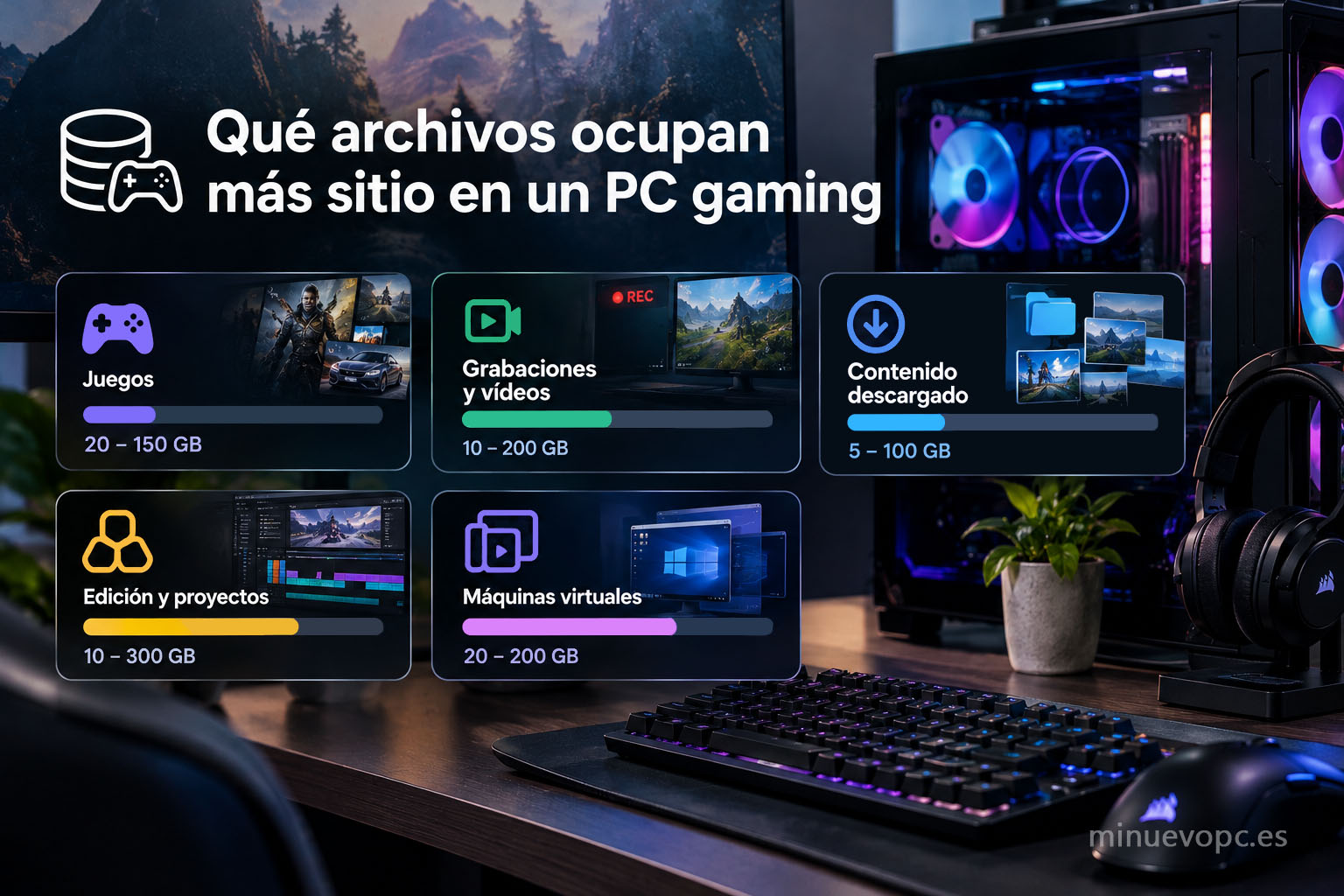
En un ordenador de juegos, las instalaciones suelen ser una de las principales fuentes de ocupación. Un título que no abres desde hace seis meses podría estar utilizando decenas de gigabytes que ahora necesitas en otro sitio.
Las grabaciones de partidas, los vídeos capturados y las bibliotecas de contenido descargado son otros candidatos habituales. Quienes graban muchas sesiones o crean vídeos llenan la unidad bastante antes que quienes utilizan el ordenador de forma más sencilla.
Las aplicaciones de edición, los proyectos grandes y las máquinas virtuales añaden otra carga, aunque no juegues. El apartado correspondiente de Windows ayuda a localizar estas categorías y decidir dónde actuar primero.
No borres manualmente carpetas del sistema ni elimines archivos de programas sin saber para qué sirven. Una limpieza agresiva puede provocar errores en aplicaciones o en Windows, y no hace falta llegar a ese extremo para recuperar una cantidad razonable de gigabytes.
Cuando necesites ampliar el almacenamiento, la elección debe ajustarse a tu uso. Nuestra guía sobre SSD NVMe de 1 TB analiza una capacidad adecuada en muchos ordenadores domésticos y gaming. Quienes manejan bibliotecas grandes de juegos o archivos pesados encontrarán otras opciones en la selección de SSD NVMe de 2 TB.
Mi SSD tiene espacio libre y sigue lento: ¿qué debo revisar?
Liberar espacio no soluciona todas las ralentizaciones. Cuando una unidad conserva un margen razonable y el ordenador continúa funcionando con lentitud, hay que investigar otras causas.
Una de ellas es el estado de salud del propio SSD. Los fallos internos, el desgaste, los errores de lectura o escritura y determinados problemas de firmware pueden provocar comportamientos anómalos. Los síntomas no bastan por sí solos para diagnosticar una avería, pero los errores recurrentes merecen atención.
Otro factor es la temperatura. Algunas unidades reducen su velocidad cuando se calientan demasiado, especialmente durante transferencias largas. La carga del sistema influye igualmente: una aplicación que accede continuamente al disco, una memoria RAM saturada o una actualización en segundo plano pueden dar la impresión de que el problema está en la unidad.
Cuando Windows tarda demasiado en arrancar, no atribuyas el problema automáticamente al SSD. Los programas que se inician con el sistema y otras tareas en segundo plano pueden tener bastante peso. En ese caso, la guía sobre por qué un PC gaming tarda varios minutos en arrancar recoge otras causas que merece la pena revisar.
Las señales que apuntan a una unidad problemática van más allá de la simple falta de espacio. Nuestra guía sobre cómo detectar si un SSD está fallando explica qué síntomas merecen atención.
Si aparecen errores de archivos, bloqueos frecuentes o desaparición de la unidad, haz una copia de seguridad de los datos importantes cuanto antes. No des por hecho que liberar unos gigabytes solucionará un problema de hardware.
Cuándo ampliar el SSD y cuándo basta con limpiar
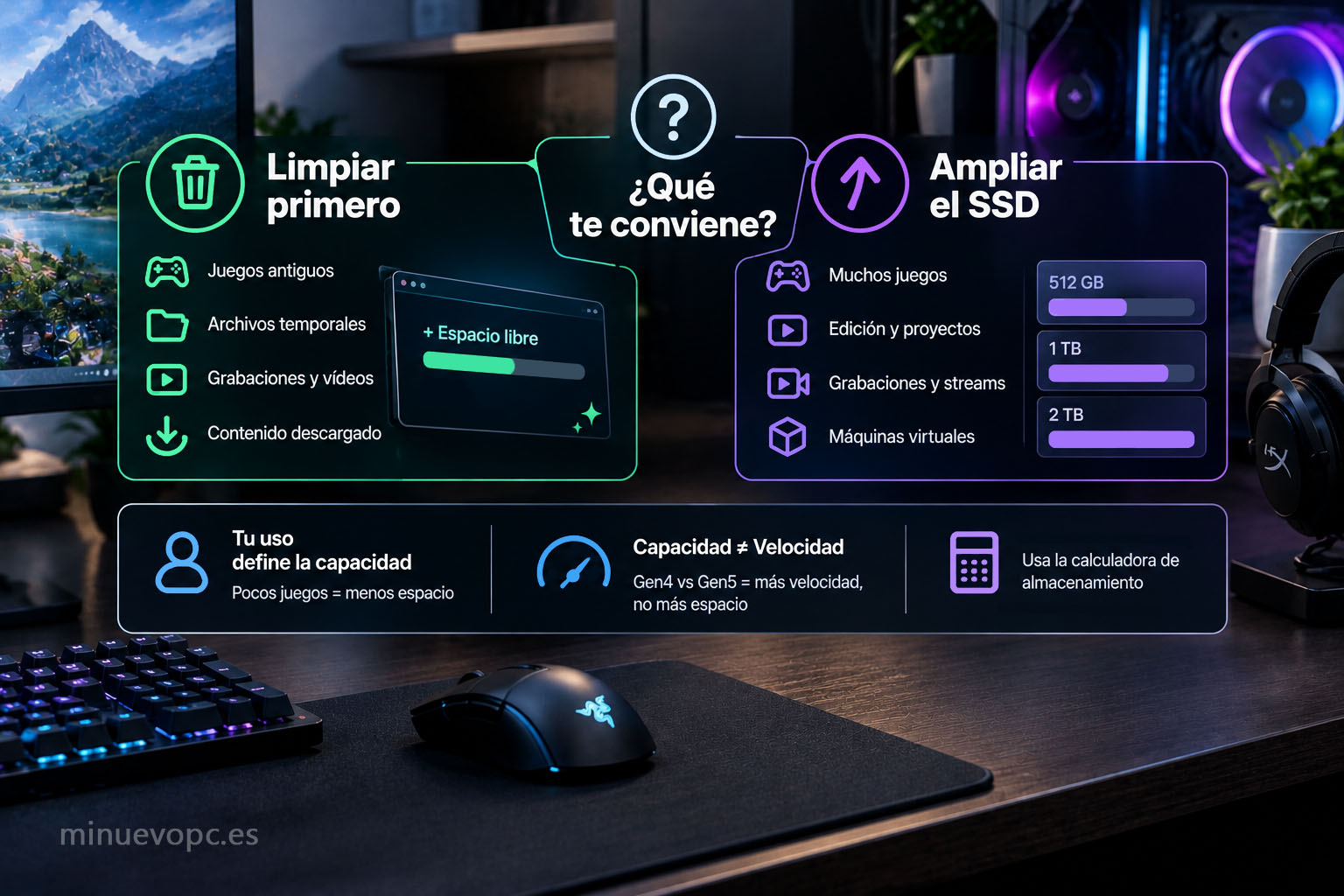
No siempre hace falta comprar otro SSD. En ocasiones, retirar juegos antiguos y archivos temporales devuelve un margen suficiente durante meses. En otros casos, el disco se queda pequeño porque tu biblioteca crece continuamente y no quieres desinstalar títulos cada semana.
La decisión depende de tus hábitos. Quien juega a dos o tres títulos y apenas guarda archivos pesados suele encontrarse cómodo con una unidad de menor tamaño. En cambio, un usuario que instala muchos lanzamientos, conserva grabaciones y trabaja con vídeos agradecerá un SSD adicional o uno de mayor capacidad.
Tampoco hay que confundir capacidad con velocidad. Cambiar un SSD NVMe Gen4 por otro Gen5 no soluciona por sí solo la falta de espacio. Las diferencias entre ambas generaciones se aprecian sobre todo en las velocidades máximas de transferencia y en cargas de trabajo específicas; en el uso cotidiano, disponer de margen libre suele tener un efecto más directo sobre el problema que estamos tratando. La comparativa de NVMe Gen4 frente a Gen5 sitúa esas diferencias en contexto.
¿No tienes claro cuánto almacenamiento necesitas? Nuestra calculadora de almacenamiento para PC sirve como punto de partida al estimar cuánto ocupan tus juegos, aplicaciones y archivos personales.
Una rutina sencilla para mantener el SSD en buen estado
No hace falta vigilar la unidad todos los días. Una revisión ocasional suele bastar, siempre que no instales y elimines grandes cantidades de datos continuamente.
Una vez al mes, comprueba cuánto sitio queda en el disco principal. Cuando empiece a acercarse al límite, revisa los juegos instalados, los archivos temporales y las carpetas de descargas. Activa el Sensor de almacenamiento si te resulta útil y deja que Windows gestione el mantenimiento compatible con el dispositivo.
En lugar de esperar a que aparezca el aviso de disco lleno, intenta conservar una reserva razonable. El margen exacto dependerá del tamaño de la unidad y del uso, pero mantener libre aproximadamente un 10-20 % constituye una referencia sencilla en muchos casos.
No necesitas tener el SSD medio vacío ni obsesionarte con los datos ocupados. Basta con evitar que permanezca saturado y dejar margen suficiente para las escrituras, las actualizaciones y los archivos temporales.
Una unidad no se vuelve lenta automáticamente por estar ocupada al 70 % o al 80 %. El problema aparece cuando la falta de espacio empieza a entorpecer las escrituras, las tareas del sistema o la instalación de nuevos datos. Conservar una reserva reduce la probabilidad de encontrarte en esa situación y evita las limpiezas urgentes.
La estrategia más práctica consiste en utilizar el disco con normalidad, revisar de vez en cuando qué ocupa sitio y ampliarlo cuando tus hábitos ya no encajen con su tamaño. Así mantendrás el ordenador preparado para actualizarse, instalar nuevos juegos y trabajar sin que la unidad se convierta en una limitación constante.
Si tu SSD se queda pequeño con frecuencia, quizá haya llegado el momento de ampliar en lugar de estar borrando archivos cada pocas semanas. Puedes echar un vistazo a las opciones disponibles y elegir la capacidad que mejor encaje con tu equipo.