DDR4 RAM 32GB (2x16GB) hasta 3200MHz CL16
Ampliar la memoria es una de esas mejoras que se notan de inmediato. El sistema carga más rápido entre aplicaciones, el juego deja de tirar del disco como apoyo, y esa sensación de que el ordenador “va justo” desaparece casi desde el primer arranque. Pasar a 32 GB de RAM tiene sentido cuando el uso lo pide, y la buena noticia es que no hace falta cambiar de plataforma para dar ese salto: hay kits a buen precio, con frecuencias distintas y para perfiles muy variados.
Si nuestro PC todavía utiliza DDR4, no hace falta cambiar de plataforma para dar ese salto. Hay kits de 32 GB a buen precio, aunque no todos son igual de interesantes. La velocidad, las latencias y la compatibilidad con nuestra placa también cuentan.
Hemos seleccionado varios kits DDR4 de 32 GB para distintos presupuestos y necesidades. Vamos a ver cuáles compraríamos y en qué detalles nos fijaríamos antes de elegir.
| Imagen | Producto | Especificaciones | Precio |
|
|
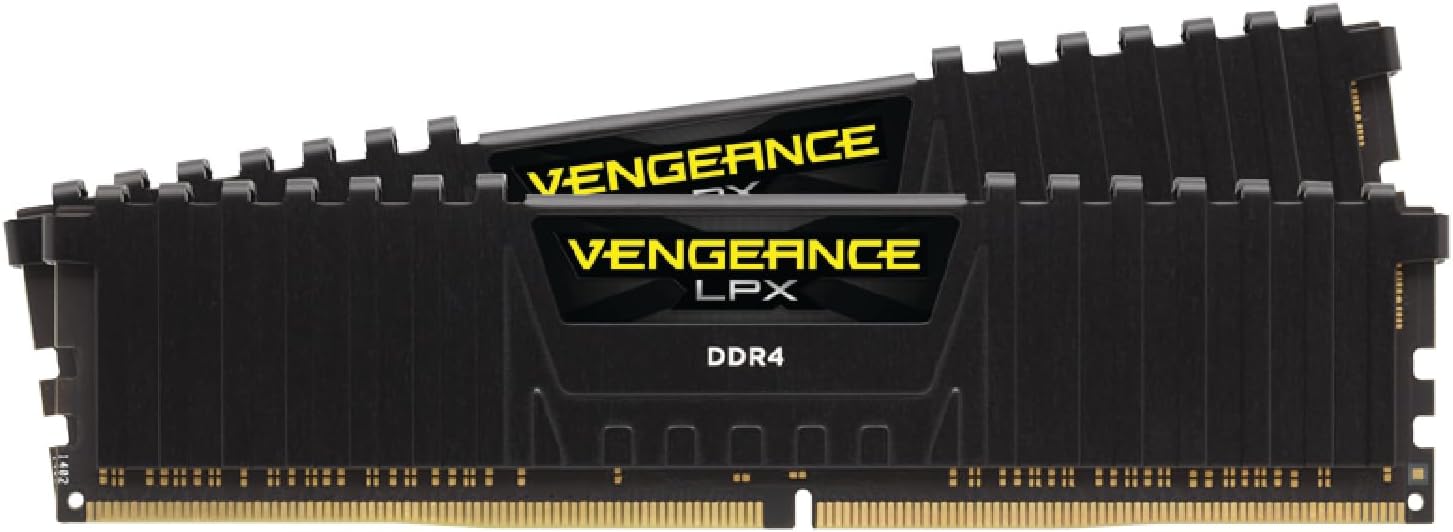
CORSAIR Vengeance LPX |
DDR4 RAM 32GB (2x16GB) hasta 3200MHz CL16 |
|
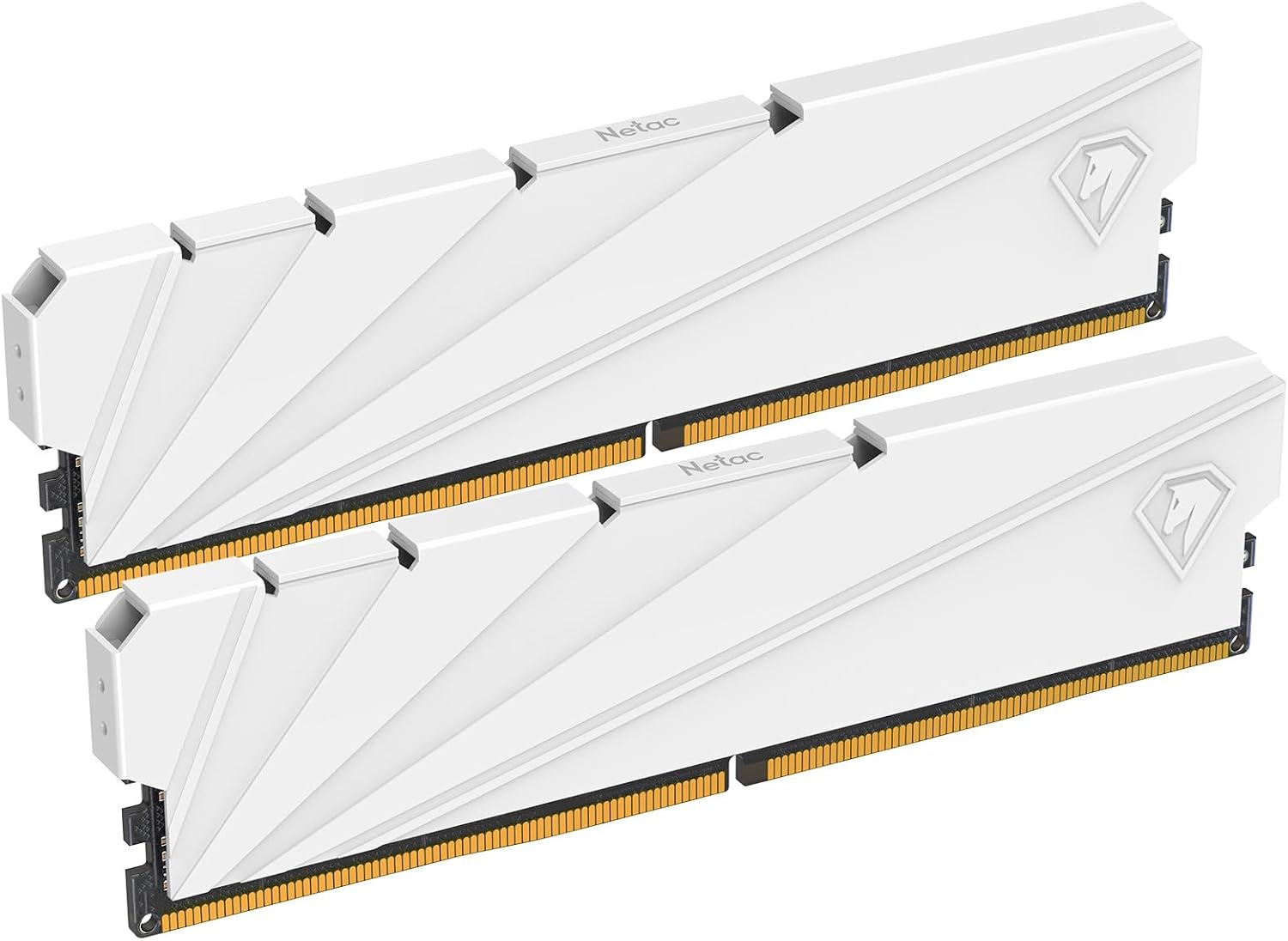 |
Netac |
DDR4 RAM 32GB (2x16GB) hasta 3200MHz CL16 |
|
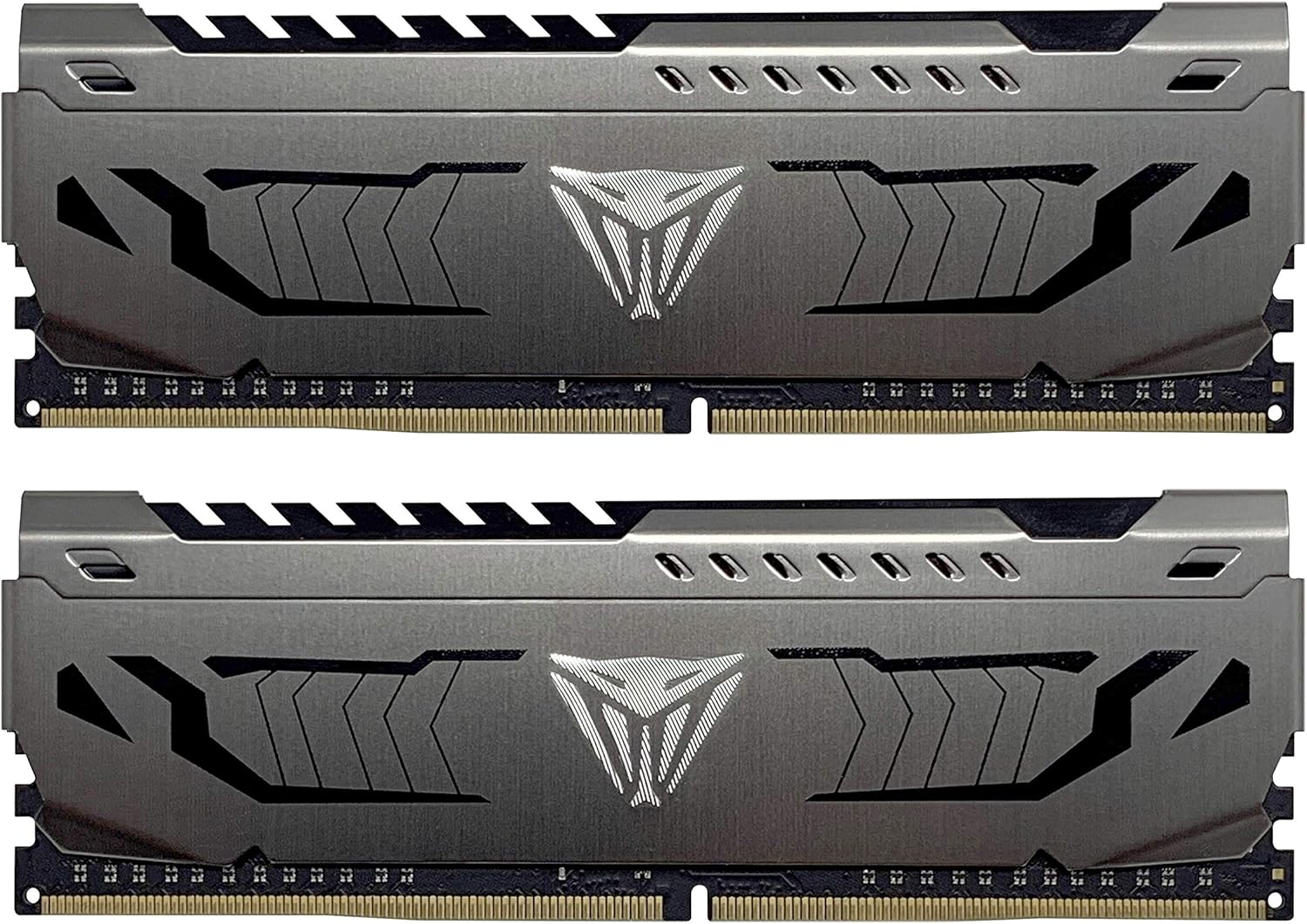 |
Patriot Memory Viper Steel |
DDR4 RAM 32GB (2x16GB) hasta 3200MHz CL16 |
¿Quién nota de verdad el salto a 32 GB?
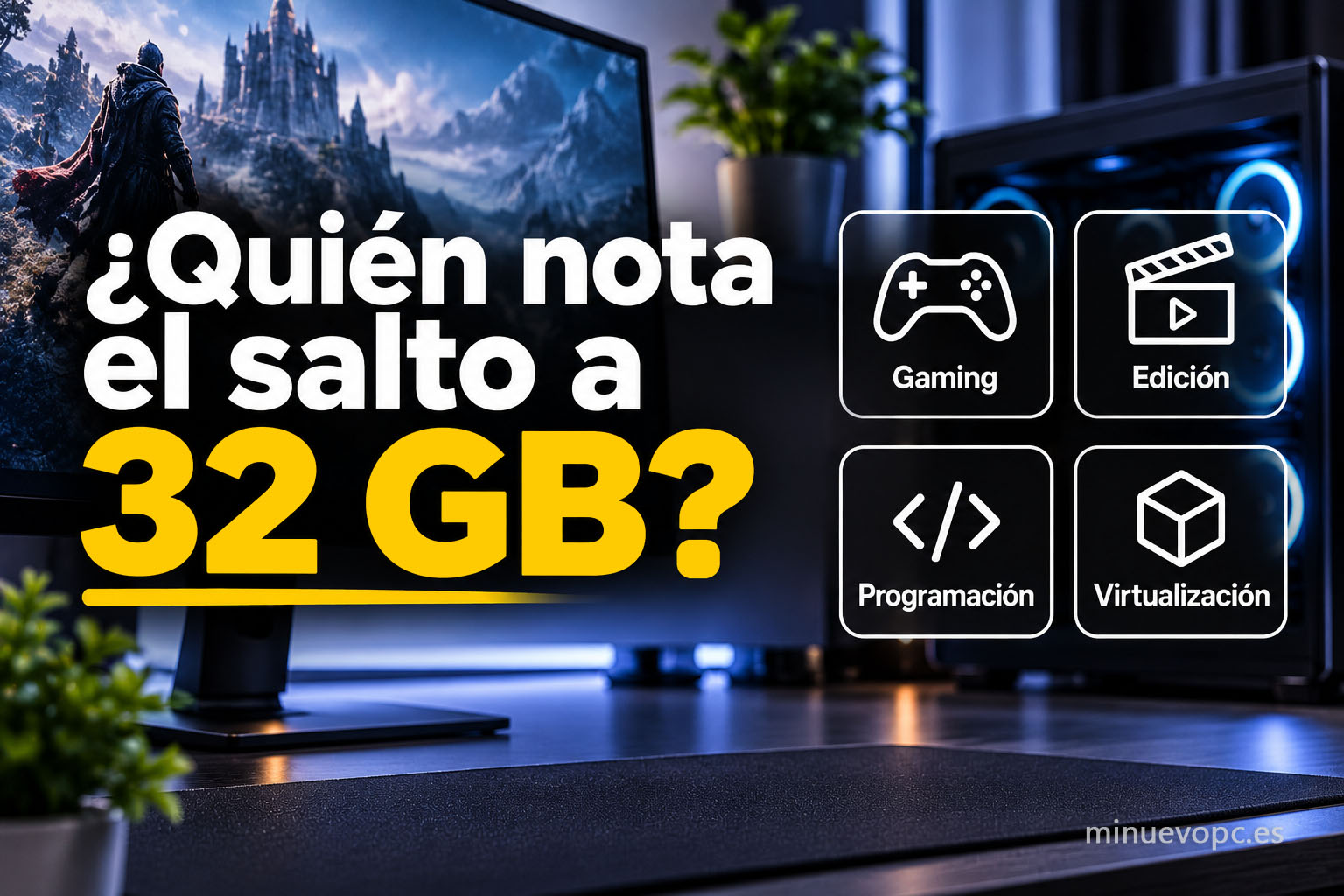
La capacidad de la memoria determina cuántos datos mantiene disponibles el sistema antes de recurrir al almacenamiento. No acelera el procesador ni transforma una gráfica modesta, pero evita que el sistema se quede corto cuando coinciden varias tareas al mismo tiempo, que es exactamente cuando más se agradece el margen.
En un PC gaming, 32 GB encajan con quien juega mientras mantiene abierto Discord, el navegador y alguna aplicación adicional. El consumo cambia mucho según el título, pero ese margen extra reduce las ocasiones en que el sistema tiene que tirar del archivo de paginación, con el consiguiente impacto en fluidez.
El salto se justifica aún más en edición de fotografía o vídeo, programación con varios entornos activos, sistemas virtualizados y archivos grandes. Al alternar aplicaciones exigentes, la memoria ocupada crece con rapidez y lo que antes sobraba empieza a faltar.
¿Y para un uso doméstico corriente? Navegar, revisar el correo, preparar documentos y ver series no necesita 32 GB. Con 16 GB bien configurados se trabaja con total comodidad. La ampliación cobra sentido cuando hay cargas simultáneas o programas más pesados en la ecuación.
La capacidad adicional se aprovecha cuando las aplicaciones la ocupan; mientras queda libre, no acelera por sí sola las tareas.
La guía de 16 GB frente a 32 GB de RAM amplía la comparación con detalle. Y si no tienes claro cuánta memoria necesitas según tu uso concreto, la calculadora de memoria RAM sirve como punto de partida antes de comprar.
Dos módulos de 16 GB: por qué esta distribución es la más equilibrada
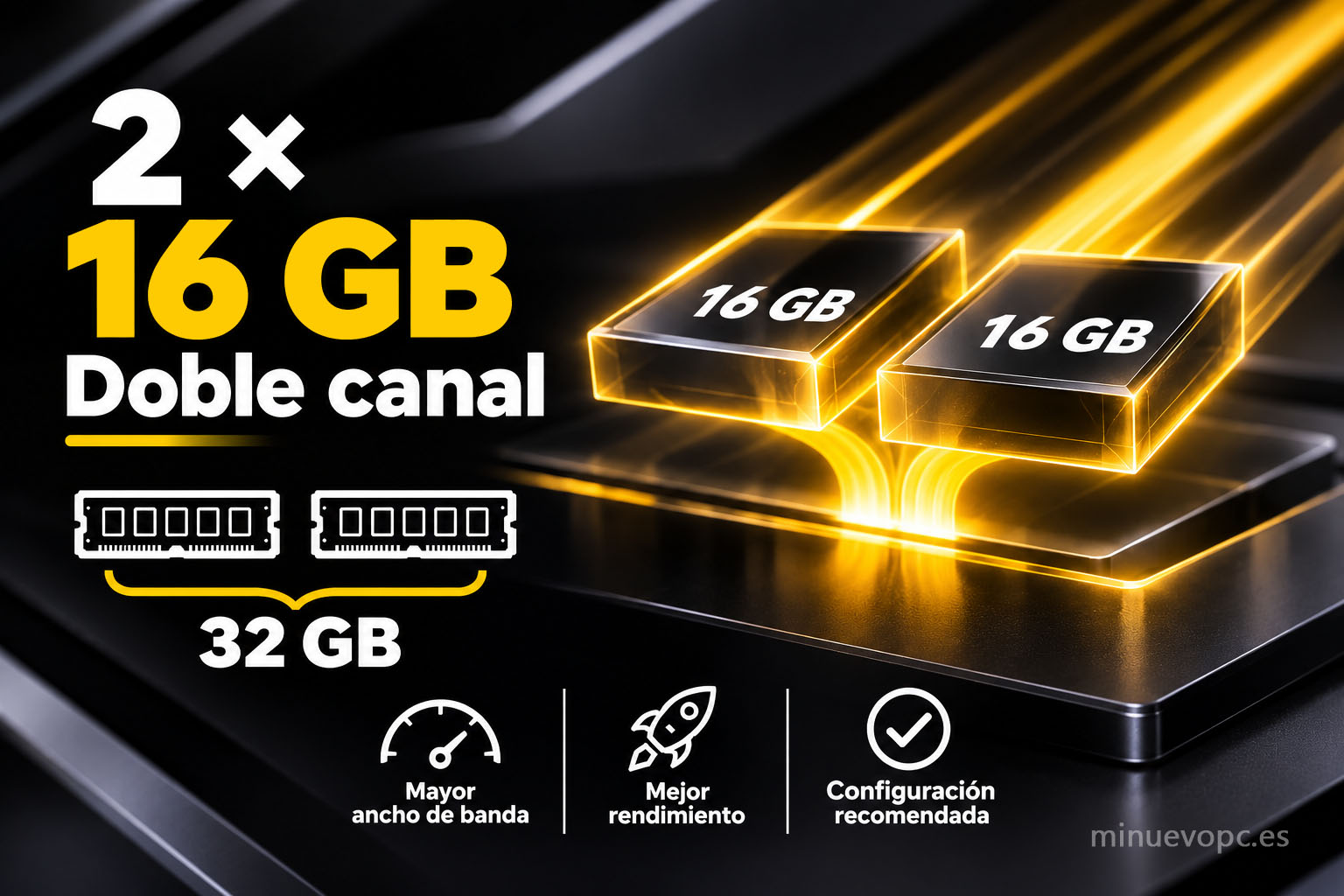
Un kit de 32 GB suele venderse como 2 × 16 GB, y hay una razón de peso para ello. Instalados en los canales adecuados, ambos módulos activan el doble canal y aumentan el ancho de banda disponible frente a una sola unidad. En ciertas cargas de trabajo y con gráficas integradas que utilizan memoria compartida, la diferencia es apreciable.
Un módulo único de 32 GB tiene su lugar cuando se quiere dejar libre otra ranura o hay un plan de ampliación futuro definido. Pero en una compra corriente, dos unidades iguales de 16 GB son más equilibradas: trabajan en doble canal desde el primer día sin configuración adicional.
Ojo con la colocación. En placas de cuatro ranuras, los módulos no siempre van uno junto al otro. La disposición A2-B2 es habitual, pero el manual de la placa indica la pareja correcta y conviene consultarlo antes de instalar.
Dos módulos de 16 GB no solo suman 32 GB: también activan el doble canal y aprovechan mejor el ancho de banda. Eso sí, hay que colocarlos en las ranuras que indica la placa, no en las dos primeras por inercia.
Tampoco des por hecho que un módulo nuevo combinará a la perfección con otro antiguo. Aunque coincidan capacidad, velocidad y latencias, los chips o perfiles internos pueden ser distintos. Un kit emparejado se prueba como conjunto y elimina variables que luego son difíciles de diagnosticar.
DDR4-3200 CL16: cómo leer las cifras sin perderte
En la ficha destacan dos números que conviene leer juntos: velocidad y latencia CAS. En esta selección se repite una combinación habitual, DDR4-3200 con CL16, y merece la pena entender qué significa cada cosa antes de comparar.
3200 indica una tasa de transferencia de 3200 MT/s. En tiendas aparece habitualmente como “3200 MHz”, aunque MT/s describe mejor la realidad de las transferencias por segundo. Lo práctico es confirmar que procesador y placa admiten esa velocidad antes de comprarlo.
CL16 indica 16 ciclos de espera en una operación CAS. A 3200 MT/s equivale a aproximadamente 10 nanosegundos de latencia CAS teórica, aunque no representa el tiempo total de cualquier acceso a la memoria.
| 📋 Especificación | 🎯 Qué indica | 💡 En la práctica |
|---|---|---|
| 32 GB (2 × 16 GB) | Capacidad y distribución | Doble canal al instalarlo correctamente |
| DDR4-3200 | Tasa de transferencia | Velocidad equilibrada en plataformas compatibles |
| CL16 | Latencia CAS | Valor habitual en kits DDR4-3200 |
| 1,35 V | Tensión de algunos perfiles | Comprueba que corresponde al perfil XMP |
¿Un kit de 3600 MT/s será siempre mejor? No necesariamente. La mejora depende de la combinación de latencias, la compatibilidad con la placa y el uso concreto. En muchos sobremesas con DDR4, 3200 CL16 es una elección muy sensata sin pagar de más por una diferencia que apenas se nota en el día a día. No compares CL16 de kits con velocidades distintas como si fueran equivalentes: la latencia solo tiene sentido interpretada junto a la tasa de transferencia.
Nuestro artículo de RAM DDR4 frente a DDR5 amplía la comparación entre generaciones por si estás valorando también dar el salto de plataforma.
XMP: el ajuste de BIOS que activa la velocidad que pagaste
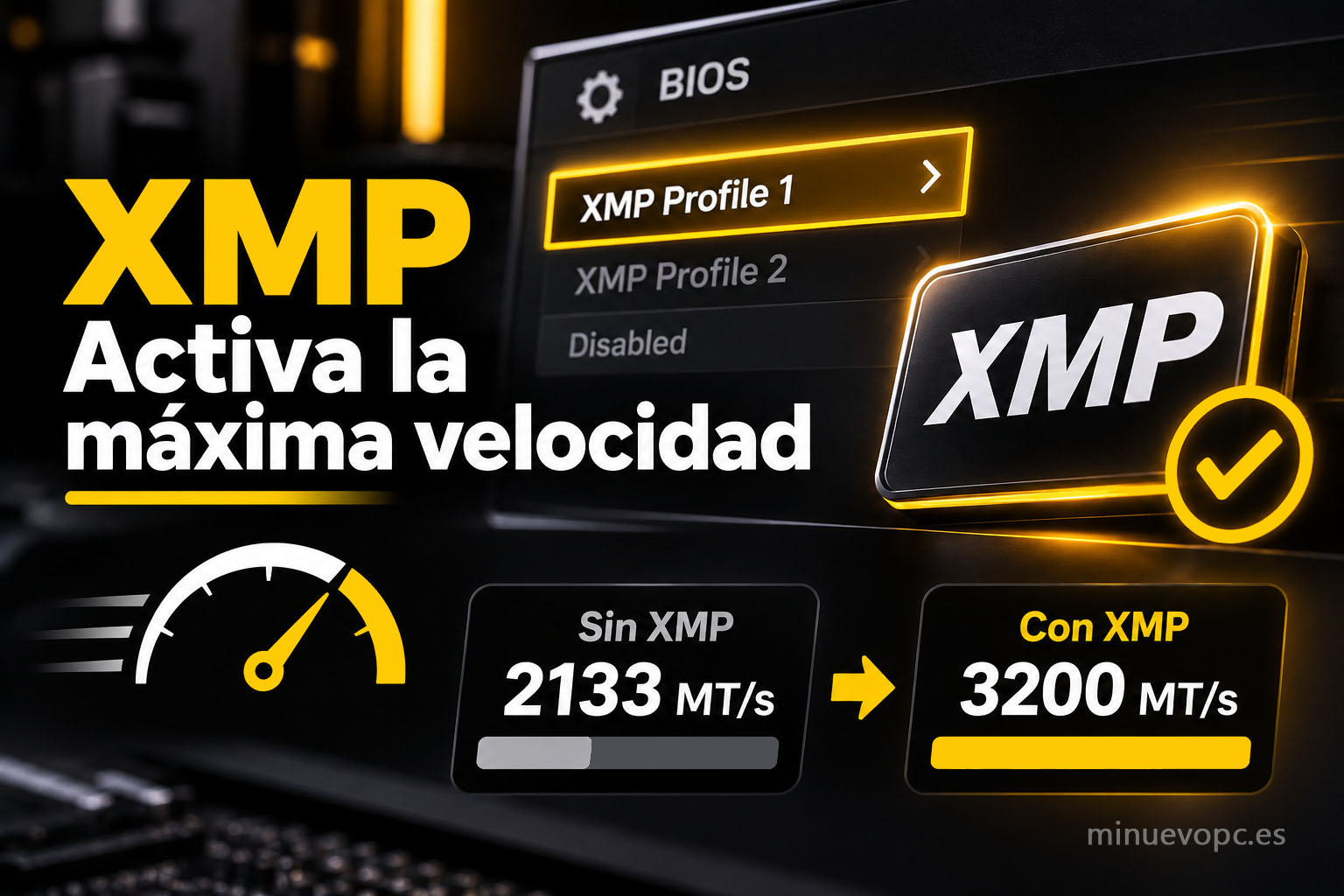
Instalas el kit, Windows reconoce los 32 GB y, aun así, algún programa muestra una velocidad inferior a la anunciada en la caja. No es un defecto del kit ni un error tuyo. Muchos módulos guardan dos perfiles: uno básico que funciona en casi cualquier placa y otro más rápido que hay que activar expresamente desde la BIOS.
En DDR4 ese perfil se llama Intel XMP 2.0. Según la marca de la placa, la opción puede aparecer como XMP, A-XMP o DOCP. El proceso es sencillo: entras en la BIOS al arrancar, seleccionas el perfil guardado en el módulo, guardas los cambios y reinicias. No hace falta introducir cada cifra a mano.
Dicho esto, la velocidad efectiva depende del procesador, la placa base, la versión de BIOS y la configuración del sistema. Un kit de 3200 MT/s puede terminar funcionando a una velocidad bastante menor si la plataforma no admite el perfil completo o si el ajuste no se activa.
Puedes comprar un kit de 3200 MT/s, instalarlo correctamente y comprobar que Windows reconoce los 32 GB. Pero si no activas XMP, puede que estés usando la memoria a la mitad de su velocidad. Es el ajuste más sencillo de la BIOS y el que más impacto tiene por el tiempo que cuesta.
En un ordenador ya montado, el fabricante a veces limita las opciones disponibles en BIOS. Si tienes dudas sobre qué ajustes admite tu placa, consulta la ficha técnica antes de comprar el kit.
La placa base decide qué DDR4 puedes instalar
Este punto es el más importante y el que más se pasa por alto. DDR4 y DDR5 no son intercambiables: utilizan ranuras físicamente distintas y cada placa está diseñada para una generación concreta. Instalar DDR4 en una placa DDR5 no es posible, y al revés tampoco.
En AMD, la plataforma AM4 utiliza DDR4 y la AM5 está diseñada con DDR5. En Intel depende de la plataforma exacta y de la variante de la placa, ya que algunas generaciones de transición se comercializaron con placas de ambos tipos. El nombre del procesador no basta: localiza la referencia exacta de tu placa y consulta su ficha técnica.
Antes de añadir el kit al carrito, comprueba tres puntos:
- 🔍 Tipo y formato: busca DDR4 DIMM de sobremesa, no SO-DIMM de portátil. Aunque la capacidad sea idéntica, el tamaño físico y la conexión son completamente distintos.
- 🔍 Capacidad admitida: confirma que la placa acepta 32 GB o más y revisa el límite por ranura. En placas antiguas no conviene asumir que cualquier módulo reciente funcionará.
- 🔍 Velocidad y perfiles: consulta la frecuencia admitida por placa y procesador, y verifica la compatibilidad con XMP. La lista QVL del fabricante es una referencia útil, aunque no siempre incluye todos los kits que funcionan correctamente.
Que un módulo sea DDR4 no significa que puedas instalarlo en cualquier PC. La placa base determina qué generación admite, cuánta capacidad soporta y a qué velocidades puede trabajar. Ese es el primer filtro, no el último.
En Windows puedes hacer una comprobación rápida sin abrir la torre: Ctrl + Mayús + Esc, entra en Rendimiento > Memoria y verás la cantidad instalada, la velocidad reconocida y las ranuras ocupadas. Para identificar la placa, abre Información del sistema y busca el fabricante y el nombre del producto. Con esa referencia puedes acudir a la ficha oficial y confirmar los límites. Si después de hacer todo esto sigues con dudas sobre si compensa ampliar la RAM o directamente cambiar de plataforma, actualizar el PC o comprar uno nuevo te ayuda a tomar esa decisión con criterio.
Disipadores, RGB y otros detalles secundarios
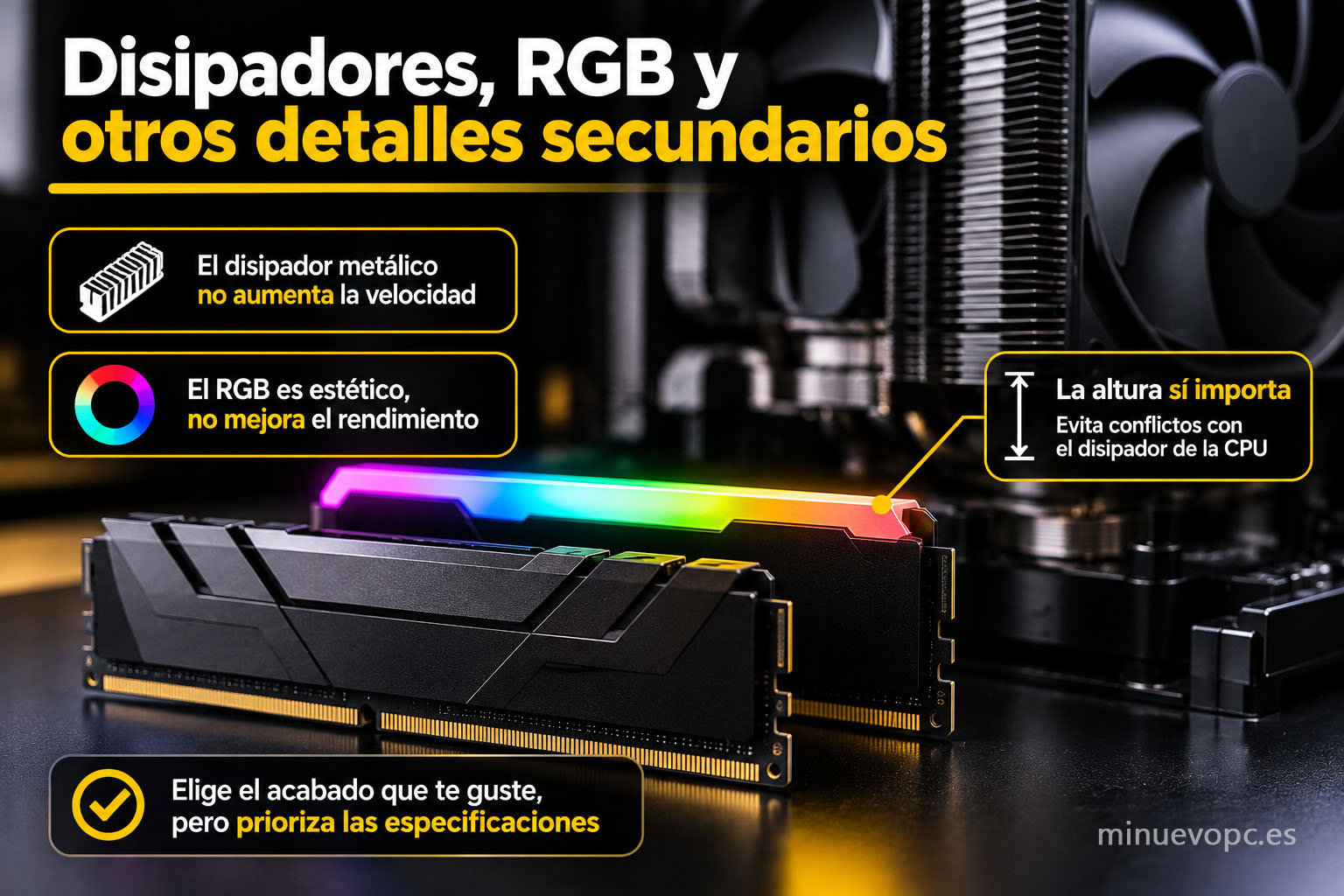
Resueltos capacidad y compatibilidad, llegan los acabados. Algunos son vistosos, pero no cambian la velocidad.
El disipador metálico no hace la memoria más rápida. El RGB tampoco añade ancho de banda ni reduce los tiempos de acceso. Son elementos estéticos que tienen su público, y no hay nada malo en preferir un kit con buen acabado si las especificaciones encajan, pero no deben ser el criterio de compra.
Lo que sí importa en este apartado es la altura del módulo. Algunos disipadores de procesador de gran tamaño ocupan espacio justo encima de las ranuras de RAM. Un módulo con disipador alto puede interferir con el ventilador del cooler o con el bloque de refrigeración líquida. En un PC ya montado se debe medir o consultar las dimensiones antes de hacer el pedido, no después.
Los descuidos más habituales al comprar 32 GB
Muchos problemas aparecen al pasar por alto un dato básico o al mezclar piezas sin comprobar su compatibilidad. Los más habituales:
- ⚠️ Mezclar kits distintos: añadir dos módulos nuevos a otros dos antiguos puede funcionar, pero no está garantizado. La placa buscará una configuración común y quizá reduzca la velocidad de todo el conjunto.
- ⚠️ Ignorar la capacidad máxima de la placa: revisa el límite total y el admitido por ranura, especialmente en placas veteranas donde este tope puede ser más bajo de lo esperado.
- ⚠️ No activar XMP tras la instalación: el perfil requiere un ajuste manual en BIOS. Después de instalar el kit, comprueba la velocidad reconocida por el sistema.
- ⚠️ Elegir por la estética: RGB, color y disipador no compensan una incompatibilidad de formato o frecuencia.
- ⚠️ Comprar cuatro módulos sin necesidad: dos unidades de 16 GB simplifican la configuración y dejan ranuras disponibles para el futuro. Cuatro módulos no garantizan más velocidad y pueden generar más problemas de compatibilidad.
Cuando la ampliación va destinada a un ordenador que ya tiene RAM instalada, anota qué módulos hay y cuántas ranuras quedan libres. La comparativa entre doble canal y canal único explica por qué la distribución cuenta tanto como la capacidad total.
Qué kit elegir según el uso del ordenador
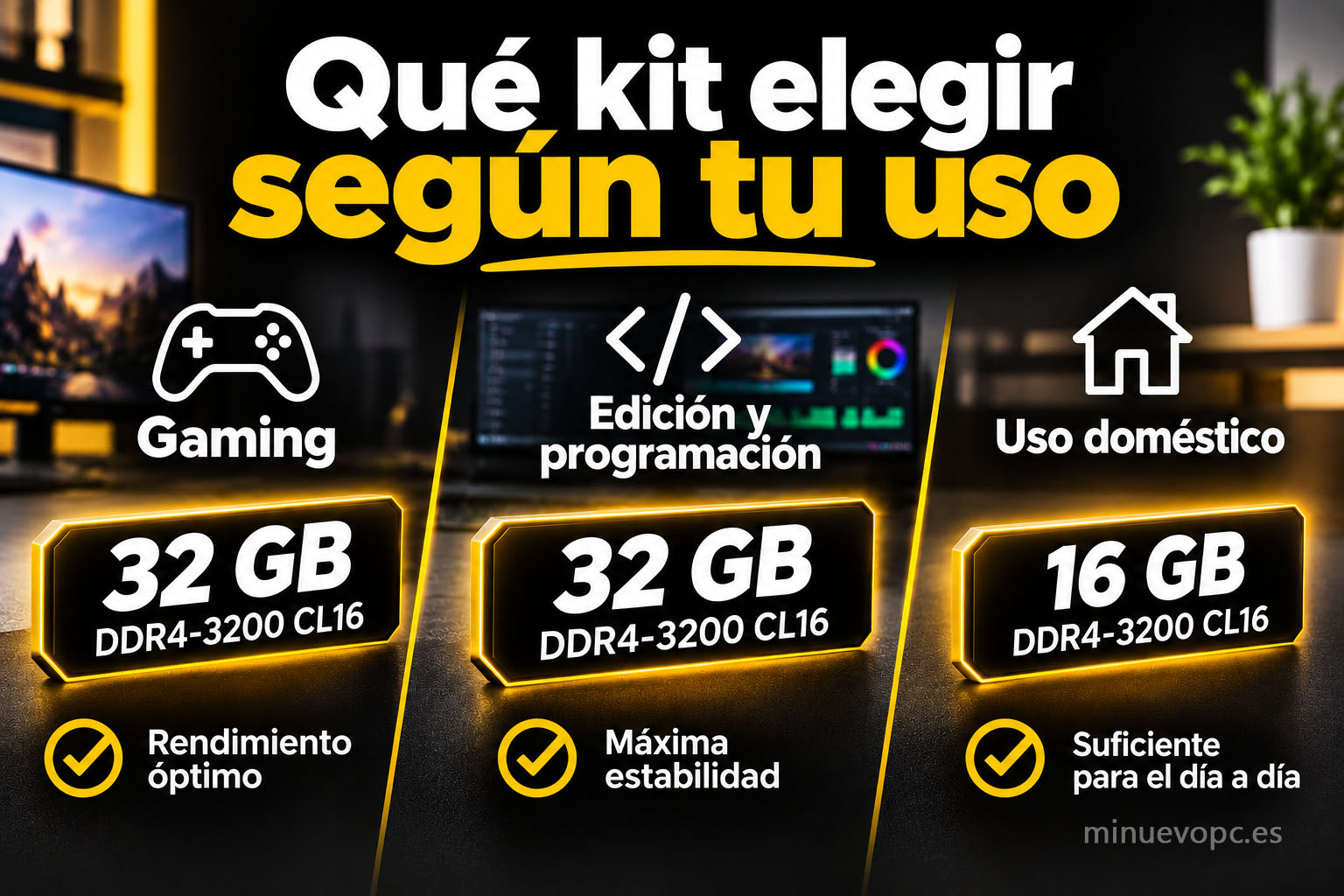
Con las características claras, la elección se simplifica bastante. Si varias opciones comparten 32 GB, dos módulos y DDR4-3200 CL16, el criterio pasa por compatibilidad confirmada, dimensiones del disipador y disponibilidad en tienda.
🎮 En un PC gaming elegiría 2 × 16 GB DDR4-3200 CL16 siempre que la placa admita ese perfil. Es una configuración equilibrada, con capacidad suficiente en muchos escenarios actuales y sin pagar un extra por cifras que apenas se notarían en el uso habitual. La gráfica y el procesador seguirán pesando mucho más en los FPS que un salto de frecuencia en la RAM. La guía de mejor RAM para PC gaming amplía los criterios de elección si quieres profundizar.
⚙️ Con edición, programación o multitarea intensa, mantendría los 32 GB como punto de partida firme, pero daría prioridad a la compatibilidad confirmada y a la estabilidad del kit. Los proyectos grandes consumen más memoria y ahí la capacidad tiene más efecto que un pequeño salto de frecuencia.
🏠 En un ordenador doméstico de uso moderado no compraría 32 GB únicamente porque la cifra parezca más moderna. La ampliación tiene sentido cuando resuelve una limitación real o deja margen ante aplicaciones que ya usas con frecuencia. Con un consumo bajo y estable, 16 GB siguen cubriendo perfectamente la jornada sin que nada se resienta.
Una elección equilibrada si tu sobremesa sigue usando DDR4
Un kit DDR4 de 32 GB no necesita cifras espectaculares para rendir bien. Dos módulos de 16 GB, 3200 MT/s y CL16 forman una combinación sólida cuando la placa admite el formato DIMM, la capacidad y el perfil XMP. Es el punto de partida que recomendaría a quien viene de 16 GB y quiere dar el salto sin complicarse.
Cambiaría de criterio ante límites de velocidad de la plataforma, falta de espacio físico en las ranuras o un uso muy específico que justifique pagar más por frecuencias superiores. En el resto de casos, DDR4-3200 CL16 en kit de dos módulos hace el trabajo sin sorpresas.
La RAM no necesita ser la pieza más llamativa de la torre. Basta con que encaje, sea compatible y funcione con los parámetros previstos desde el primer arranque.