La factura de la luz no miente. Y si tienes un PC de sobremesa encendido varias horas al día, una parte nada despreciable de esa factura viene de ahí. Lo curioso es que en muchos casos se puede recortar ese consumo de forma significativa sin que el ordenador vaya ni un milímetro más lento. Solo hay que saber dónde mirar.
Esto no va de sacrificar rendimiento. Va de no tirar energía por la borda mientras el procesador trabaja al 100% cuando debería estar descansando, o mientras la fuente de alimentación convierte corriente de forma ineficiente porque nadie le dijo que puede hacerlo mejor.
El primer sospechoso: la fuente de alimentación y su eficiencia real
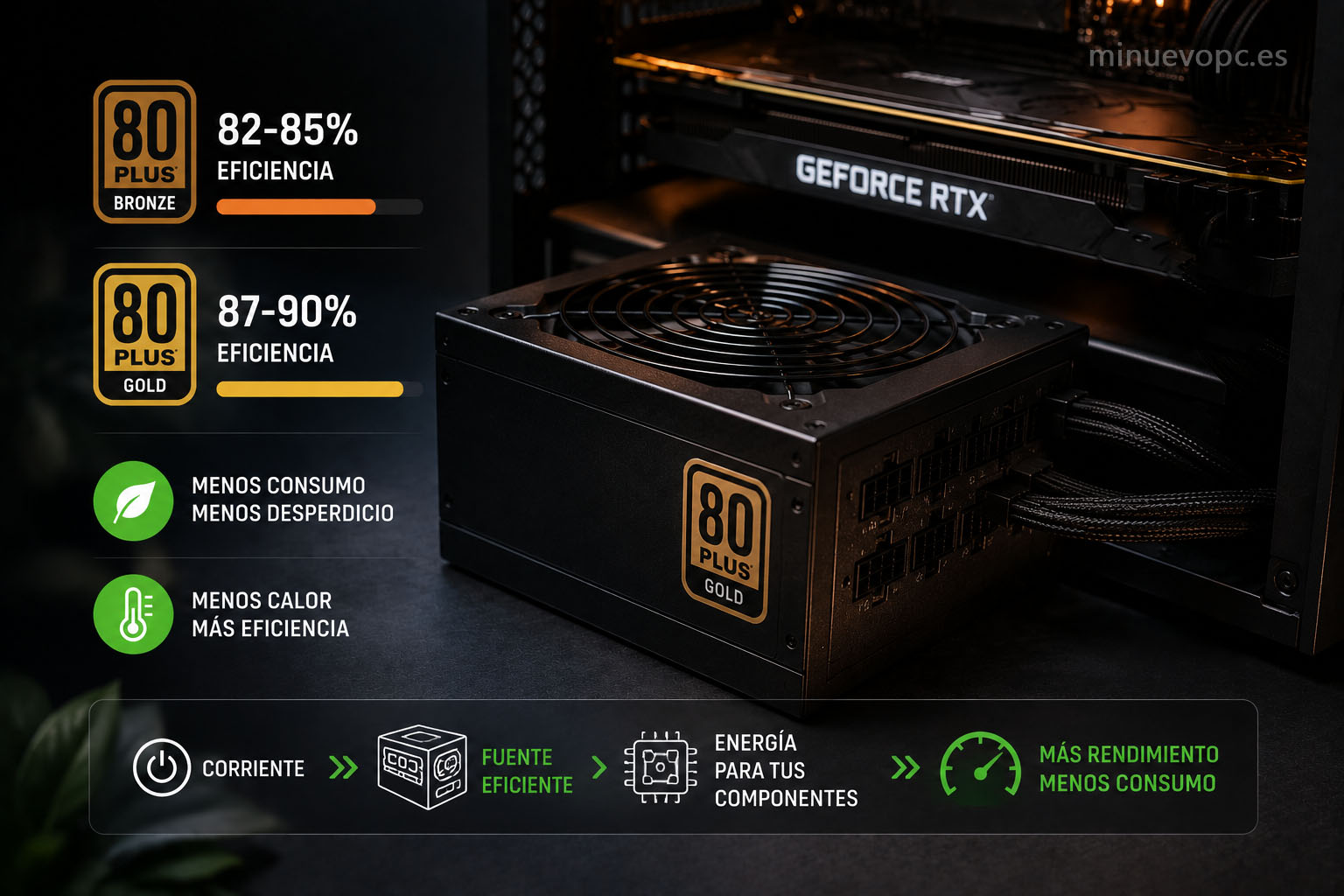
Mucha gente se fija en el procesador o en la tarjeta gráfica cuando habla de consumo, y tiene sentido porque son los componentes más voraces. Pero hay un elemento que determina cuánta energía se desperdicia antes de que llegue a esos componentes: la fuente de alimentación.
Una fuente con certificación 80 Plus Bronze convierte la corriente con una eficiencia del 82-85% aproximadamente. Una con 80 Plus Gold llega al 87-90%. La diferencia parece pequeña, pero en un PC encendido ocho horas diarias durante un año, se traduce en vatios malgastados constantemente, los 365 días.
Cambiar una fuente mediocre por una de calidad no solo reduce el consumo: también baja las temperaturas dentro del chasis porque genera menos calor residual. Dos problemas, una solución.
Si tu fuente actual es eficiente y lleva poco tiempo, no la cambies solo por esto. El impacto ambiental y económico de fabricar una nueva fuente supera con creces el ahorro de unos vatios al año. Esto solo tiene sentido si ya ibas a renovarla o si la que tienes es muy antigua e ineficiente.
Lo que sí puedes mirar sin gastar nada es si la fuente está sobredimensionada o mal elegida para tu configuración, porque una fuente de 850W en un PC que consume 250W en carga trabaja siempre en un rango de eficiencia bajo.
La configuración de energía de Windows: nadie la toca y debería
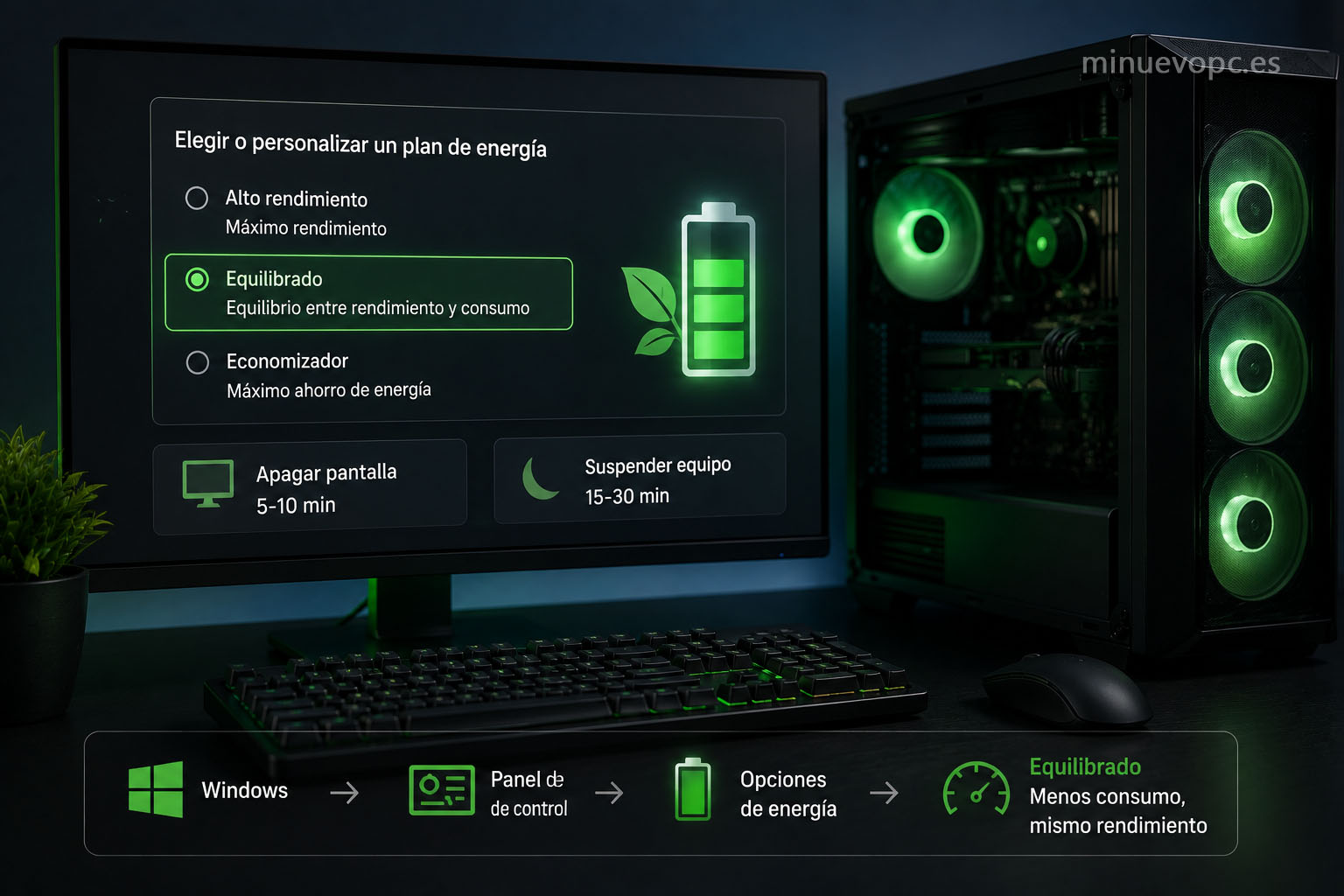
Windows tiene perfiles de energía que muy poca gente revisa. Por defecto, muchos ordenadores vienen con el perfil Alto rendimiento activado, lo que significa que el procesador nunca baja su frecuencia aunque estés mirando un PDF o esperando que cargue una página.
El perfil Equilibrado hace exactamente lo contrario: el procesador escala su frecuencia según la demanda real. Cuando no tiene trabajo, baja. Cuando lo necesita, sube. El resultado es prácticamente idéntico en tareas cotidianas y el consumo puede caer considerablemente en momentos de reposo.
Para cambiarlo: Panel de control → Opciones de energía → selecciona Equilibrado. En un par de clics.
Cambiar el perfil de energía de Windows es gratis, tarda treinta segundos y puede reducir el consumo en reposo de forma notable. No hay excusa para no hacerlo.
Hay además una opción que conviene revisar: el tiempo que tarda el monitor en apagarse y el tiempo antes de que el PC entre en suspensión. Tener el monitor encendido sin hacer nada durante horas es energía tirada. Configurar que se apague a los cinco o diez minutos de inactividad cuesta cero esfuerzo.
Procesador y temperatura: la relación que muchos ignoran
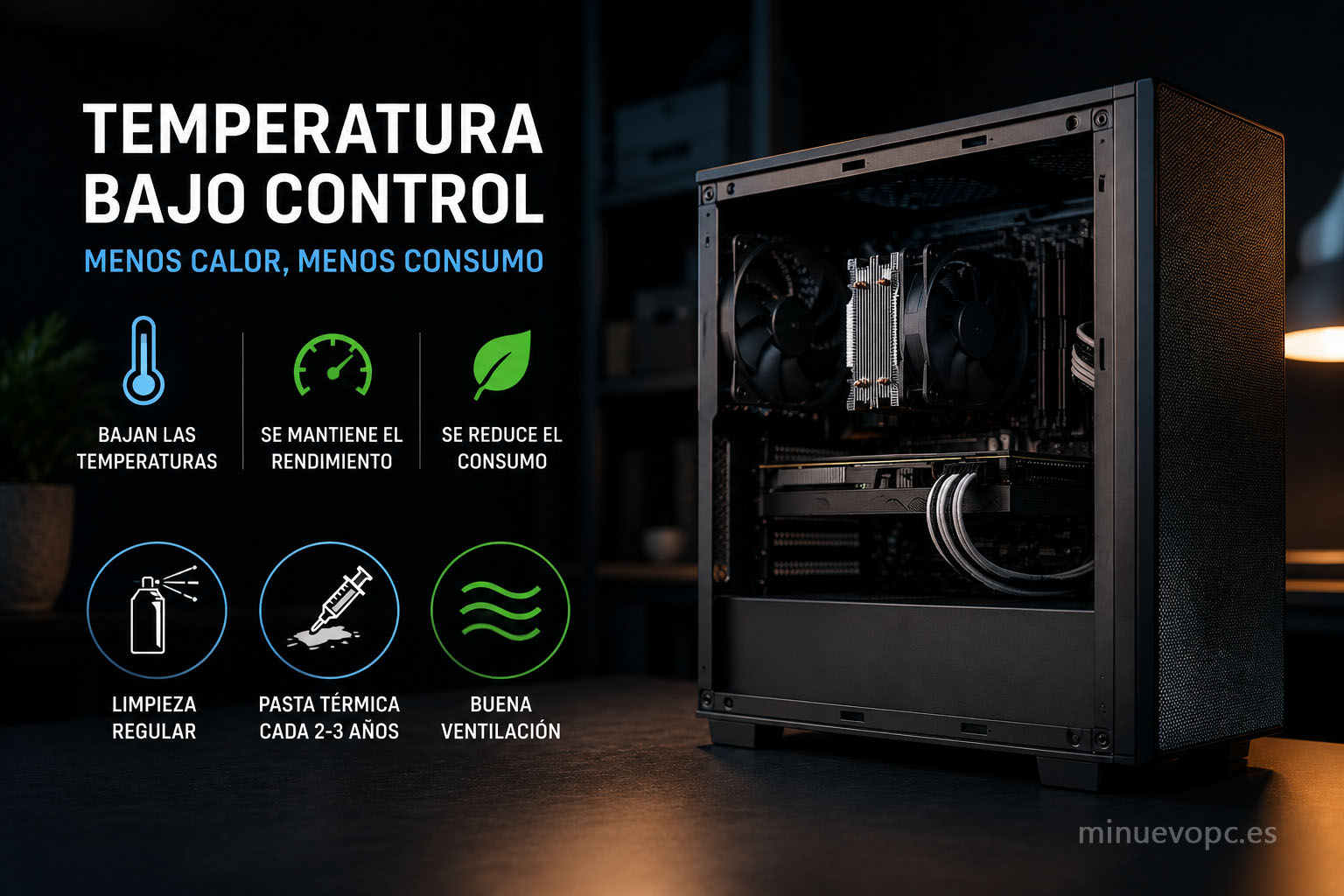
Cuando un procesador acumula polvo, trabaja con pasta térmica envejecida o está mal ventilado, sube su temperatura. Y cuando sube la temperatura, el sistema puede activar mecanismos de protección que lo hacen trabajar más para mantener el rendimiento, lo que a su vez genera más calor y consume más energía. Es un círculo vicioso que se rompe con mantenimiento básico.
Limpiar el PC por dentro una vez al año es la intervención más barata que existe para que todo funcione mejor, consuma menos y dure más. Lo que tarda: veinte minutos. Lo que cuesta: un bote de aire comprimido.
La pasta térmica entre el procesador y el disipador tiene una vida útil. Con el tiempo se seca, pierde conductividad y las temperaturas suben varios grados sin que haya cambiado nada más. Renovarla cada dos o tres años es una tarea sencilla que marca una diferencia real, especialmente en portátiles donde el espacio es más reducido y el calor tiene menos margen para disiparse.
Las temperaturas normales que debería tener un PC en distintas situaciones de carga están bien documentadas, y si el tuyo supera esos rangos con asiduidad, algo en la refrigeración necesita atención.
Tarjeta gráfica: el componente que más energía consume y más margen da
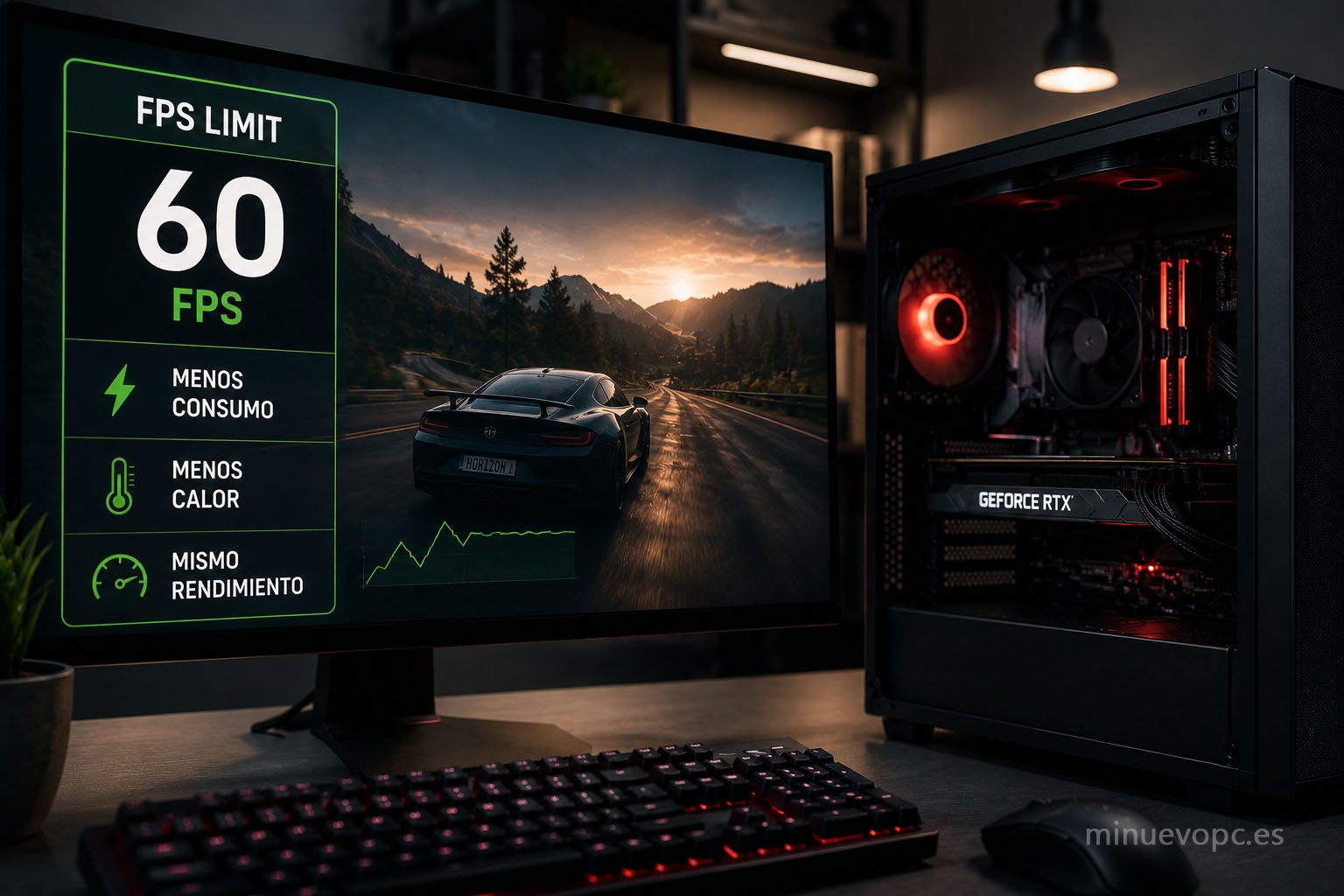
En un PC con gráfica dedicada, ese componente puede representar el 50-70% del consumo total en carga. Y hay varias formas de reducirlo sin tocar el rendimiento en lo que realmente importa.
La más directa: activar el limitador de frecuencia de imagen en juegos. Si tu monitor va a 60 Hz, no tiene ningún sentido que la gráfica renderice 200 fotogramas por segundo. Esa potencia de más se convierte en calor y en vatios consumidos sin ningún beneficio visible. Poner un límite de FPS acorde a tu pantalla en los ajustes del juego o en el software de la gráfica es una de las optimizaciones más efectivas que existen.
| Situación | Consumo aproximado | Qué puedes hacer |
|---|---|---|
| Juego sin límite de FPS | Máximo (100%) | Limitar FPS al refresco del monitor |
| Juego con FPS limitados | Medio-alto (60-75%) | Ajuste inmediato desde el juego o driver |
| Escritorio / trabajo | Bajo (5-15%) | Perfil de energía equilibrado en Windows |
Otra opción que da buenos resultados es usar las tecnologías de escalado como DLSS (Nvidia) o FSR (AMD). Renderizar a resolución menor y escalar la imagen permite mantener una calidad visual muy similar con una carga de trabajo considerablemente inferior para la tarjeta. No es magia, pero en muchos juegos el resultado es difícilmente distinguible a simple vista.
Almacenamiento y periféricos: pequeños consumos que suman
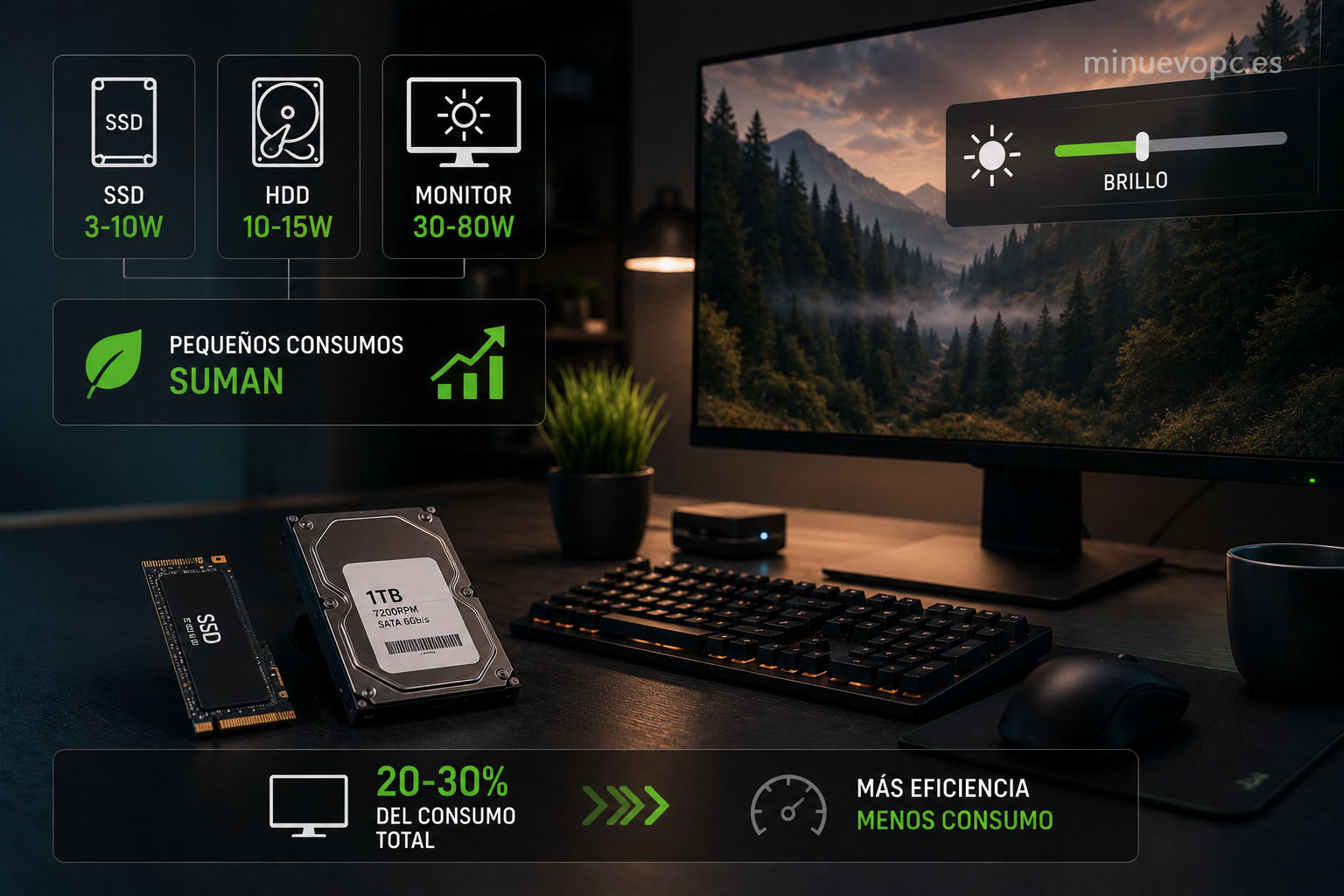
Un SSD NVMe consume entre 3 y 10 vatios en carga. Un disco duro mecánico puede llegar a 10-15 vatios solo por girar. Si tienes discos duros que usas poco, configurar que entren en suspensión tras un tiempo de inactividad reduce ese consumo a prácticamente cero cuando no los necesitas.
(esto suena a minucia, pero en un PC encendido muchas horas al día, los pequeños consumos acumulados empiezan a sumar)
Los periféricos también contribuyen. Un monitor grande en brillo máximo puede consumir entre 30 y 80 vatios dependiendo del tamaño y tecnología. Bajar el brillo a un nivel cómodo pero no exagerado tiene impacto directo en el consumo total del puesto de trabajo, no solo del PC.
No subestimes el consumo del monitor. En un setup completo, la pantalla puede representar un 20-30% del consumo total del puesto.
Modo de suspensión vs apagado: qué conviene según el uso
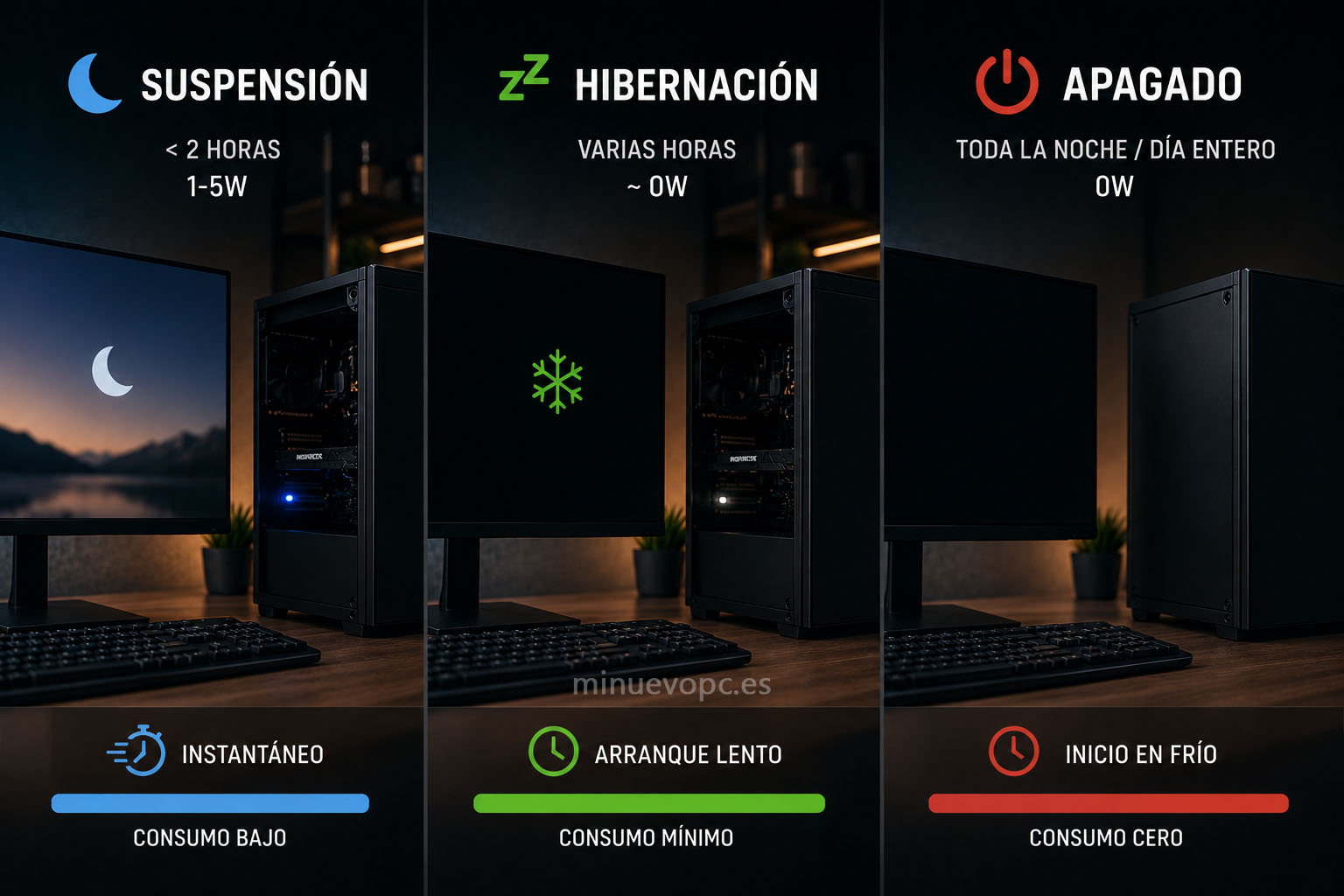
Hay un debate eterno entre dejar el PC en suspensión o apagarlo del todo. La respuesta depende de cuánto tiempo va a estar parado.
Si el descanso es de menos de dos horas, la suspensión tiene sentido: el consumo baja a 1-5 vatios y el arranque es instantáneo. Si va a estar parado toda la noche o un día entero, apagar consume menos en total. La hibernación es un punto intermedio: guarda el estado en disco, consume prácticamente cero y el arranque es más lento que la suspensión pero más rápido que un inicio en frío.
| Modo | Consumo | Tiempo de arranque | Cuándo usarlo |
|---|---|---|---|
| Suspensión | 1-5 W | Segundos | Pausas cortas (menos de 2h) |
| Hibernación | 0 W (casi) | 15-30 segundos | Pausas largas sin apagar del todo |
| Apagado | 0 W | Arranque completo | Noche completa o días sin uso |
Lo que no tiene ningún sentido es dejar el PC en reposo activo durante horas con el monitor encendido porque «así arranca antes». Ese argumento tiene cero base cuando la diferencia en tiempo de arranque moderno es de segundos.
Qué no merece la pena hacer: evita perder el tiempo y el dinero
Hay un mercado entero de gadgets que prometen reducir el consumo eléctrico del hogar conectándolos entre el enchufe y el aparato. La mayoría son inutiles para un PC moderno que ya regula su propio consumo internamente. No los compres.
Las optimizaciones reales no requieren hardware adicional. Requieren configuración, algo de mantenimiento y sentido común sobre cómo usas el ordenador. Nada más.
Tampoco conviene obsesionarse con reducir el voltaje del procesador manualmente (undervolting) si no tienes experiencia. Puede dar buenos resultados en portátiles, pero en sobremesas el margen de ahorro no suele justificar el tiempo y el riesgo de inestabilidad. Es territorio de usuarios avanzados, no de primeros pasos.
Lo que sí nota la diferencia: resumen práctico
Antes de cerrar, una lista con lo que realmente mueve la aguja, ordenado de más a menos impacto:
- Limitar los FPS en juegos al refresco del monitor (impacto alto, gratis, inmediato)
- Cambiar el perfil de energía de Windows a Equilibrado (impacto medio-alto, gratis, dos clics)
- Limpiar el interior del PC y renovar pasta térmica si hace tiempo que no se hace (impacto medio, coste mínimo)
- Configurar tiempos de apagado del monitor y suspensión del sistema (impacto medio, gratis)
- Limitar el brillo del monitor a un nivel razonable (impacto bajo-medio, gratis)
- Poner discos mecánicos en suspensión si los usas poco (impacto bajo, gratis)
- Valorar una fuente más eficiente solo si la actual es muy antigua o vas a renovar componentes (impacto medio, coste variable)
Las mayores ganancias en eficiencia energética no vienen de comprar nada. Vienen de configurar bien lo que ya tienes.
Si además de ahorrar en consumo quieres que el PC funcione más fluido en general, los motivos por los que un PC tarda en arrancar y se vuelve lento con el tiempo tienen mucho que ver con los mismos factores: temperatura, configuración y mantenimiento básico.
Lo bueno de todo esto es que la mayoría de cambios no cuestan dinero. Solo requieren dedicarles un rato. Y el resultado es un PC que consume menos, se calienta menos y, como efecto colateral, suele ir algo mejor. Pocas veces ajustar algo sale tan bien parado.